

延伸图形实体
您可以使用“修改”面板中“修剪”弹出工具栏中的延伸工具将实体延伸到其最近的交点或与边界的交点,参见图 5.14。您也可以通过命令行窗口中输入 EX 然后按 ENTER 键来调用延伸工具。使用延伸工具延伸图形实体的方法讨论如下:
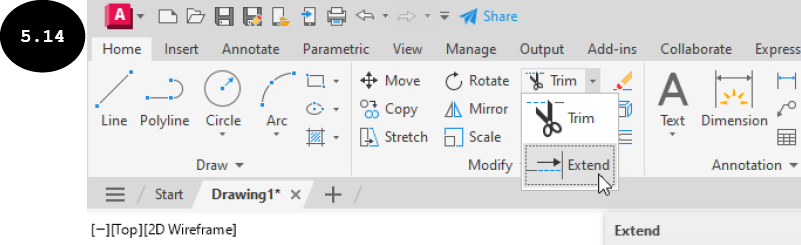
- 单击“修改”面板中修剪工具旁边的向下箭头。将出现一个弹出工具栏,参见图 5.14。在此弹出工具栏中,单击延伸工具。系统提示您选择要延伸的对象。或者,在命令行窗口中输入
EX,然后按ENTER键调用延伸工具。
选择要延伸的对象,或按住 Shift 键选择要修剪的对象,或

[边界边(Boundary edges) 交叉(Crossing) 模式(mOde) 投影(Project)]:
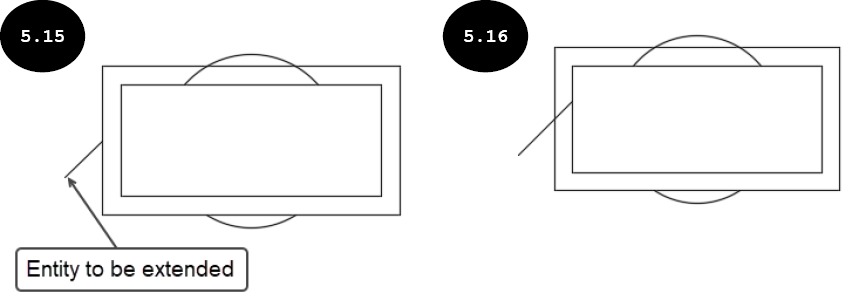
- 单击要延伸的实体,参见图 5.15。所选实体的部分将延伸到最近的交点,参见图 5.16。此外,系统提示您选择另一个要延伸的对象。
选择要延伸的对象,或按住 Shift 键选择要修剪的对象,或

[边界边(Boundary edges) 交叉(Crossing) 模式(mOde) 投影(Project) 放弃(Undo)]:

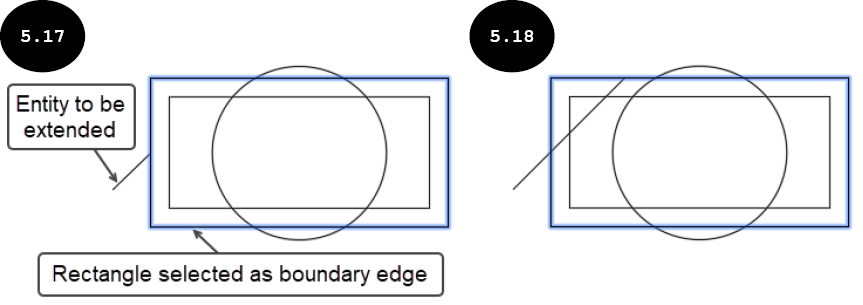
注意:如果您想将实体延伸到边界边而不是其最近的交点,请单击命令提示中的边界边(Boundary edges)选项,或输入 B 然后按 ENTER 键。系统提示您选择边界边。单击要用作边界边的对象/实体以延伸实体,参见图 5.17。接下来,按 ENTER 键。系统提示您选择要延伸的对象。单击要延伸的实体,参见图 5.17。单击鼠标左键的所选实体一侧将延伸到与边界边的交点,参见图 5.18。
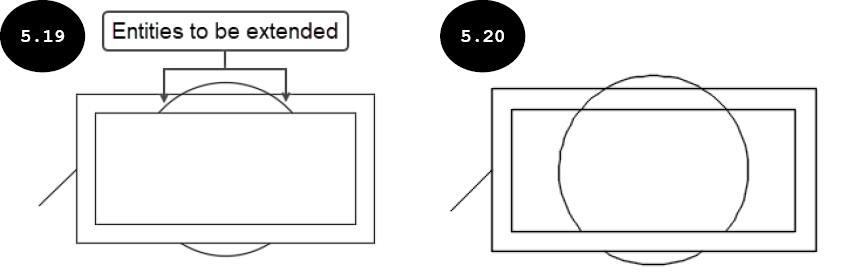
- 同样,逐个单击要延伸的实体,参见图 5.19。所选实体的部分将延伸到最近的交点,参见图 5.20。
提示:您可以通过单击鼠标左键逐个选择要延伸的实体,或者通过在多个要延伸的实体上单击并拖动光标来选择它们。
- 延伸完图形中所需的实体后,按
ENTER键或右键单击退出延伸工具。
注意:您还可以使用延伸工具将实体修剪到最近的交点或边界的交点。要使用延伸工具修剪实体,请按住 SHIFT 键,然后单击要修剪的实体。所选实体将被修剪到交点。