

设置默认打印样式
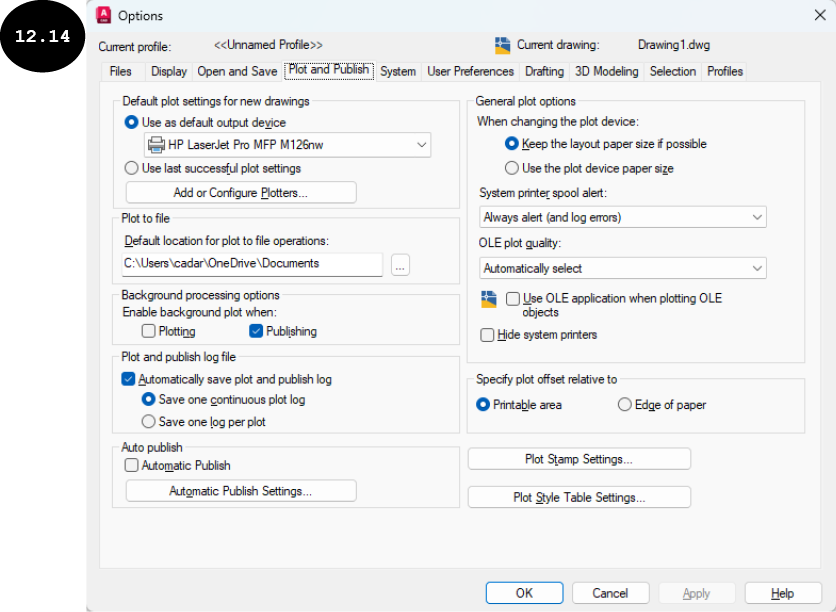
创建打印样式(颜色相关或命名)后,您需要将打印样式添加到图形中以进行打印。您可以使用“选项”对话框添加打印样式。要为打印图形添加打印样式,请在“命令行”窗口中输入 OP,然后按 Enter 键。将出现“选项”对话框,参见图 12.14。在“选项”对话框中,单击“打印和发布”选项卡。与打印和发布图形相关的选项将出现在对话框中,参见图 12.14。接下来,单击对话框右下角的“打印样式表设置”按钮。将出现“打印样式表设置”对话框,参见图 12.15。
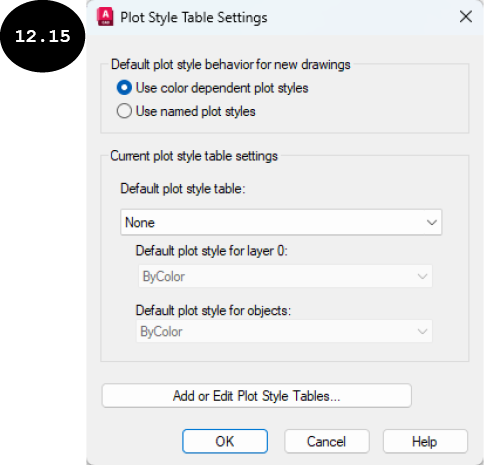
在“打印样式表设置”对话框中,默认情况下,“新图形的默认打印样式行为”区域中选中“使用颜色相关打印样式”单选按钮,且“默认打印样式表”下拉列表中选中“无”选项。因此,没有颜色相关样式被用作打印图形的默认打印样式。您可以在“默认打印样式表”下拉列表中选择颜色相关打印样式作为默认打印样式。要将命名打印样式定义为默认打印样式,请在对话框的“新图形的默认打印样式行为”区域中选择“使用命名打印样式”单选按钮。接下来,在“默认打印样式表”下拉列表中选择所需的命名打印样式。此外,您还可以在对话框的“图层 0 的默认打印样式”下拉列表中为图层 0 的对象选择默认打印样式,并在“对象的默认打印样式”下拉列表中为图形对象选择默认样式。指定默认打印样式(颜色相关或命名)后,单击“打印样式表设置”对话框中的“确定”按钮,然后单击“选项”对话框中的“确定”按钮。默认打印样式即被指定。请注意,在“打印样式表设置”对话框中所做的更改仅反映在新图形中(而非当前图形中)。