创建 3D 基本体
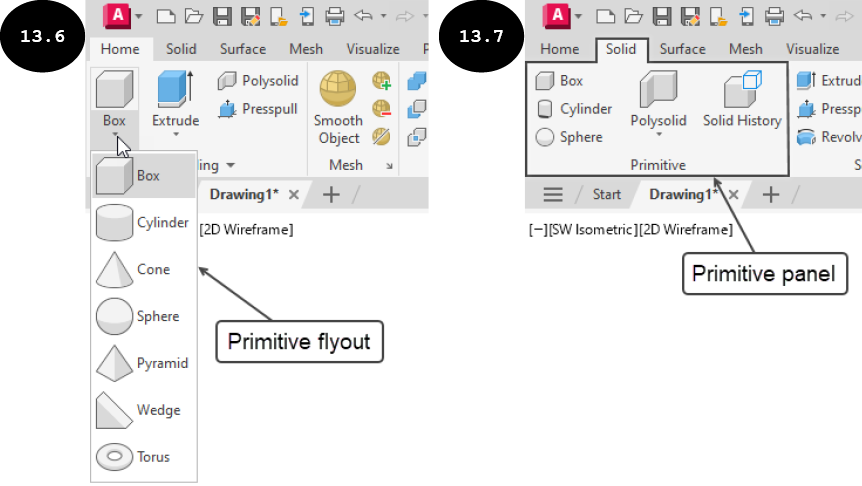
在 AutoCAD 中,可以创建各种预定义的 3D 实体基本体,例如长方体、圆柱体、圆锥体、球体、棱锥体、楔体和圆环体。用于创建各种基本体的工具位于“常用”选项卡中“建模”面板的“基本体”弹出菜单中,如图 13.6 所示。也可以在功能区“实体”选项卡的“基本体”面板中访问这些工具,如图 13.7 所示。创建各种 3D 基本体的方法将在下面讨论。
创建 3D 实体长方体
可以使用“长方体”工具创建 3D 实体长方体,具体讨论如下:
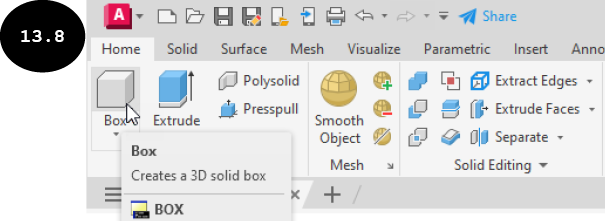
- 单击“常用”选项卡中“建模”面板中的“长方体”工具,如图 13.8 所示。系统将提示指定长方体的第一个角点。或者,可以在命令行窗口中输入
BOX,然后按ENTER键激活此工具。
指定第一个角点或 [中心(C)]:
- 单击 ViewCube 的“主视图”图标,将图形视图的方向更改为等轴测。
- 在绘图区域中单击以指定长方体的第一个角点。系统将提示指定长方体的另一个角点。也可以输入 X 和 Y 坐标来指定长方体的第一个角点。
指定其他角点或 [立方体(C)]:
- 在绘图区域中单击以指定长方体的对角角点。将出现 3D 实体长方体的预览(参见图 13.9),并提示指定其高度。也可以指定长方体的长度和宽度值来指定长方体的第二个角点。
指定高度或 [两点(2P)] <2.0000>:
- 输入长方体的高度,然后按
ENTER键。将创建指定高度的 3D 实体长方体,如图 13.10 所示。
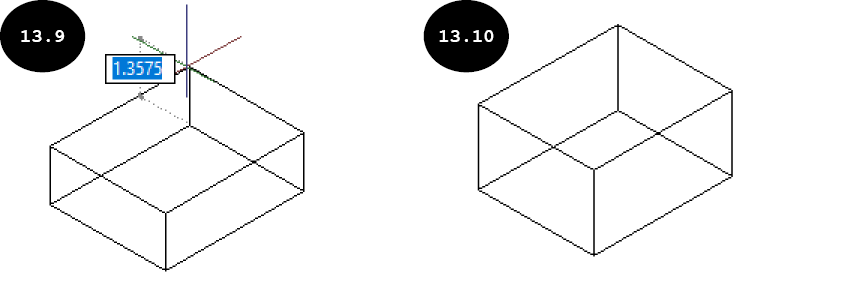

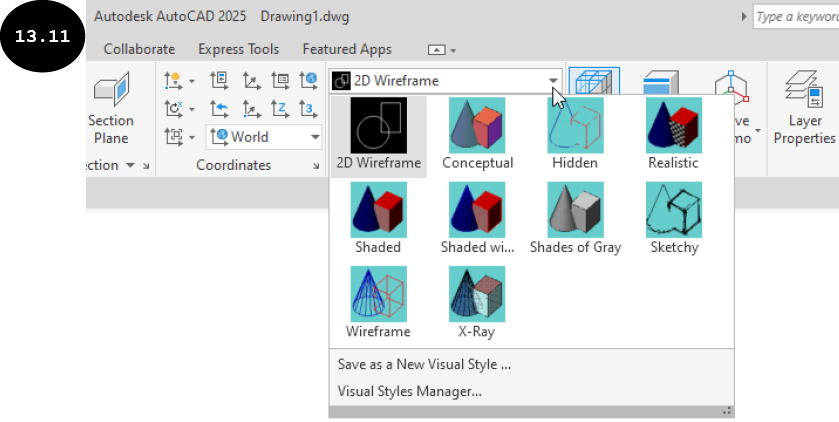
注意:默认情况下,3D 模型的视觉样式定义为二维线框。因此,3D 模型在绘图区域中以二维线框视觉样式显示,如图 13.10 所示。可以使用“常用”选项卡中“视图”面板的“视觉样式”弹出菜单,将模型的视觉样式更改为概念、隐藏、着色、带边缘着色、灰度、线框等,如图 13.11 所示。
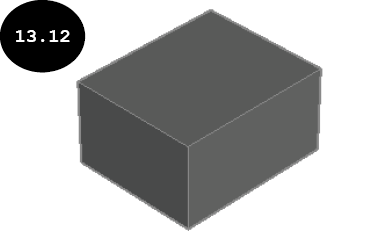
- 单击“常用”选项卡中“视图”面板的“视觉样式”弹出菜单中的“灰度”工具,将模型的视觉样式更改为“灰度”视觉样式,如图 13.12 所示。
创建 3D 实体圆柱体
可以使用“圆柱体”工具创建 3D 实体圆柱体,具体讨论如下:
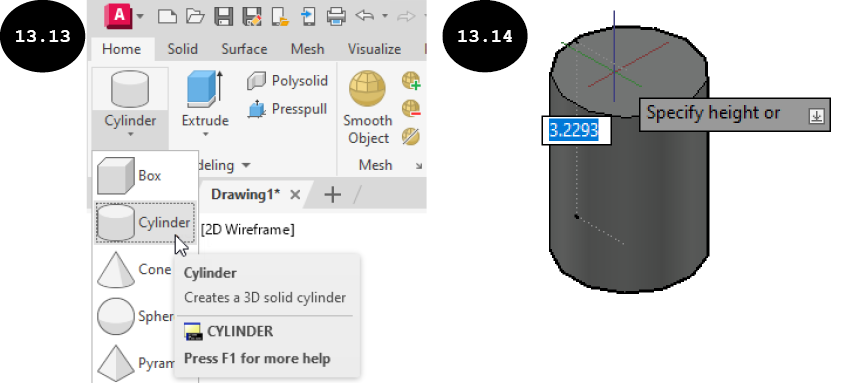
- 调用“常用”选项卡中“建模”面板的“基本体”弹出菜单,然后单击“圆柱体”工具,如图 13.13 所示。系统将提示指定圆柱体底面的中心点。或者,可以在命令行窗口中输入
CYL,然后按ENTER键激活此工具。
指定底面的中心点或 [三点(3P) 两点(2P) 切点、切点、半径(T) 椭圆(E)]:
- 在绘图区域中单击以指定圆柱体底面的中心点。中心点被指定,并提示指定其半径。也可以指定坐标(X,Y)来指定圆柱体底面的中心点。
指定底面半径或 [直径(D)]:
- 输入圆柱体的半径值,然后按
ENTER键。绘图区域中将出现圆柱体的预览,如图 13.14 所示,并提示指定圆柱体的高度。
指定高度或 [两点(2P) 轴端点(A)] <1.0000>:
- 输入圆柱体的高度,然后按
ENTER键。将创建指定高度的 3D 实体圆柱体,如图 13.15 所示。
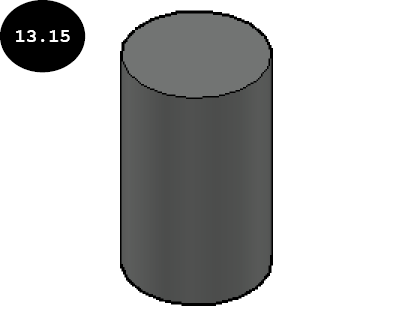
注意:在图 13.14 和图 13.15 中,模型的默认视觉样式已更改为“灰度”视觉样式。
创建 3D 实体圆锥体
可以使用“圆锥体”工具创建 3D 实体圆锥体,具体讨论如下:
- 调用“基本体”弹出菜单,然后单击“圆锥体”工具。系统将提示指定圆锥体底面的中心点。或者,可以在命令行窗口中输入
CONE,然后按ENTER键激活此工具。
指定底面的中心点或 [三点(3P) 两点(2P) 切点、切点、半径(T) 椭圆(E)]:
- 在绘图区域中单击以指定圆锥体底面的中心点。中心点被指定,并提示指定其半径。也可以指定坐标(X,Y)来指定圆锥体底面的中心点。
指定底面半径或 [直径(D)] <1.0000>:
- 输入圆锥体底面的半径值,然后按
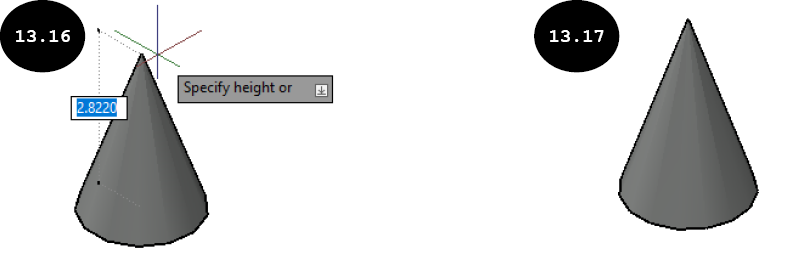
ENTER键。绘图区域中将出现圆锥体的预览,如图 13.16 所示,并提示指定圆锥体的高度。
指定高度或 [两点(2P) 轴端点(A) 顶面半径(T)] <4.0000>:
- 输入圆锥体的高度,然后按
ENTER键。将创建指定高度的 3D 实体圆锥体,如图 13.17 所示。
创建 3D 实体球体
可以使用“球体”工具创建 3D 实体球体,具体讨论如下:
- 调用“基本体”弹出菜单,然后单击“球体”工具。系统将提示指定球体的中心点。或者,可以在命令行窗口中输入
SPHERE,然后按ENTER键激活此工具。
指定中心点或 [三点(3P) 两点(2P) 切点、切点、半径(T)]:
- 在绘图区域中单击以指定球体的中心点。中心点被指定,并提示指定其半径。也可以指定坐标(X,Y)来指定球体的中心点。
指定半径或 [直径(D)] <1.0000>:
- 输入球体的半径值,然后按
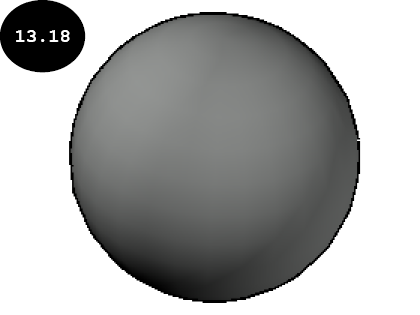
ENTER键。将创建指定半径的 3D 实体球体,如图 13.18 所示。
创建 3D 实体棱锥体
可以使用“棱锥体”工具创建 3D 实体棱锥体,具体讨论如下:
- 调用“基本体”弹出菜单,然后单击“棱锥体”工具。系统将提示指定棱锥体底面的中心点。或者,可以在命令行窗口中输入
PYR,然后按ENTER键激活此工具。
指定底面的中心点或 [边(E) 侧面(S)]:
- 在绘图区域中单击以指定棱锥体底面的中心点。中心点被指定,并提示指定假想圆的半径以创建外切棱锥体底面。也可以指定坐标(X,Y)来指定棱锥体底面的中心点。
指定底面半径或 [内接(I)] <1.0000>:
注意:可以创建外切或内接棱锥体底面。外切棱锥体底面创建在假想圆的外部,使棱锥体侧面的中点与假想圆接触。内接棱锥体底面创建在假想圆的内部,使其顶点与假想圆接触。默认情况下,系统会提示指定假想圆的半径以创建外切棱锥体底面。要创建内接棱锥体底面,请单击命令提示中的“内接”选项。
- 输入假想圆的半径值以创建外切棱锥体底面,然后按
ENTER键。将出现棱锥体的预览,并提示指定棱锥体的高度。
指定高度或 [两点(2P) 轴端点(A) 顶面半径(T)] <1.0000>:
- 输入棱锥体的高度,然后按
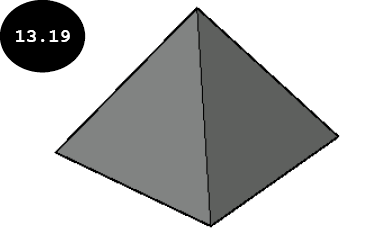
ENTER键。将创建指定高度的 3D 实体棱锥体,如图 13.19 所示。
创建 3D 实体楔体
可以使用“楔体”工具创建 3D 实体楔体,具体讨论如下:
- 调用“基本体”弹出菜单,然后单击“楔体”工具。系统将提示指定楔体的第一个角点。或者,可以在命令行窗口中输入
WE,然后按ENTER键激活此工具。
指定第一个角点或 [中心(C)]:
- 在绘图区域中单击以指定楔体的第一个角点。系统将提示指定楔体的另一个角点。
指定其他角点或 [立方体(C)]:
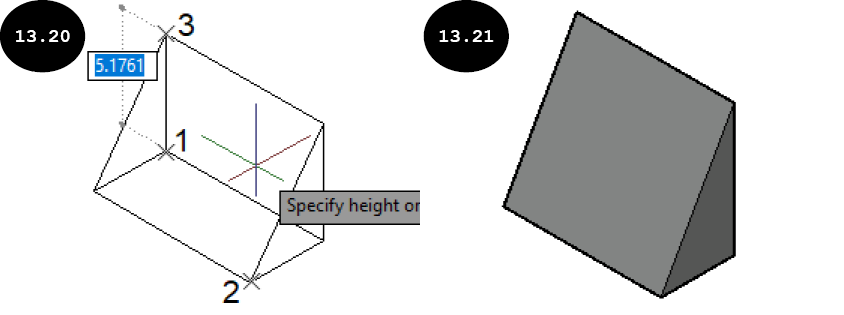
- 在绘图区域中单击以指定楔体的对角角点。将出现 3D 实体楔体的预览,如图 13.20 所示,并提示指定其高度。请注意,楔体的斜面始终与指定的第一个角点相对。
指定高度或 [两点(2P)] <1.0000>:
- 输入楔体的高度,然后按
ENTER键。将创建指定高度的 3D 实体楔体,如图 13.21 所示。
创建 3D 实体圆环体
可以使用“圆环体”工具创建 3D 实体圆环体,具体讨论如下:
- 调用“基本体”弹出菜单,然后单击“圆环体”工具。系统将提示指定圆环体的中心点。或者,可以在命令行窗口中输入
TOR,然后按ENTER键激活此工具。
指定中心点或 [三点(3P) 两点(2P) 切点、切点、半径(T)]:
- 在绘图区域中单击以指定圆环体的中心点。将出现圆的预览,并提示指定其半径。
指定半径或 [直径(D)] <4.0000>:
- 输入圆环体圆的半径值,然后按
ENTER键。将出现圆环体的预览,并提示指定圆环体的管半径。
指定圆管半径或 [两点(2P) 直径(D)]:
- 输入圆环体的管半径,然后按
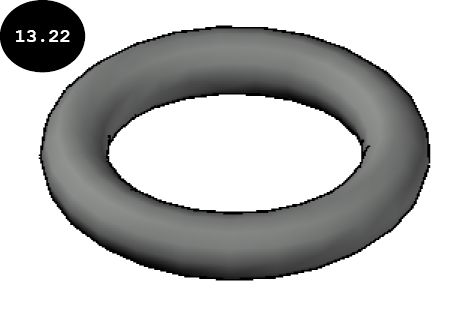
ENTER键。将创建指定管半径的圆环体,如图 13.22 所示。