

绘制点和定义点样式/大小
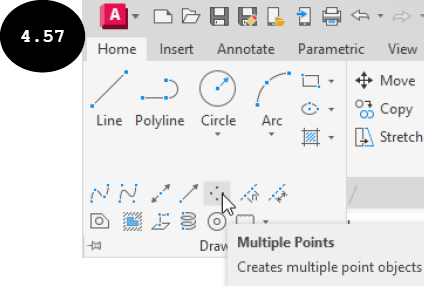
在 AutoCAD 中,点可作为创建其他绘图对象、测量距离等的参考几何图形。您可以使用“多点”工具创建点,该工具位于“常用”选项卡展开的“绘图”面板中,参见图 4.57。此外,您也可以使用 POINT 命令创建点。默认情况下,点的样式是一个相对较小的简单圆点。由于点的默认尺寸较小,在屏幕上不易看清,您可以使用“点样式”工具对点样式和大小进行所需的更改。接下来将讨论绘制参考点、更改点样式和点大小的方法。
绘制参考点
- 展开“常用”选项卡的“绘图”面板,然后单击“多点”工具,参见图 4.57。“多点”工具被激活,并提示您在绘图区中指定一个点。
指定点:
- 在绘图区中单击以指定一个点。该点以默认点样式(圆点)创建。系统提示您指定另一个点。
指定点:

注意:使用默认点样式和大小创建的点由于尺寸较小,在绘图区中可能不易看清。您可以使用“点样式”工具更改点样式和大小。更改点样式和大小的方法将在本章后面讨论。
- 您可以继续在绘图区中指定点以创建多个点。绘制完点后,按
ESC键退出。
定义点样式和点大小
- 展开“常用”选项卡的“实用工具”面板,然后单击“点样式”工具,参见图 4.58。“点样式”对话框出现,参见图 4.59。此外,您也可以在“命令行”窗口中输入
DDPTYPE或PTYPE,然后按ENTER键调用“点样式”对话框。
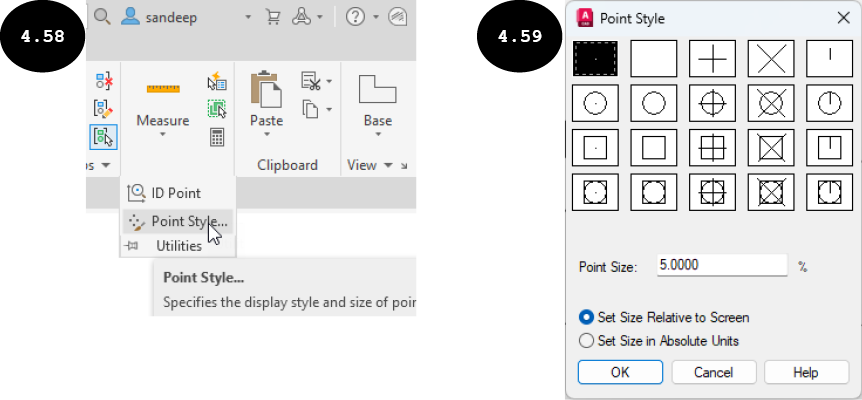
- 在“点样式”对话框中选择所需的点样式。
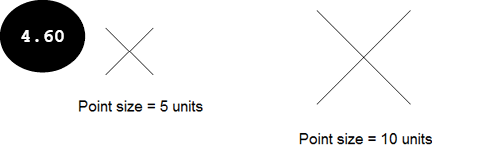
选择所需的点样式后,您可以使用“点样式”对话框中的“相对于屏幕设置大小”和“按绝对单位设置大小”单选按钮来定义点大小。默认情况下,“相对于屏幕设置大小”单选按钮处于选中状态。因此,您可以在对话框的“点大小”字段中指定相对于屏幕的百分比来定义点大小。要按绝对单位定义点大小,请单击选中“按绝对单位设置大小”单选按钮,然后在对话框的“点大小”字段中输入点大小的绝对单位,参见图 4.60。
- 在“点样式”对话框中单击选中所需的单选按钮:“相对于屏幕设置大小”或“按绝对单位设置大小”,以定义点大小。
- 分别在“点样式”对话框的“点大小”字段中,以相对于屏幕的百分比或绝对单位指定点大小。
- 单击对话框中的“确定”按钮以接受更改并退出对话框。