

绘制样条曲线
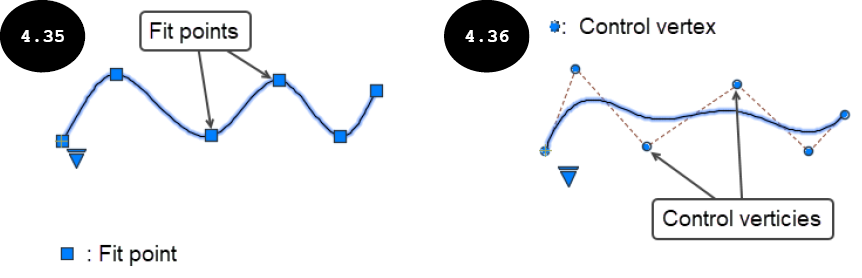
样条曲线定义为一种平滑曲线,具有高度的平滑性,并穿过一组影响曲线形状的拟合点,参见图 4.35。您也可以创建一条靠近控制顶点通过的样条曲线,参见图 4.36。这种平滑曲线在技术上称为 NURBS(非均匀有理 B 样条)。不过,该曲线通常被称为样条曲线。在 AutoCAD 中,您可以使用“样条曲线拟合”和“样条曲线控制点”工具绘制样条曲线。下面将讨论这两种工具。
使用“样条曲线拟合”工具绘制样条曲线
“样条曲线拟合”工具用于创建一条穿过一组影响样条曲线形状的拟合点的样条曲线,参见图 4.35。使用“样条曲线拟合”工具绘制样条曲线的方法讨论如下:
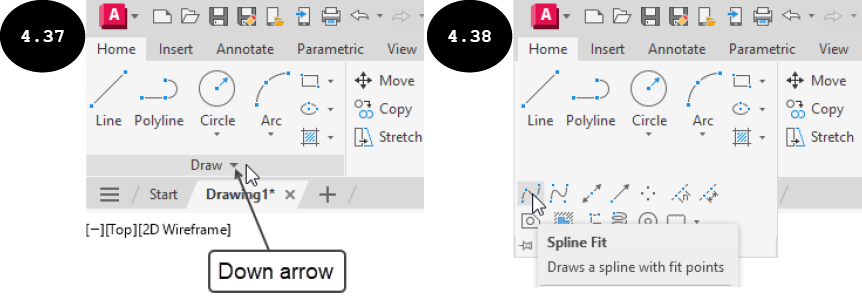
- 单击“绘图”面板标题栏中的下箭头,展开“绘图”面板,参见图 4.37。图 4.38 显示了展开后的“绘图”面板。
-
单击展开的“绘图”面板中的“样条曲线拟合”工具,参见图 4.38。“样条曲线拟合”工具被激活,并提示您指定样条曲线的第一个拟合点。或者,在“命令行”窗口中输入
SPL,然后按Enter键以调用“样条曲线拟合”工具。
指定第一个点或 [方式(M) 节点(K) 对象(O)]:
- 在绘图区单击鼠标左键以指定样条曲线的第一个拟合点。系统提示您指定样条曲线的下一个拟合点。
输入下一个点或 [起点切向(T) 公差(L)]:

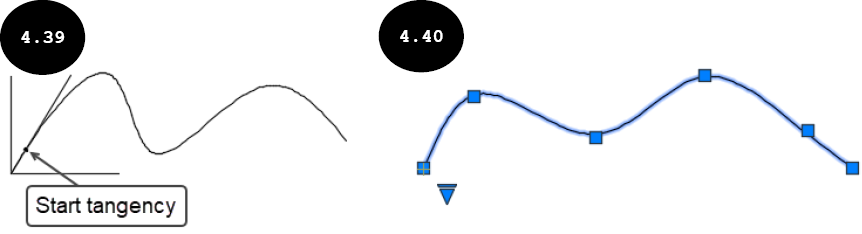
注意:在指定样条曲线的第二个拟合点之前,您可以通过在“命令行”窗口中输入 T 或单击命令提示中的“起点切向”选项来定义其起点切向。图 4.39 显示了一条带起点切向的样条曲线。
默认情况下,样条曲线的公差值设置为 0(零)。因此,生成的样条曲线精确地穿过指定的拟合点。如果定义正公差值,生成的样条曲线将偏离指定的拟合点,并在样条曲线与拟合点之间保持统一的公差距离,参见图 4.40。要为样条曲线定义公差,请在“命令行”窗口中输入 L,或单击命令提示中的“公差”选项,该选项在指定样条曲线的第一个拟合点后出现。公差值将应用于除起点和端点拟合点之外的所有拟合点,参见图 4.40。
- 单击以指定样条曲线的第二个拟合点。系统提示您指定样条曲线的下一个拟合点。此外,会出现样条曲线的预览,使其穿过指定的拟合点。
输入下一个点或 [端点切向(T) 公差(L) 放弃(U)]:
- 单击以指定样条曲线的第三个拟合点。系统提示您指定样条曲线的下一个拟合点。此外,会出现样条曲线的预览,使其穿过指定的拟合点。
输入下一个点或 [端点切向(T) 公差(L) 放弃(U) 闭合(C)]:
- 同样,您可以继续指定拟合点以创建样条曲线。定义完样条曲线的所有拟合点后,按
Enter键退出该工具。
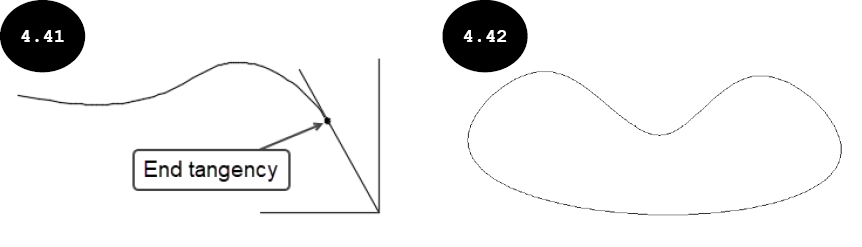
注意:在结束样条曲线的创建之前,您可以通过在“命令行”窗口中输入 T 或单击命令提示中的“端点切向”选项来定义其端点切向。图 4.41 显示了一条带端点切向的样条曲线。
您也可以绘制闭合样条曲线。要绘制一条端点拟合点与起点相接的闭合样条曲线,请在“命令行”窗口中输入 C,然后按 Enter 键。图 4.42 显示了一条闭合样条曲线。要绘制闭合样条曲线,您需要至少定义三个拟合点。
提示:您也可以通过以下方式放弃/移除最后指定的拟合点:在“命令行”窗口中输入 U,然后按 Enter 键。您可以使用此命令依次放弃多个最后指定的点。
使用“样条曲线控制点”工具绘制样条曲线
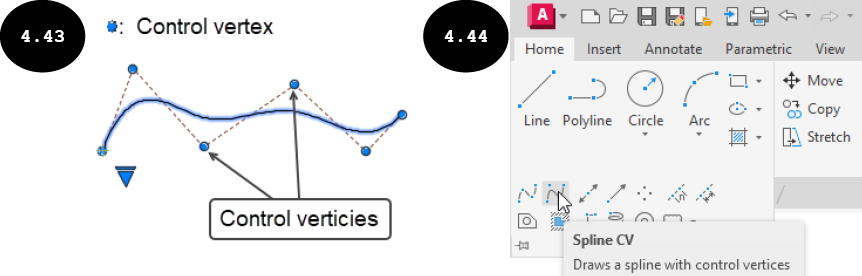
“样条曲线控制点”工具用于创建一条靠近一组影响样条曲线形状的控制顶点通过的样条曲线,参见图 4.43。使用“样条曲线控制点”工具绘制样条曲线的方法讨论如下:
- 单击“绘图”面板标题栏中的下箭头,展开“绘图”面板,然后单击“样条曲线控制点”工具,参见图 4.44。“样条曲线控制点”工具被激活,并提示您指定用于创建样条曲线的第一个控制点。
指定第一个点或 [方式(M) 阶数(D) 对象(O)]:
- 在绘图区单击鼠标左键以指定样条曲线的第一个控制点。系统提示您指定样条曲线的下一个控制点。
输入下一个点:
- 单击以指定样条曲线的第二个控制点。系统提示您指定样条曲线的下一个控制点。此外,会出现样条曲线的预览,使其靠近指定的控制点通过。
输入下一个点或 [放弃(U)]:
- 单击以指定样条曲线的第三个控制点。系统提示您指定样条曲线的下一个控制点。
输入下一个点或 [闭合(C) 放弃(U)]:
- 同样,您可以继续指定控制点以创建样条曲线。定义完所有控制点后,按
Enter键。样条曲线即在绘图区中创建完成。
注意:您也可以绘制闭合样条曲线。要绘制一条端点控制点与起点控制点相接的闭合样条曲线,请在“命令行”窗口中输入 C,然后按 Enter 键。
您也可以通过以下方式放弃/移除最后指定的控制点:在“命令行”窗口中输入 U,然后按 Enter 键。