使用阵列
阵列是 AutoCAD 中一个非常强大的功能,用于以矩形方式、圆形方式或沿路径创建现有几何图形的多个实例/副本,参见图 5.21 至 5.23。
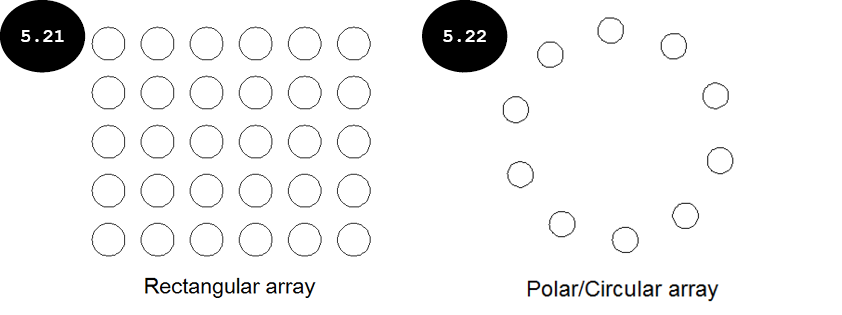
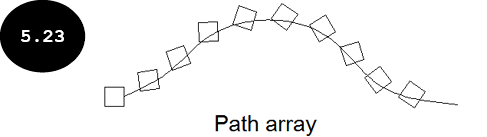
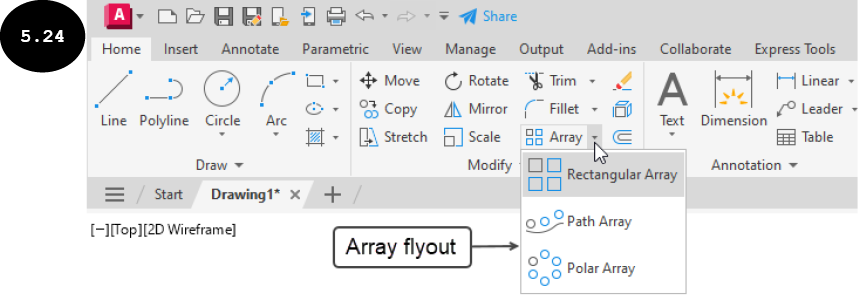
在 AutoCAD 中,您可以使用“修改”面板中“阵列”弹出工具栏中的矩形阵列、环形阵列和路径阵列工具创建矩形阵列、环形/圆形阵列和路径阵列,参见图 5.24。接下来将讨论创建各种类型阵列的方法。
创建矩形阵列
- 调用“修改”面板中的阵列弹出工具栏(参见图 5.24),然后单击矩形阵列工具。系统提示您选择对象。或者,在命令行窗口中输入
AR,然后按ENTER键调用该工具。
选择对象:
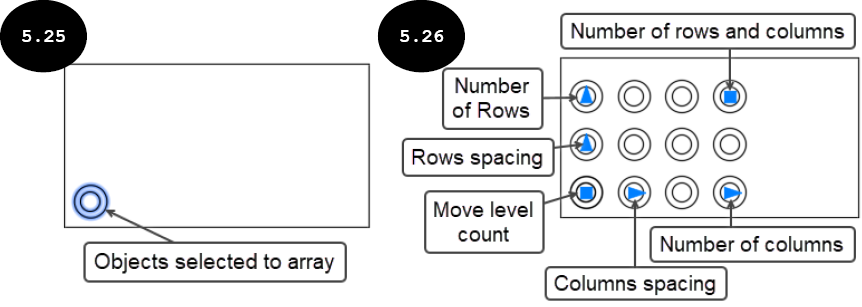
- 在绘图区域中单击一个或多个对象,参见图 5.25。接下来,按
ENTER键或右键单击。将出现具有默认参数的矩形阵列预览,参见图 5.26。此外,功能区中将出现“阵列创建”选项卡,它提供了用于控制阵列参数的不同选项,参见图 5.27。
选择夹点以编辑阵列或 [关联(ASsociative) 基点(Base point) 计数(COUnt) 间距(Spacing) 列(COLumns) 行(Rows) 层(Levels) 退出(eXit)] <退出>:

提示:您可以通过单击鼠标左键或使用前面讨论的选择方法(例如窗口、交叉窗口或栏选)来选择要阵列的对象。
注意:如果您是通过在命令行窗口中输入 AR 调用阵列工具的,那么在选择要阵列的对象后,系统会提示您选择阵列类型“输入阵列类型 [矩形(Rectangular) 路径(PAth) 环形(POlar)] <环形>:”。单击命令提示中的矩形选项,或输入 R 然后按 ENTER 键创建矩形阵列。
- 在“阵列创建”选项卡中“列和行”面板的相应字段中指定矩形阵列的列数、行数、列间距和行间距,参见图 5.27。

提示:您还可以使用矩形阵列预览中出现的夹点(参见图 5.26)来指定阵列参数,例如列数、行数和列间距。例如,要增加或减少阵列列数,请单击列数夹点(参见图 5.26),然后向右或向左移动光标以更改阵列列数,然后单击以指定放置点。
- 编辑阵列参数后,按
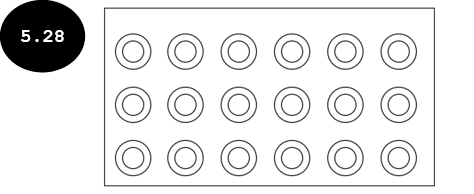
ENTER键退出。将在绘图区域中创建矩形阵列,参见图 5.28。
创建环形/圆形阵列
- 调用阵列弹出工具栏,然后单击环形阵列工具,参见图 5.29。系统提示您选择对象。或者,在命令行窗口中输入
AR,然后按ENTER键。
选择对象:
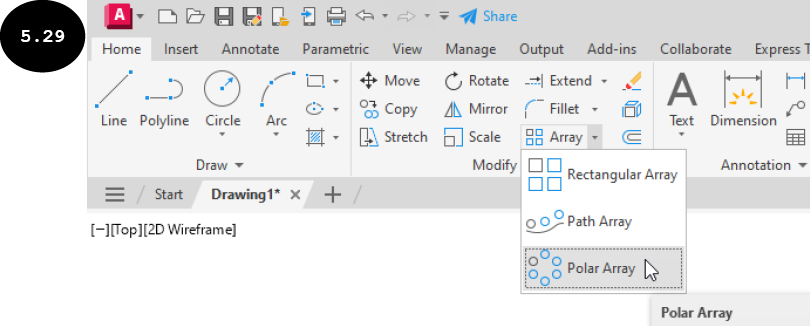
- 在绘图区域中选择对象。所选对象将高亮显示,参见图 5.30。您可以通过单击鼠标左键选择一个或多个要阵列的对象。
-
选择对象后,按
ENTER键或右键单击。系统还会提示您指定阵列的中心点。
指定阵列的中心点或 [基点(Base point) 旋转轴(Axis of rotation)]:
注意:如果您是通过在命令行窗口中输入 AR 调用阵列工具的,那么在选择要阵列的对象后,系统会提示您选择阵列类型;“输入阵列类型 [矩形(Rectangular) 路径(PAth) 环形(POlar)] <环形>:”。单击命令提示中的环形选项,或在命令行窗口中输入 PO,然后按 ENTER 键创建环形阵列。
- 单击以指定阵列的中心点。将在绘图区域中出现具有默认参数的圆形/环形阵列预览,参见图 5.31。此外,功能区中将出现“阵列创建”选项卡,它提供了用于控制阵列参数的不同选项。系统还会提示您选择阵列夹点以编辑阵列。
选择夹点以编辑阵列或 [关联(ASsociative) 基点(Base point) 项目(Items) 项目间角度(Angle between) 填充角度(Fill angle) 行(ROWs) 层(Levels) 旋转项目(ROTate items) 退出(eXit)] <退出>:
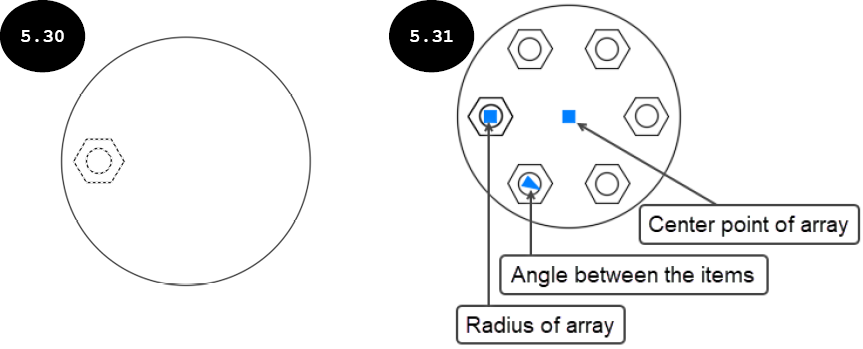
- 在“阵列创建”选项卡中“项目”面板的相应字段中指定圆形阵列的项目数和项目间角度。或者,使用阵列预览中出现的夹点(参见图 5.31)来指定阵列参数。
-
编辑阵列参数后,按
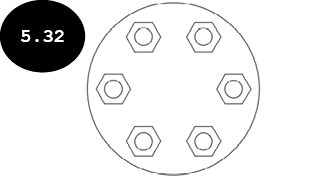
ENTER键退出。将在绘图区域中创建圆形/环形阵列,参见图 5.32。
创建路径阵列
- 调用阵列弹出工具栏,然后单击路径阵列工具。系统提示您选择对象。或者,在命令行窗口中输入
AR,然后按ENTER键。
选择对象:
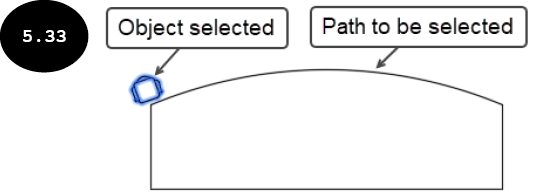
- 在绘图区域中选择对象。所选对象将高亮显示,参见图 5.33。要选择多个对象,您可以使用窗口或交叉窗口选择方法。选择要阵列的对象后,按
ENTER键或右键单击。系统还会提示您选择路径曲线。
选择路径曲线:
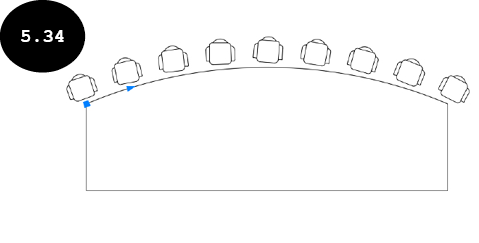
- 单击要沿其图案化所选对象的路径曲线,参见图 5.33。将在绘图区域中出现具有默认参数的路径阵列预览,参见图 5.34。此外,功能区中将出现“阵列创建”选项卡,它提供了用于控制阵列参数的不同选项。系统还会提示您选择夹点以编辑阵列。
选择夹点以编辑阵列或 [关联(ASsociative) 方法(Method) 基点(Base point) 切线方向(Tangent direction) 项目(Items) 行(Rows) 层(Levels) 对齐项目(Align items) Z 方向(Z direction) 退出(eXit)] <退出>:
- 在“阵列创建”选项卡中“项目”面板的相应字段中指定路径阵列的项目间距。或者,使用路径阵列预览中出现的夹点来指定项目之间的间距。
-
编辑阵列参数后,按
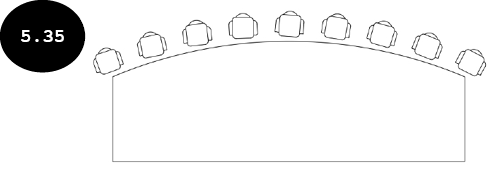
ENTER键。将在绘图区域中创建路径阵列,参见图 5.35。