通过指定点创建图案填充
在 AutoCAD 2025 中,您还可以通过直接在绘图区中指定点来创建图案填充,其方式类似于绘制多段线。此方法允许您无需预定义封闭区域即可创建图案填充。
要通过指定点创建图案填充,请在命令行窗口中输入 H,或选择主页选项卡绘图面板中的图案填充(Hatch)工具。系统将提示您指定图案填充的起点。
指定起点或 [拾取内部点(K) 选择对象(S) 矩形(R) 圆(C) 对齐(AL) 宽度(W) 模式(M) 设置(T)]:

注意:调用图案填充(Hatch)工具时,如果在命令提示“拾取内部点或 [选择对象(S) 绘制(W) 放弃(U) 设置(T)]:”中提示您拾取内部点,则单击绘制(Draw)选项以通过指定绘图区中的点来创建图案填充。
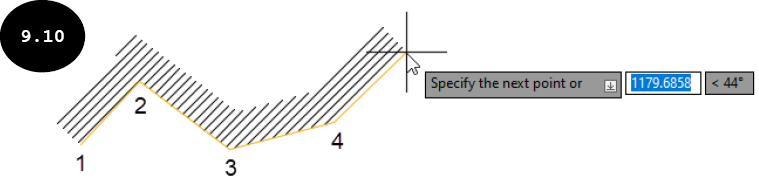
在绘图区中逐个单击以指定点,以绘制指定参数的图案填充,参见图 9.10。在此图中,指定了 4 个点。这些点定义了图案填充的路径。
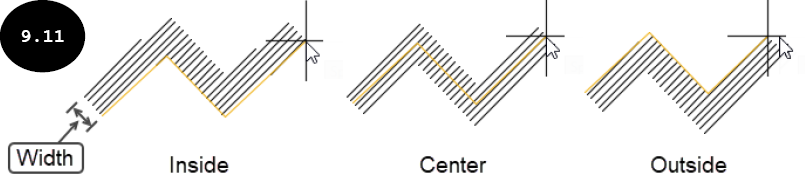
请注意,在指定点时,您还可以使用命令提示中的宽度(Width)和对齐(Alignment)选项为图案填充定义宽度和对齐方式(内侧/居中/外侧),参见图 9.11。这些选项允许您获得所需的图案填充外观。