创建渐变色
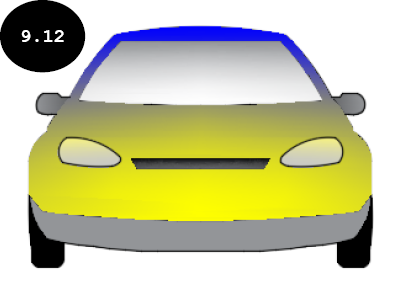
与通过用图案填充填充图形视图的边界或封闭区域来创建图案填充类似,您也可以用具有一种或多种渐变色的渐变色填充边界或封闭区域,参见图 9.12。应用渐变色在使图形美观方面非常有用,并赋予图形视图逼真的外观。渐变色还用于表示剖面区域,以及区分图形视图中的两个或多个对象或封闭区域。
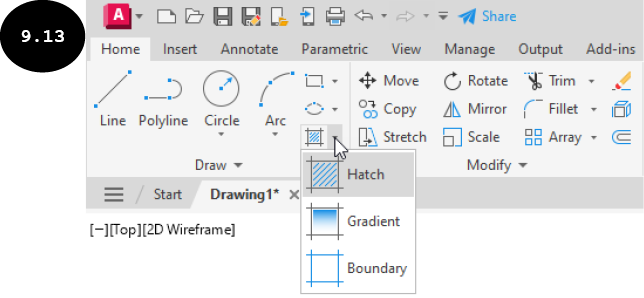
要将渐变色应用到图形视图的封闭区域,请单击绘图面板中图案填充(Hatch)工具旁边的向下箭头。弹出工具条出现,参见图 9.13。在此弹出工具条中,单击渐变色(Gradient)工具。图案填充创建(Hatch Creation)选项卡出现,参见图 9.14。此外,系统将提示您拾取内部点。
拾取内部点或 [选择对象(S) 绘制(W) 放弃(U) 设置(T)]:

注意:调用渐变色(Gradient)工具时,如果在命令提示“指定起点或 [拾取内部点(K) 选择对象(S) 矩形(R) 圆(C) 对齐(AL) 宽度(W) 模式(M) 设置(T)]:”中提示您指定渐变色的起点,则单击拾取内部点选项以在封闭区域内创建渐变色。

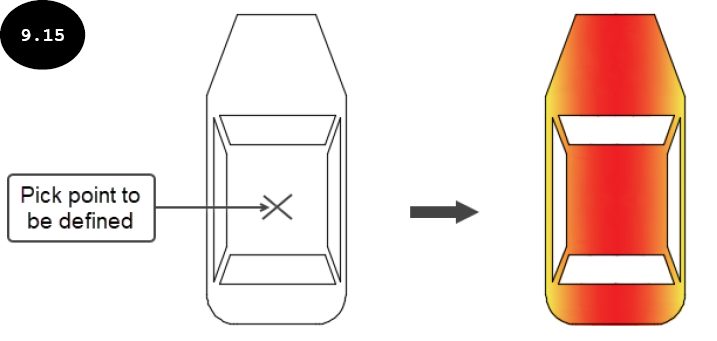
图案填充创建(Hatch Creation)选项卡中的选项用于指定渐变色图案及其特性。所有这些选项与前面创建图案填充时讨论的选项相同。在图案(Pattern)面板中选择要创建的渐变色图案,然后在图案填充创建(Hatch Creation)选项卡特性(Properties)面板的相应字段中指定其特性,例如渐变色 1(gradient color 1)和渐变色 2(gradient color 2)。接下来,单击图形视图的封闭区域以创建渐变色图案。渐变色图案将在图形视图的指定封闭区域中创建,参见图 9.15。您可以逐个指定多个封闭区域以创建渐变色图案。接下来,按 ESC 键退出渐变色图案的创建。