

替代尺寸样式
除了创建新尺寸样式和修改现有尺寸样式外,您还可以定义替代或更改现有尺寸样式的特定参数。大多数情况下,整个图形中使用相同的尺寸样式。但是,有时您可能需要对某些尺寸参数/设置进行小的更改,而不改变整个尺寸样式。在这种情况下,您可以使用尺寸样式替代。例如,您可以通过替代分配给父尺寸样式的颜色,为尺寸界线指定不同的颜色。创建尺寸样式替代后,会创建一个子尺寸样式,它与其父/原始尺寸样式不同。当您为任何尺寸参数创建替代时,原始/父尺寸样式将保持不变,颜色的新值将存储在 DIMCLRE 系统变量中。请注意,您应用的所有尺寸都包含替代,直到您删除替代或将另一个样式设置为当前尺寸样式。
要创建尺寸替代,请在“命令行”窗口中输入 D,然后按 ENTER 键调用“标注样式管理器”对话框。调用“标注样式管理器”对话框后,从对话框的“样式”区域中选择要替代的尺寸样式,然后单击“替代”按钮。将显示“替代当前样式”对话框,见图 6.65。在此对话框中,您可以为所需的尺寸样式参数/设置定义替代。
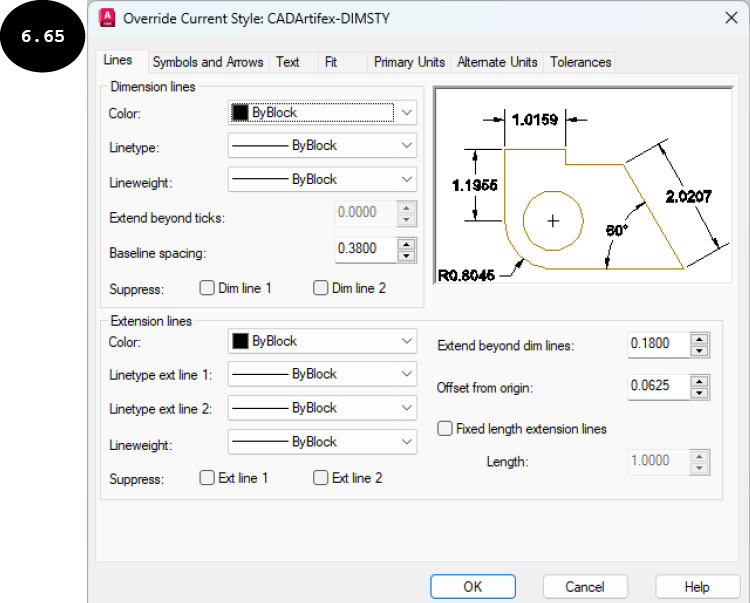
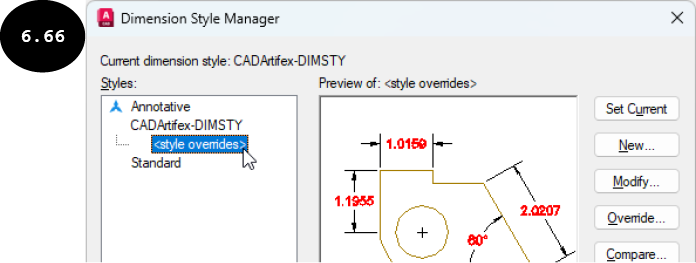
“替代当前样式”对话框的选项与前面创建新尺寸样式时讨论的选项相同。定义替代后,单击“确定”按钮。“替代当前样式”对话框将关闭,并创建一个子尺寸样式 <样式替代>,它出现在对话框“样式”区域中父尺寸样式的下方,见图 6.66。
了解了各种尺寸组成部分、使尺寸样式成为当前样式、创建新尺寸样式、修改现有尺寸样式以及替代尺寸样式后,您现在将学习如何在图形中应用各种类型的尺寸。