

打开图形文件
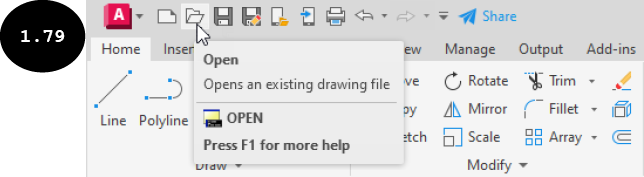
要打开现有图形,请单击“快速访问工具栏”中的“打开”工具,如图 1.79 所示。“选择文件”对话框将会出现。也可以在命令行窗口中输入 OPEN,然后按 Enter 键以调用“选择文件”对话框。在此对话框中,浏览到保存文件的位置。请注意,默认情况下,对话框“文件类型”下拉列表中已选择“图形 (.dwg)”文件扩展名。因此,具有 .dwg 文件扩展名的图形文件将显示在对话框中。选择要打开的图形文件,然后单击“打开”按钮。所选图形将在 AutoCAD 中打开。也可以分别在“文件类型”下拉列表中选择“标准 (.dws)”、“DXF (.dxf)”或“图形样板 (.dwt)”文件扩展名,以打开 .dws、.dxf 文件或 .dwt(样板)文件。
也可以将图形文件以只读方式打开,这样可以保护图形免受任何更改,仅用于查看。请注意,AutoCAD 不会限制在只读文件中进行更改,但是,它不允许保存只读文件中所做的更改。要将图形作为只读文件打开,请单击“快速访问工具栏”中的“打开”工具以调用“选择文件”对话框。接下来,选择要打开的图形,然后单击“选择文件”对话框中“打开”按钮旁边的向下箭头。“打开”下拉列表将会出现,如图 1.80 所示。在此下拉列表中,选择“以只读方式打开”选项。所选图形将作为只读文件打开。


注意:当在做出一些修改或更改后保存只读文件时,“AutoCAD 信息”窗口将会出现,通知当前图形文件为写保护。但是,可以使用“另存为”工具将修改后的只读文件以不同的名称保存。
在 AutoCAD 中,还可以使用“打开”下拉列表中的“局部打开”选项,打开图形的局部视图或一小部分,而不是打开整个图形,如图 1.80 所示。如果要修改大型复杂图形的一小部分,此选项非常有用。要打开图形的局部视图,请在“选择文件”对话框中选择图形,然后调用“打开”下拉列表,如图 1.80 所示。接下来,单击“局部打开”选项。“局部打开”对话框将会出现,其中显示所选图形的不同视图和图层。选中要打开其几何图形的图层对应的复选框。接下来,单击对话框中的“打开”按钮。与所选图层关联的几何图形/对象将显示在绘图区域中。
在 AutoCAD 中,可以在任何地方、从不同设备打开保存在 Autodesk 云(Autodesk 账户中的 AutoCAD Web 和 Mobile 文件夹)中的图形。为此,请在“应用程序菜单”中单击“打开”>“从 AutoCAD Web 和 Mobile 打开图形”。或者,在命令行窗口中输入 OPENFROMWEBMOBILE。“从 AutoCAD Web 和 Mobile 打开”对话框将会出现。在此对话框中,选择要打开的图形文件,然后单击“打开”按钮。图形将会打开。