

锁定视口中的对象比例
在 AutoCAD 中,您可以分别使用布局选项卡中布局视口面板的锁定或解锁工具来锁定或解锁视口中对象的比例(显示)。请注意,一旦视口的对象被锁定,您在访问布局中的模型空间后,将无法执行缩放和平移等操作。如果您想防止任何误操作修改,锁定对象的比例非常有用。
要锁定视口中对象的比例,请单击布局选项卡的布局视口面板中的锁定工具,参见图 11.35。系统将提示您选择要锁定的对象。
选择对象:
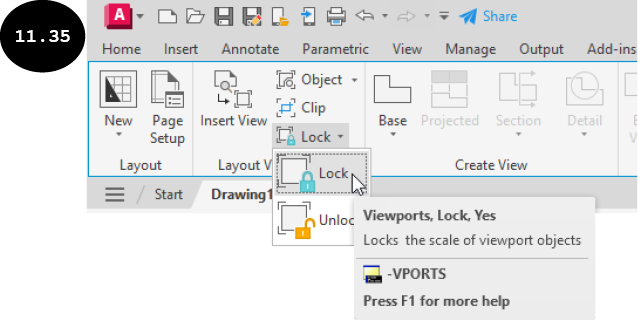
单击要锁定其对象/图形视图的视口。您可以逐个选择多个视口。接下来,按 Enter 键。所选视口对象的显示将被锁定。请注意,您可以访问锁定视口内的模型空间,但无法修改对象的显示/比例。但是,您可以编辑对象的特性,例如线型比例、线型和线宽。此外,您还可以在锁定视口中添加或删除实体。要解锁视口,请单击布局视口面板中锁定工具的下拉箭头。将出现一个弹出菜单,参见图 11.35。在此弹出菜单中,单击解锁工具。接下来,单击要解锁的视口。
或者,要锁定视口对象的显示或比例,请单击要锁定的视口,然后右键单击。将出现一个快捷菜单。在此快捷菜单中,单击“显示锁定”>“是”。同样,单击“显示锁定”>“否”以解锁所选视口对象的显示。