启动新图形文件
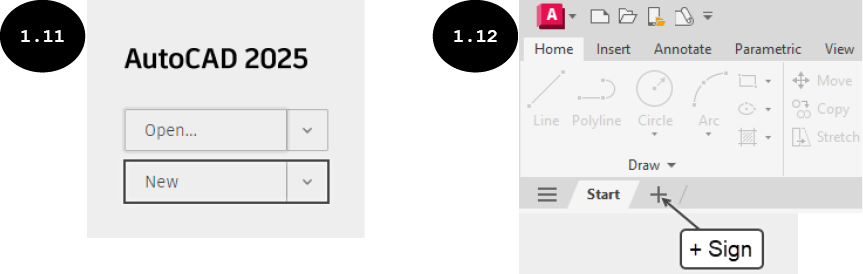
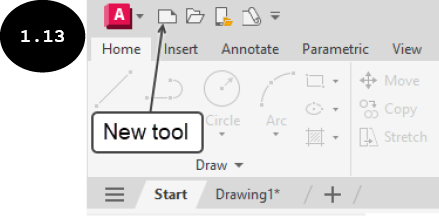
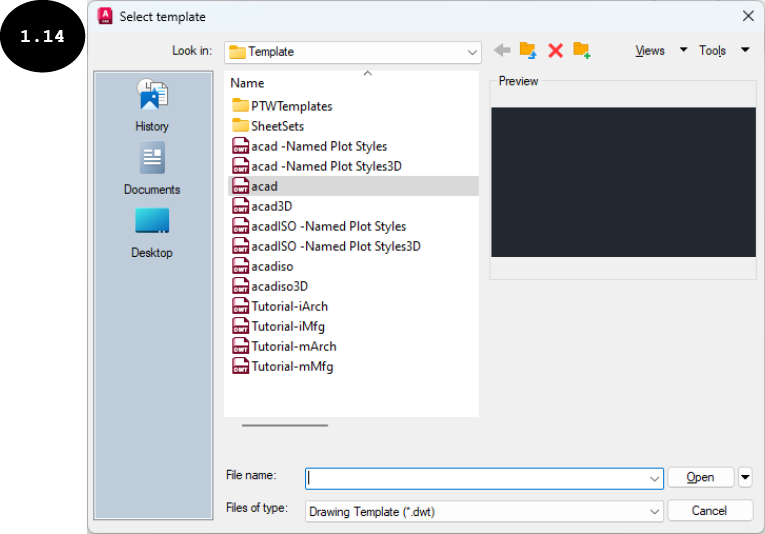
要启动新图形文件,请单击启动用户界面中的“新建”工具,参见图 1.11。或者,单击 AutoCAD 启动用户界面中“开始”选项卡旁边的 + 号,以使用默认样板启动新图形文件(参见图 1.12),或单击“快速访问工具栏”中的“新建”工具,参见图 1.13。此时会出现“选择样板”对话框,参见图 1.14。在此对话框中,选择 acad.dwt 图形样板。acad.dwt 图形样板用于启动 2D 绘图环境,而 acad3D.dwt 图形样板用于启动 3D 建模环境。接下来,单击对话框中的“打开”按钮。新图形将使用 acad.dwt 图形样板启动。
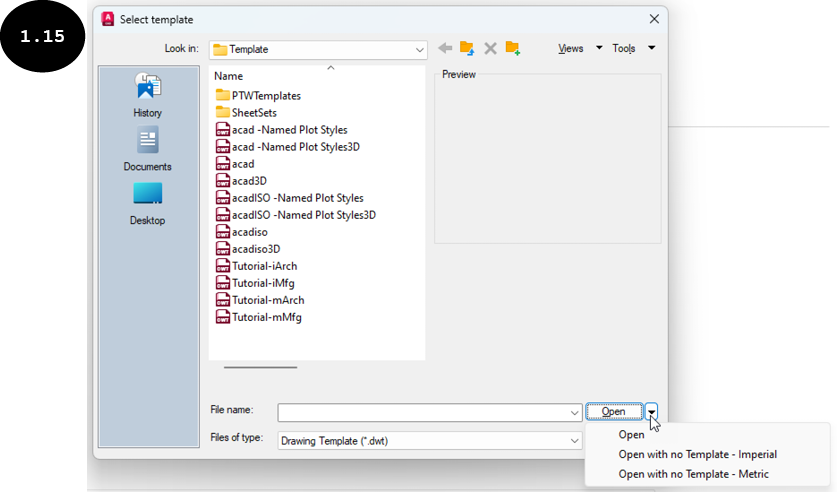
你也可以使用“选择样板”对话框,在不使用图形样板的情况下以公制或英制单位系统启动新图形文件。为此,请单击“选择样板”对话框中“打开”按钮旁边的向下箭头,参见图 1.15。此时会出现一个下拉列表。在此下拉列表中,可以使用“无样板打开 - 英制”和“无样板打开 - 公制”选项。你可以单击所需选项来启动新图形文件。

注意:如前所述,当你单击“快速访问工具栏”中的“新建”工具时,会出现“选择样板”对话框以启动新图形文件。这是因为 STARTUP 系统变量设置为 3。如果将其设置为 1,则单击“新建”工具时会出现“创建新图形”对话框,参见图 1.16。你也可以使用此“创建新图形”对话框启动新图形。你将在本章后面学习设置系统变量以及使用“创建新图形”对话框启动新图形文件。
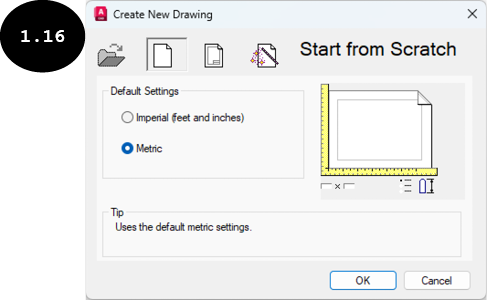
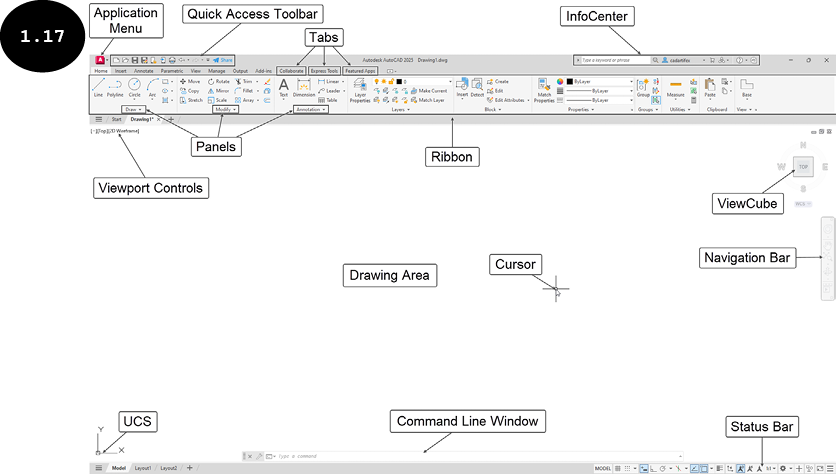
图 1.17 显示了新图形文件的各种组件,例如应用程序菜单、快速访问工具栏、功能区、ViewCube、命令行窗口、导航栏和状态栏。请注意,为了更清晰,颜色主题已设置为浅色,绘图区域的背景颜色已更改为白色,并且网格显示已关闭。你将在本章后面学习更改颜色主题、绘图区域背景颜色以及控制网格显示。
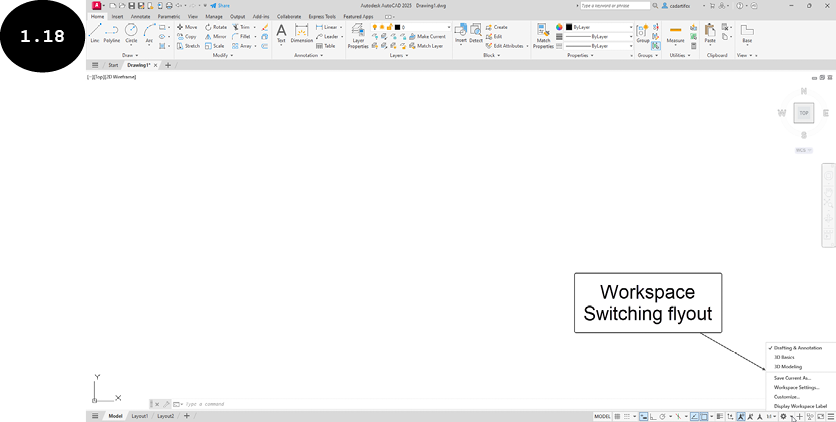
请注意,功能区中工具的可用性取决于激活的工作空间。默认情况下,“草图与注释”工作空间是新图形的活动工作空间。因此,与草图和注释相关的工具可在功能区中使用。你可以使用“工作空间切换”弹出按钮在“草图与注释”、“3D 基础”和“3D 建模”工作空间之间切换,参见图 1.18。你将在本章后面了解更多关于工作空间的内容。