使用图纸集 
大多数实际项目都需要多张图纸,有时甚至多达数百张。在项目的多张图纸之间进行交叉引用是一个非常耗时的过程。此外,打印、发布和打开项目的多张图纸也需要相当长的时间。为了轻松高效地管理项目的多张图纸,AutoCAD 提供了图纸集功能。图纸集是 AutoCAD 中一个非常强大的功能,用于按正确的顺序管理或组织项目中的一组多张图纸。图纸集中的所有图纸作为一个整体运行,并以树状视图显示。在 AutoCAD 中,可以创建不同类型的图纸集:示例图纸集、现有图形图纸集和云示例图纸集。示例图纸集使用带有默认设置的示例图纸集,以组织良好的结构创建新的图纸集。现有图形图纸集用于创建新的图纸集以组织现有图形。云示例图纸集使用带有默认设置的现有示例图纸集,以组织良好的结构创建新的基于云的图纸集。可以使用“图纸集管理器”选项板创建这些不同类型的图纸集。创建不同类型图纸集的方法将在下面讨论。
创建示例图纸集
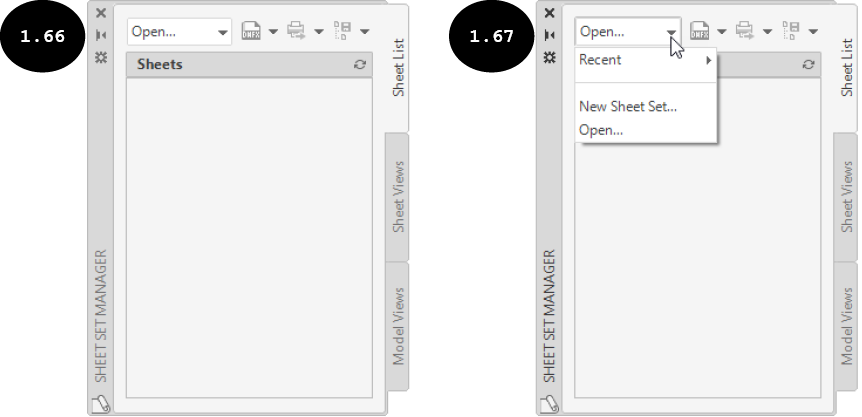
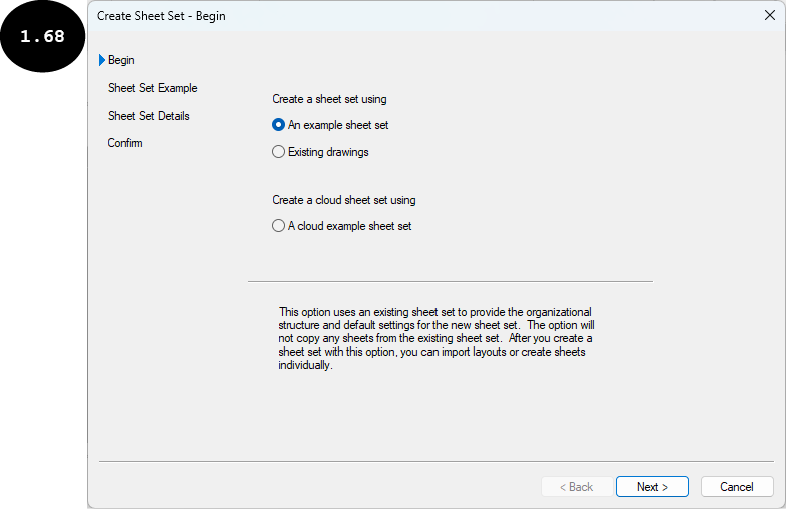
要创建示例图纸集,请单击功能区中“视图”选项卡“选项板”面板中的“图纸集管理器”工具。“图纸集管理器”选项板将会出现,如图 1.66 所示。或者,在命令行窗口中输入 SHEETSET,然后按 Enter 键以调用“图纸集管理器”选项板。在“图纸集管理器”选项板中,确保“图纸列表”选项卡已激活,如图 1.66 所示。接下来,单击“图纸集管理器”选项板中“打开”按钮旁边的向下箭头。将会出现一个下拉列表,如图 1.67 所示。在此下拉列表中,单击“新建图纸集”选项。“创建图纸集”对话框将会出现并显示“开始”页面,如图 1.68 所示。
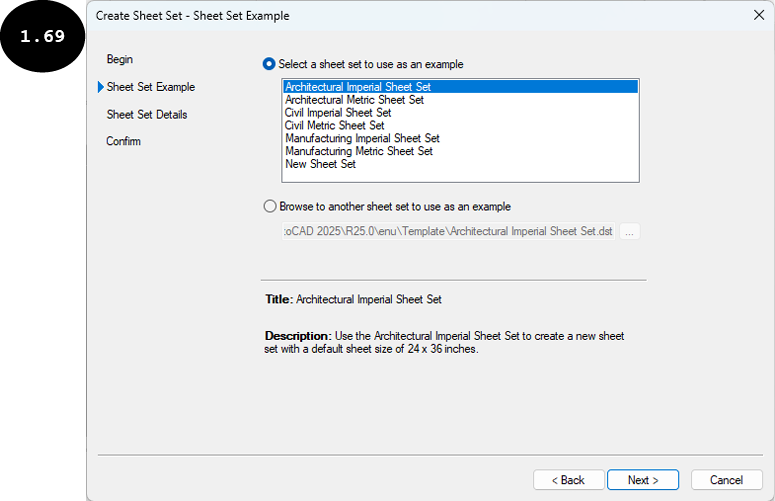
在“创建图纸集”对话框的“开始”页面中,确保选中“示例图纸集”单选按钮。接下来,单击对话框中的“下一步”按钮。“创建图纸集”对话框的“图纸集示例”页面将会出现,如图 1.69 所示。在此页面上,默认选中“选择用作示例的图纸集”单选按钮。因此,此单选按钮下方将显示所有可用示例图纸集的列表,如图 1.69 所示。在此字段中选择所需的示例图纸集以创建新的图纸集。
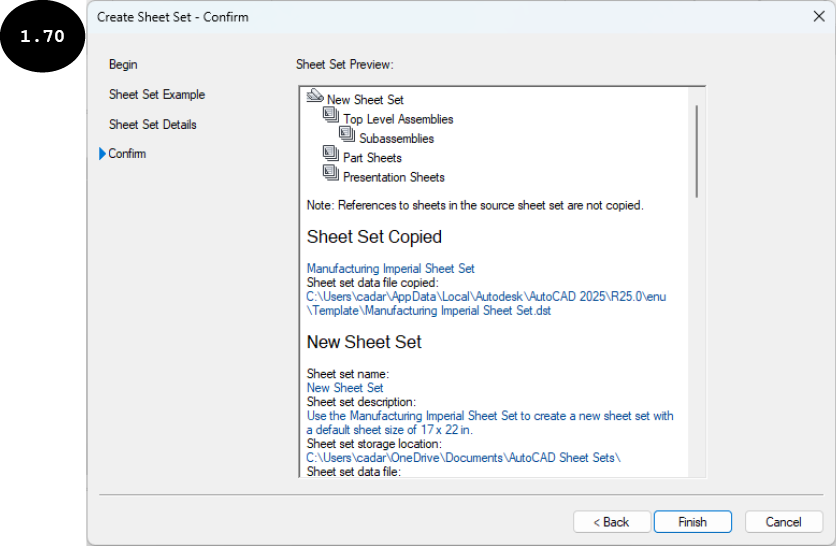
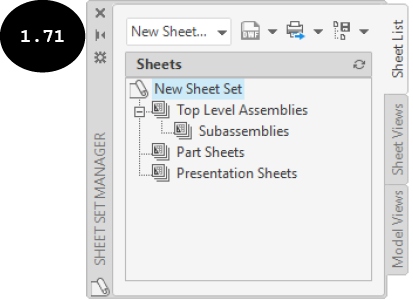
也可以选择位于不同位置且不在示例图纸集列表中的图纸集。为此,请在对话框的“图纸集示例”页面中选择“浏览到用作示例的其他图纸集”单选按钮,然后单击“浏览”按钮 [...]。“浏览图纸集”对话框将会出现。在此对话框中,浏览到保存所需图纸集的位置,然后选择它。接下来,单击“打开”按钮。在此页面上选择用于创建新图纸集的所需示例图纸集后,单击“下一步”按钮。对话框的“图纸集详细信息”页面将会出现。在此页面上,分别使用“新图纸集的名称”、“说明”和“在此处存储图纸集数据文件 (.dst)”字段输入新图纸集的名称、说明和保存文件的位置。接下来,单击“下一步”按钮。对话框的“确认”页面将会出现,如图 1.70 所示。此页面显示图纸集的结构和图纸集属性的详细信息。查看所有图纸集属性,然后单击“完成”按钮。将使用指定的属性创建新的图纸集,并显示在“图纸集管理器”选项板中,如图 1.71 所示。
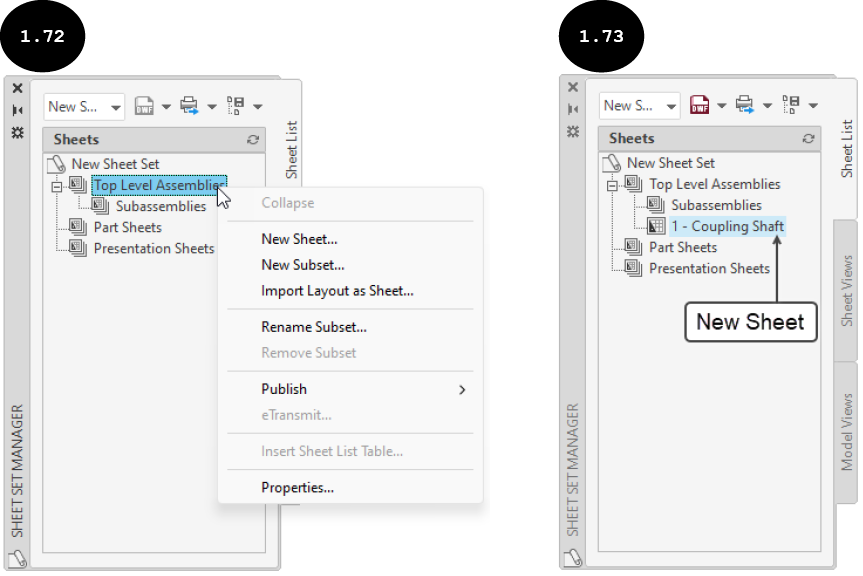
现在,可以在新创建的图纸集的不同子集中添加多张图纸,然后在其上创建图形。要在子集中添加新图纸,请右键单击某个子集,然后在出现的快捷菜单中单击“新建图纸”选项,如图 1.72 所示。“新建图纸”窗口将会出现。在此窗口中,指定图纸编号、标题和文件名,然后单击“确定”按钮。新图纸将被添加并显示在所选子集下,如图 1.73 所示。同样,可以在不同子集下添加多张图纸。也可以向主图纸集添加新的子集。为此,请右键单击“图纸集管理器”选项板中图纸集的名称,然后在出现的快捷菜单中单击“新建子集”选项。“子集特性”窗口将会出现。在此窗口中,指定子集名称和其他特性。接下来,单击“确定”按钮。具有指定名称和特性的新子集将被添加到图纸集中。添加所需的图纸和子集后,可以打开一张图纸并在其中创建图形。要打开图纸以创建图形,请右键单击“图纸集管理器”选项板中的图纸,然后在出现的快捷菜单中单击“打开”选项。图纸将使用默认图形样板在单独的窗口中打开。现在,可以使用绘图工具在此图纸中创建图形。使用绘图工具创建图形的内容将在后面的章节中介绍。

注意:在 AutoCAD 2025 中,还可以使用“创建图纸集”对话框的“云示例图纸集”单选按钮创建云图纸集。云图纸集使用带有默认设置的现有示例图纸集,以组织良好的结构创建新的云图纸集。创建新云图纸集的方法与创建示例图纸集相同,唯一的区别在于云图纸集是在云上创建的。
创建现有图形图纸集
现有图形图纸集是使用项目的现有图形创建的。要使用现有图形创建图纸集,请调用“图纸集管理器”选项板,然后单击“打开”按钮旁边的向下箭头。将会出现一个下拉列表。在此下拉列表中,单击“新建图纸集”选项。“创建图纸集”对话框将会出现并显示“开始”页面,如图 1.74 所示。
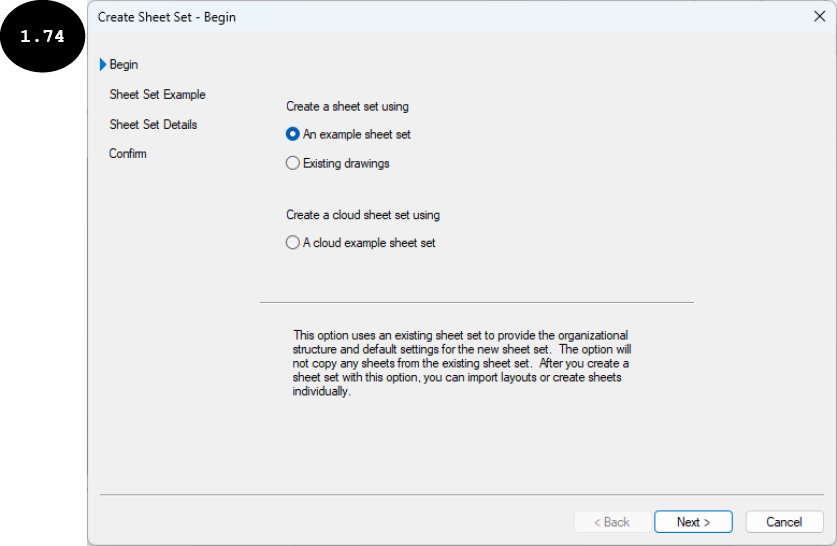
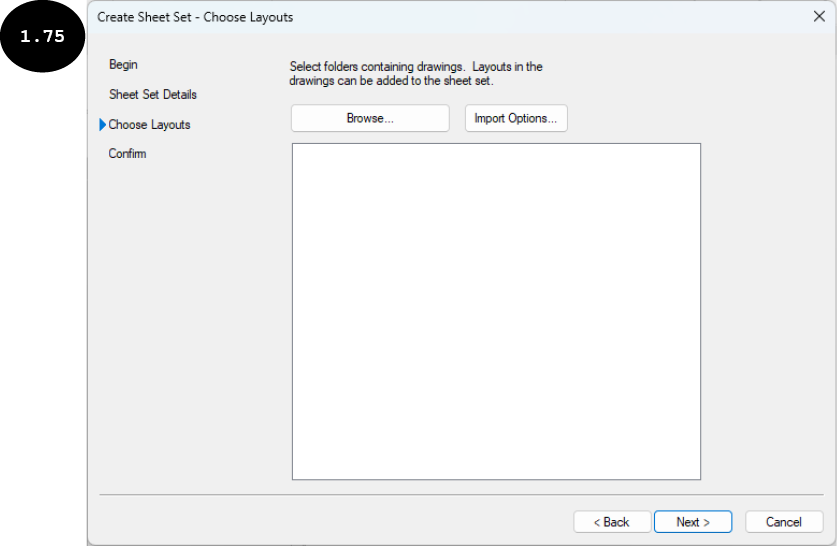
在“创建图纸集”对话框的“开始”页面中,选择“现有图形”单选按钮,然后单击“下一步”按钮。对话框的“图纸集详细信息”页面将会出现。在此页面上,输入图纸集详细信息,如名称、说明和保存文件的位置。接下来,单击“下一步”按钮。对话框的“选择布局”页面将会出现,如图 1.75 所示。单击此页面上的“浏览”按钮。“浏览文件夹”窗口将会出现。在此窗口中,浏览到保存要添加到图纸集的图形文件的文件夹,然后选择它。接下来,单击“确定”按钮。所选文件夹中所有具有初始布局的图形文件将列在“选择布局”页面上的框中。可以逐个浏览多个文件夹以添加图形文件。
请注意,“选择布局”页面的框中列出的图形文件及其第一个布局前面都有一个勾选标记。可以取消勾选不想包含在图纸集中的图形文件和布局。选择要包含在图纸集中的图形文件和布局后,单击“下一步”按钮。对话框的“确认”页面将会出现。此页面显示有关图纸集中包含的布局的信息。接下来,单击“完成”按钮。将使用现有图形文件创建图纸集,并显示在“图纸集管理器”选项板中。