

教程 1
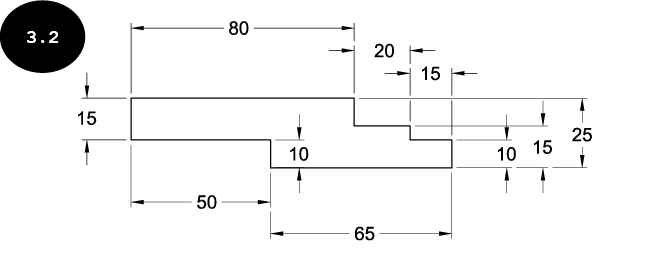
通过打开正交模式,创建图 3.2 所示的图形。
第 1 节:启动 AutoCAD
- 双击桌面上的 AutoCAD 图标以启动 AutoCAD。AutoCAD 的初始屏幕出现,并显示“开始”选项卡,参见图 3.3。
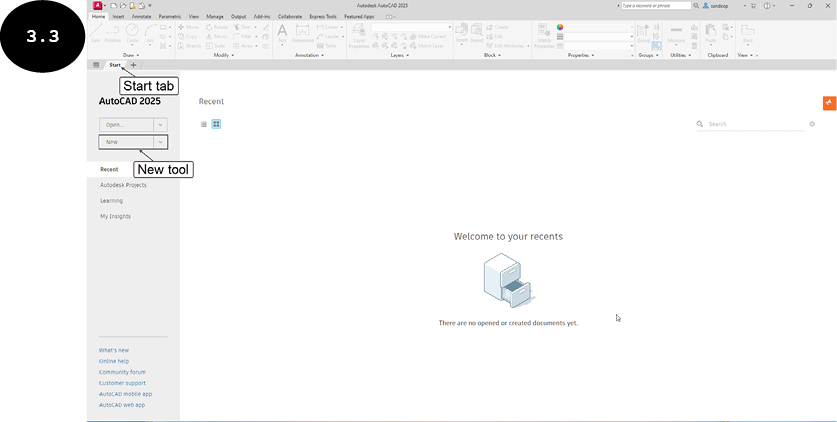
- 单击“开始”选项卡中的“新建”工具,参见图 3.3。将调用带有默认绘图模板的新图形文件。或者,单击 AutoCAD 屏幕左上角“快速访问工具栏”中的“新建”工具。“选择模板”对话框出现。在此对话框中,选择
acad.dwt模板,然后单击“打开”按钮。将调用带有acad.dwt模板的新图形文件。
第 2 节:使用正交模式创建图形
如教程说明中所述,您需要通过打开正交模式来创建图形。
- 单击状态栏中的正交模式按钮以打开正交模式,参见图 3.4。或者,按
F8键将其激活。

- 确保动态输入模式已激活。您可以通过单击状态栏中的动态输入按钮来打开动态输入模式。

注意:如果默认情况下状态栏中没有动态输入按钮  ,则单击状态栏中的自定义按钮
  。将出现一个弹出菜单。在此弹出菜单中,单击动态输入选项。动态输入按钮
  将出现在状态栏中。
- 单击“常用”选项卡“绘图”面板中的直线工具。直线工具被激活,并提示您指定直线的第一个点。或者,在命令行窗口中输入
L,然后按ENTER键以激活直线工具。
指定第一个点:
- 按照下面给出的命令序列创建图形:
指定第一个点: 在绘图区域中单击以指定直线的第一个点。

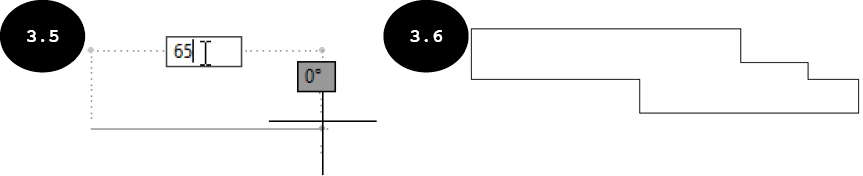
指定下一个点或 [放弃(U)]: 将光标水平向右移动,然后在动态输入框中输入 65(ENTER)(参见图 3.5)。

指定下一个点或 [放弃(U)]: 将光标垂直向上移动,然后输入 10(ENTER)。

指定下一个点或 [闭合(C) 放弃(U)]: 将光标水平向左移动,然后输入 15(ENTER)。

指定下一个点或 [闭合(C) 放弃(U)]: 将光标垂直向上移动,然后输入 5(ENTER)。

指定下一个点或 [闭合(C) 放弃(U)]: 将光标水平向左移动,然后输入 20(ENTER)。

指定下一个点或 [闭合(C) 放弃(U)]: 将光标垂直向上移动,然后输入 10(ENTER)。

指定下一个点或 [闭合(C) 放弃(U)]: 将光标水平向左移动,然后输入 80(ENTER)。

指定下一个点或 [闭合(C) 放弃(U)]: 将光标垂直向下移动,然后输入 15(ENTER)。

指定下一个点或 [闭合(C) 放弃(U)]: 将光标水平向右移动,然后输入 50(ENTER)。

指定下一个点或 [闭合(C) 放弃(U)]: C 或 闭合(C)(ENTER)(参见图 3.6)。
提示:如果图形中既有水平/垂直线,也有倾斜线实体,那么您可以通过打开正交模式来创建水平/垂直线。要创建倾斜线,您需要停用正交模式。在创建图形的过程中,您可以随时打开或关闭正交模式。