

拉长图形对象
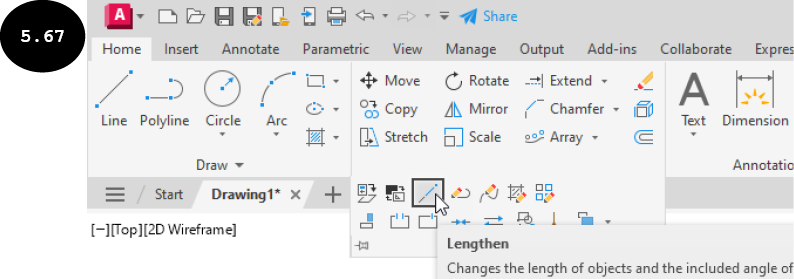
在 AutoCAD 中,可以使用展开的“修改”面板中的“拉长”工具来缩短或延伸直线对象,参见图 5.67。可以通过单击“修改”面板标题栏中的箭头来展开“修改”面板。可以通过输入增量长度、百分比和总长度,或通过拖动对象来缩短或延伸直线对象。接下来将讨论拉长对象的不同方法。
通过指定增量值拉长对象
- 单击展开的“修改”面板中的“拉长”工具(参见图 5.67),或在“命令行”窗口中输入
LEN然后按ENTER键。系统将提示您选择对象。
选择要测量的对象或 [增量(DE) 百分比(P) 总计(T) 动态(DY)] <总计(T)>:
- 在命令提示中单击“增量”选项,或输入
DE然后按ENTER键。系统将提示您指定要拉长对象的增量长度。
输入增量长度或 [角度(A)]: <0.0000>:

注意:增量长度是指对象要延伸或缩短的长度。输入正的增量值时,对象的长度增加(延伸);输入负的增量值时,对象的长度减少(缩短)。
- 输入增量长度,然后按
ENTER键。系统将提示您选择对象。
选择要修改的对象或 [放弃(U)]:
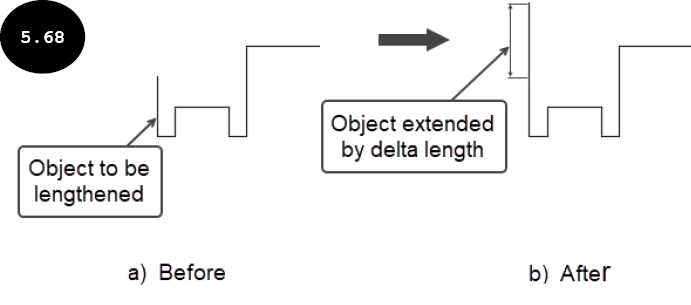
- 选择要拉长的对象,参见图 5.68(a)。对象的长度将按指定的长度增加/减少,参见图 5.68(b)。系统将再次提示您选择要拉长的对象。
选择要修改的对象或 [放弃(U)]:
- 可以依次选择多个对象,按指定的增量长度进行拉长。拉长对象后,按
ENTER键退出。
通过指定百分比拉长对象
- 单击展开的“修改”面板中的“拉长”工具,或在“命令行”窗口中输入
LEN然后按ENTER键。系统将提示您选择对象。
选择要测量的对象或 [增量(DE) 百分比(P) 总计(T) 动态(DY)] <总计(T)>:
- 在命令提示中单击“百分比”选项,或输入
P然后按ENTER键。系统将提示您指定对象的百分比长度。
输入百分比长度 <100.0000>:
注意:对象的当前长度视为 100%。因此,输入大于 100 的百分比值时,对象的长度增加;输入小于 100 的百分比值时,对象的长度减少。例如,输入百分比为 200 时,对象的长度变为当前长度的两倍。
- 输入用于增加或减少对象长度的百分比值,然后按
ENTER键。系统将提示您选择对象。
选择要修改的对象或 [放弃(U)]:
- 选择要拉长的对象。对象的长度将按指定的百分比增加/减少。系统将再次提示您选择对象。
选择要修改的对象或 [放弃(U)]:
- 可以依次选择多个对象,按指定的百分比值增加/减少其长度。拉长对象后,按
ENTER键退出。
通过指定总长度拉长对象
- 单击展开的“修改”面板中的“拉长”工具,或在“命令行”窗口中输入
LEN然后按ENTER键。系统将提示您选择对象。
选择要测量的对象或 [增量(DE) 百分比(P) 总计(T) 动态(DY)] <总计(T)>:
- 在命令提示中单击“总计”选项,或输入
T然后按ENTER键。系统将提示您指定对象的总长度。
指定总长度或 [角度(A)] <1.0000>:
注意:对象的总长度是其整体长度。可以将总长度指定为小于或大于对象的当前长度。
- 输入对象的新总长度值,然后按
ENTER键。系统将提示您选择对象。
选择要修改的对象或 [放弃(U)]:
- 选择对象。对象的当前长度将更改为新指定的长度。系统将再次提示您选择对象。
选择要修改的对象或 [放弃(U)]:
- 可以依次选择对象以增加或减少其长度。拉长对象后,按
ENTER键退出。
通过拖动拉长对象
- 单击展开的“修改”面板中的“拉长”工具,或在“命令行”窗口中输入
LEN然后按ENTER键。系统将提示您选择对象。
选择要测量的对象或 [增量(DE) 百分比(P) 总计(T) 动态(DY)] <总计(T)>:
- 在命令提示中单击“动态”选项,或输入
DY然后按ENTER键。系统将提示您选择对象。
选择要修改的对象或 [放弃(U)]:
- 选择对象。所选对象的端点将附着到光标上。移动光标时,对象的长度会增加或减少。此外,系统将提示您指定对象的新端点。
指定新端点:
- 单击以指定对象的新端点。对象的长度将按指定的新端点增加/减少。接下来,按
ENTER键退出。