使用编辑工具编辑尺寸标注
你也可以使用修剪(Trim)、延伸(Extend)和拉伸(Stretch)等编辑工具编辑尺寸标注,其方法讨论如下。
使用修剪工具编辑尺寸标注
使用修剪工具编辑尺寸标注的方法讨论如下:
- 单击“常用”选项卡“修改”面板中的“修剪”工具。系统提示你选择要修剪的对象。
选择要修剪的对象,或按住 Shift 键选择要延伸的对象,或

[栏选(F) 窗交(C) 投影(P) 删除(R)]:
- 在命令提示中单击“栏选”选项,或输入
T然后按Enter键。系统提示你选择剪切对象。
选择对象或 <全部选择>:
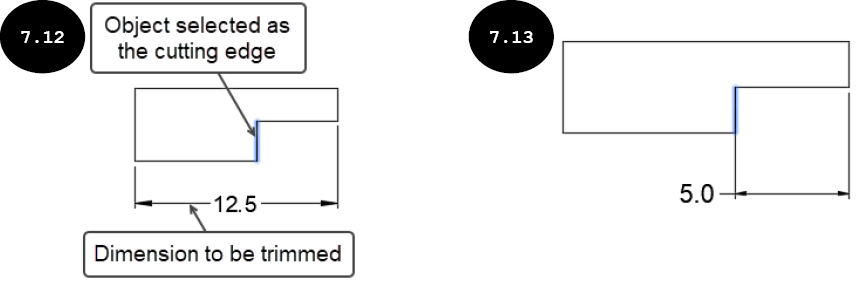
- 单击一个对象作为剪切边以修剪尺寸标注,参见图 7.12。然后按
Enter键。系统提示你选择要修剪的对象。
选择要修剪的对象,或按住 Shift 键选择要延伸的对象,或

[栏选(F) 窗交(C) 投影(P) 删除(R)]:
- 通过单击尺寸标注值任一侧来选择尺寸标注,参见图 7.12。尺寸标注的所选部分被修剪,尺寸标注值相应地修改,参见图 7.13。
-
按
Enter键退出该工具。
使用延伸工具编辑尺寸标注
使用延伸工具编辑尺寸标注的方法讨论如下:
- 单击“修改”面板中“修剪”工具旁边的下拉箭头。出现一个弹出工具栏。在此弹出工具栏中,单击“延伸”工具。系统提示你选择要延伸的对象。或者,在命令行窗口中输入
EX,然后按Enter键以调用延伸工具。
选择要延伸的对象,或按住 Shift 键选择要修剪的对象,或

[边界边(B) 栏选(F) 窗交(C) 投影(P) 边(E)]:
- 在命令提示中单击“边界边”选项,或输入
B然后按Enter键。系统提示你选择边界边。
选择对象或 <全部选择>:
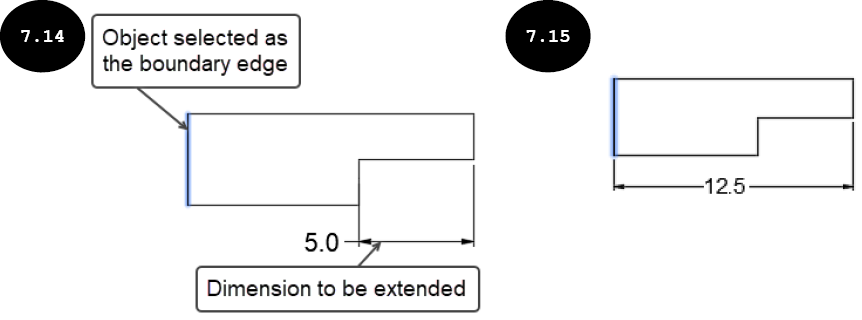
- 单击一个对象作为延伸尺寸标注的边界边,参见图 7.14。然后按
Enter键。系统提示你选择要延伸的对象。
选择要延伸的对象,或按住 Shift 键选择要修剪的对象,或

[边界边(B) 窗交(C) 投影(P)]:
- 单击要延伸的尺寸标注,参见图 7.14。然后按
Enter键。所选尺寸标注延伸到边界边,尺寸标注的尺寸标注值被修改,参见图 7.15。
使用拉伸工具编辑尺寸标注
使用拉伸工具编辑尺寸标注的方法讨论如下:
- 单击“修改”面板中的“拉伸”工具,或在命令行窗口中输入
S,然后按Enter键。系统提示你选择要拉伸的对象。
选择对象:
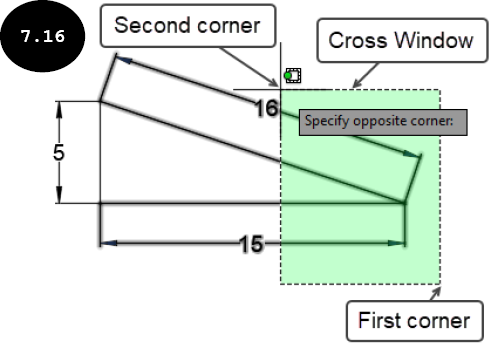
- 通过围绕要拉伸的对象定义第一角点和第二角点绘制交叉窗口,使交叉窗口的边界部分包围对象,参见图 7.16。你可以使用交叉窗口或交叉多边形选择方法选择要拉伸的对象。
- 按
Enter键。系统提示你指定拉伸对象的基点。
指定基点或 [位移(D)] <位移>:
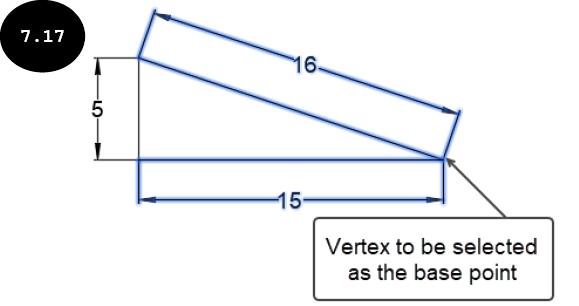
- 单击以在绘图区域中指定基点,参见图 7.17。然后,将光标移到绘图区域。所选对象动态拉伸。同时,尺寸标注值动态修改。系统提示你指定第二点。
指定第二个点或 <使用第一个点作为位移>:
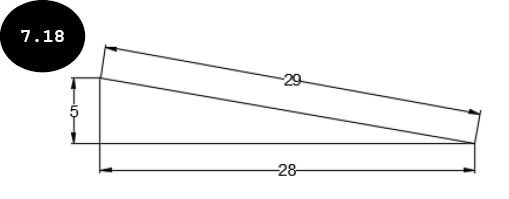
- 单击以在绘图区域中指定第二点作为对象的放置点。对象被拉伸,尺寸标注被修改,参见图 7.18。