教程 2
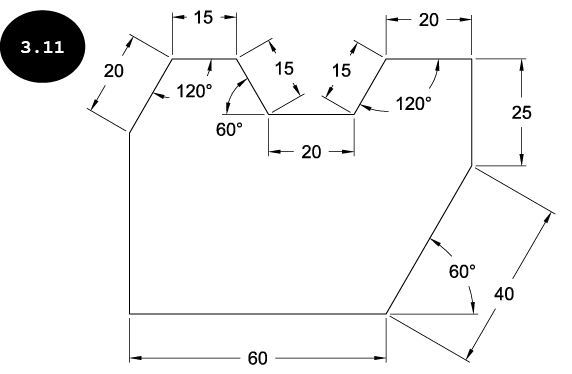
使用极轴追踪模式创建图 3.11 所示的图形。
第 1 节:启动 AutoCAD
- 启动一个新的 AutoCAD 图形文件。
第 2 节:使用极轴追踪模式创建图形
- 单击“常用”选项卡“绘图”面板中的直线工具。直线工具被激活,并提示您指定直线的第一个点。或者,在命令行窗口中输入
L,然后按ENTER键以激活直线工具。
指定第一个点:
从本教程的图形中可以清楚地看出,倾斜线实体的增量角为 60 度。因此,您需要将极轴追踪的增量角设置为 60 度,以便快速、轻松地创建这些实体。
- 将光标移到状态栏中的极轴追踪按钮上,然后右键单击以显示弹出菜单,参见图 3.12。
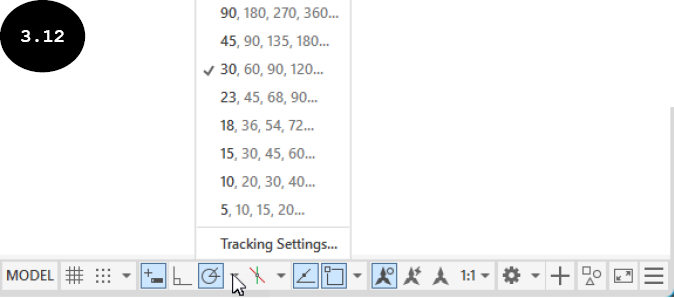
- 单击弹出菜单中的 30、60、90、120 选项。30 度被指定为极轴追踪的增量角。
-
确保动态输入模式已激活。如果未激活,请单击状态栏中的动态输入按钮
 以将其激活。
- 按照下面给出的命令序列创建图形:
指定第一个点: 在绘图区域中单击以指定直线的第一个点。

指定下一个点或 [放弃(U)]: 将光标水平向右移动,然后在动态输入框中输入 60(ENTER)(参见图 3.13)。

指定下一个点或 [放弃(U)]: 以一定角度移动光标,当光标捕捉到 60 度角时输入 40(ENTER)(参见图 3.14)。
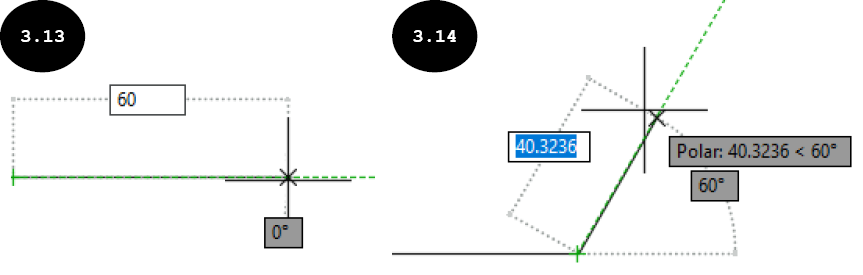
指定下一个点或 [闭合(C) 放弃(U)]: 将光标垂直向上移动,然后输入 25(ENTER)(参见图 3.15)。

指定下一个点或 [闭合(C) 放弃(U)]: 将光标水平向左移动,然后输入 20(ENTER)。

指定下一个点或 [闭合(C) 放弃(U)]: 顺时针移动光标,当光标捕捉到 120 度角时输入 15(ENTER)(参见图 3.16)。
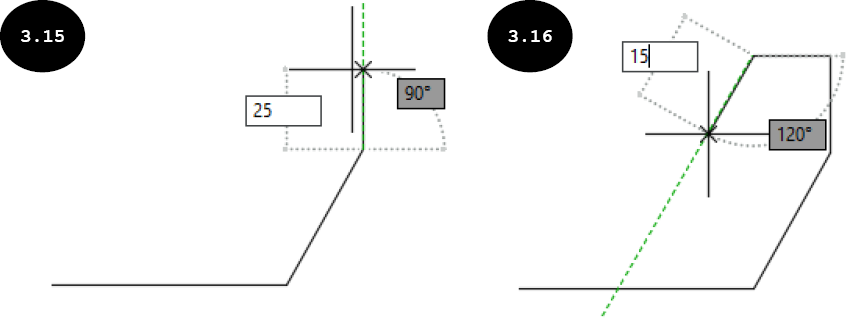
指定下一个点或 [闭合(C) 放弃(U)]: 将光标水平向左移动,然后输入 20(ENTER)。

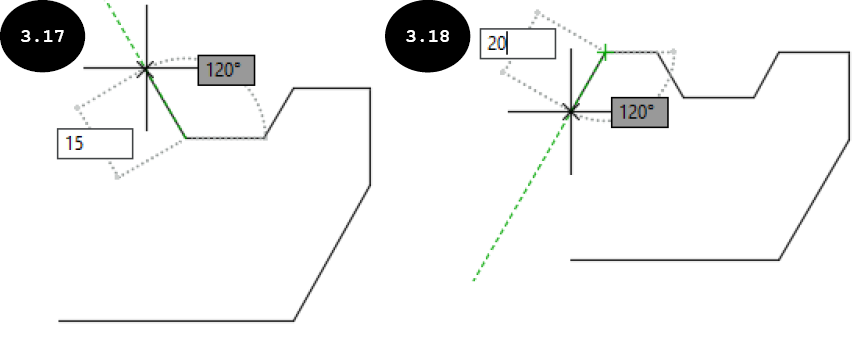
指定下一个点或 [闭合(C) 放弃(U)]: 逆时针移动光标,当光标捕捉到 120 度角时输入 15(ENTER)(参见图 3.17)。

指定下一个点或 [闭合(C) 放弃(U)]: 将光标水平向左移动,然后输入 15(ENTER)。

指定下一个点或 [闭合(C) 放弃(U)]: 顺时针移动光标,当光标捕捉到 120 度角时输入 20(ENTER)(参见图 3.18)。

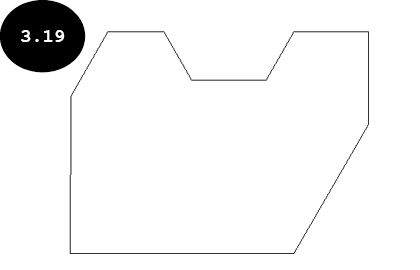
指定下一个点或 [闭合(C) 放弃(U)]: C 或 闭合(C)(ENTER)(参见图 3.19)。