

使用图层
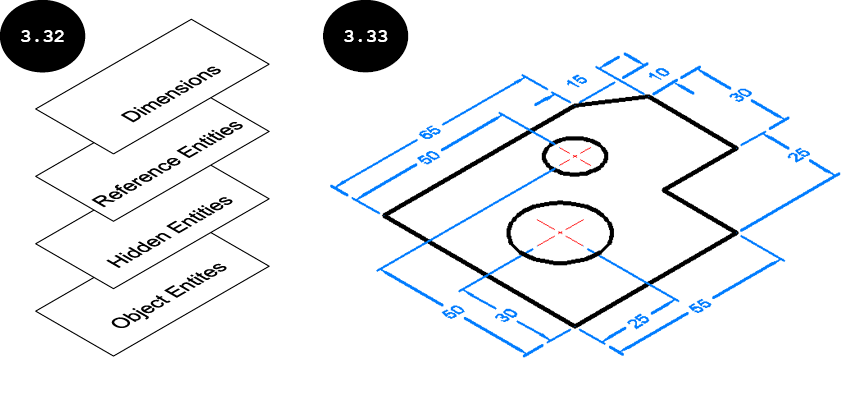
在 AutoCAD 中,您需要理解图层的概念,以便更轻松、更快速地创建图形。使用图层,您可以更好地控制图形,并更准确、更高效地创建复杂图形。图层的工作方式类似于绘图板上的描图纸叠加,参见图 3.32。一个图形中可以有多个图层,并通过将不同的绘图对象集指定到不同的图层来组织图形。例如,所有尺寸标注在一个图层中,所有隐藏实体在另一个图层中。您还可以为图形的不同图层指定不同的特性,例如颜色、线型和线宽。例如,您可以为隐藏图层指定隐藏线型和不同的线宽。请注意,在 AutoCAD 中,图形的所有图层从顶部查看时会呈现组合外观,看起来就像在单张图纸上工作一样,参见图 3.33。在此图中,对象实体在一个具有不同线宽的图层中,尺寸标注在另一个具有不同颜色和线宽的图层中,中心标记在另一个具有不同颜色和线宽的图层中。
在 AutoCAD 中,您可以独立控制图层的可见性、颜色、线型和线宽。因此,您可以非常高效地处理复杂的图形。例如,在处理复杂图形时,您可能需要创建许多参考/构造线,而您不希望这些线成为最终图形的一部分。在这种情况下,您可以创建一个名为“参考图层”的图层,并将所有参考线指定到该图层。当图形完成时,您只需关闭“参考图层”即可隐藏图形的所有参考实体。请注意,您可以根据需要在绘图的任何时候打开或关闭图层。在使用 AutoCAD 时,始终建议从功能上使用图层。正确使用图层被认为是一种良好的实践,并且对于创建高效的图形至关重要。
在 AutoCAD 中,每当您开始一个新图形时,只提供一个具有默认参数的图层。此默认图层命名为“0”(零)图层。“0”图层默认充当当前图层。这意味着您在绘图区域中绘制的任何内容都会自动指定到此“0”图层。
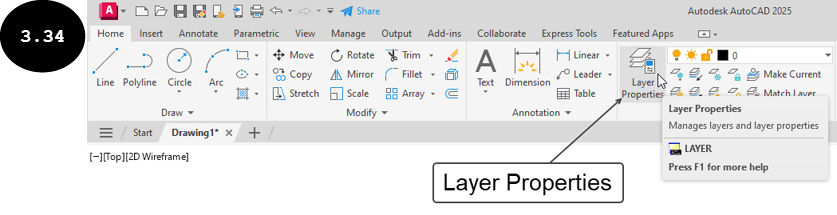
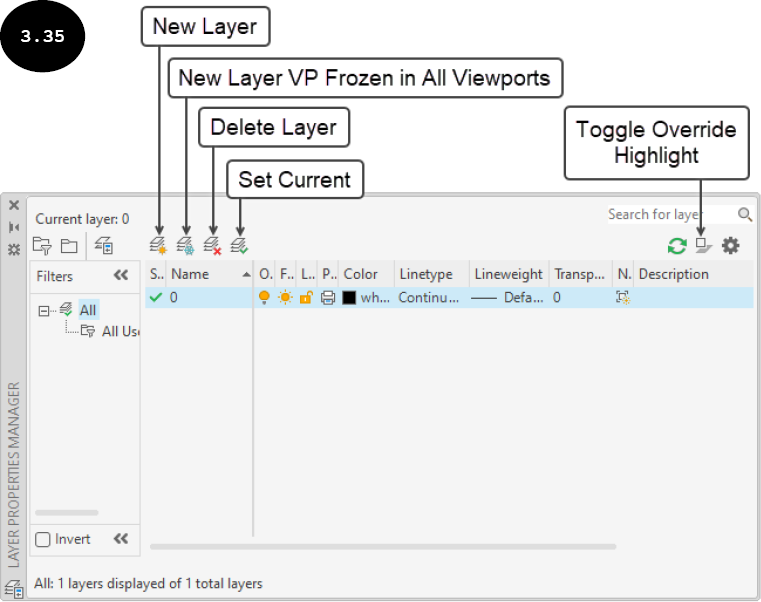
图层的所有操作,例如创建新图层、指定图层特性等,都可以通过使用图层特性管理器(LAYER PROPERTIES MANAGER)来执行。要调用图层特性管理器,请单击“常用”选项卡“图层”面板中的图层特性工具,参见图 3.34。或者,您可以在命令行窗口中输入 LAYER 或 LA 来调用图层特性管理器。图 3.35 显示了使用默认“0”图层调用的图层特性管理器。接下来将讨论可以使用图层特性管理器执行的不同操作。
创建新图层
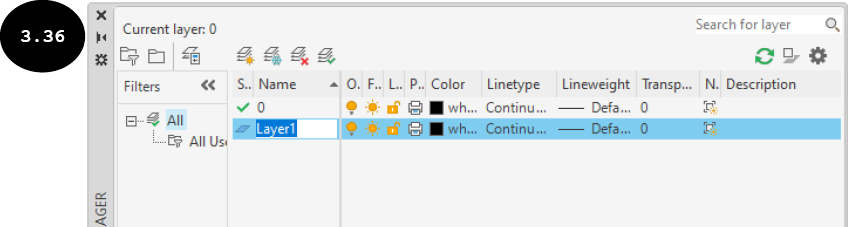
您可以通过单击图层特性管理器中的新建图层按钮来创建新图层,参见图 3.35。或者,您可以在调用图层特性管理器后按 ALT + N 键来创建新图层。一旦您单击新建图层按钮,就会创建一个具有默认名称“图层 1”和默认特性的新图层,参见图 3.36。请注意,新创建图层的名称出现在编辑字段中,这表明图层的默认名称可以根据需要进行更改。

注意:新创建图层的默认特性与当前选定图层的默认特性相同。
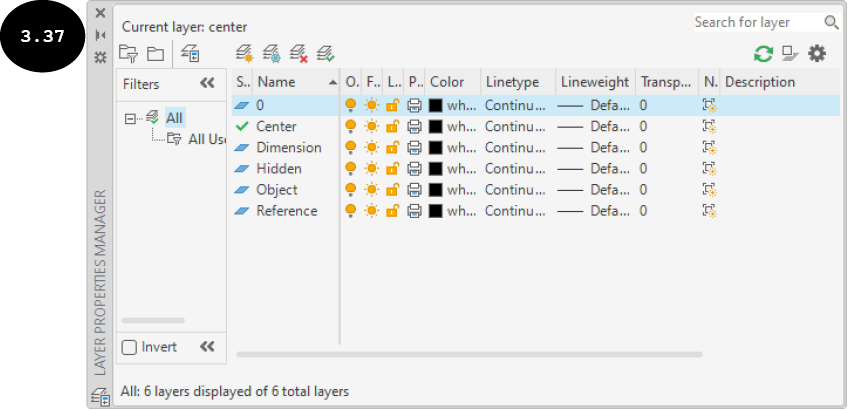
同样,您可以使用图层特性管理器的新建图层按钮在图形中逐一创建多个图层。图 3.37 显示了具有多个图层的图层特性管理器。
设置当前图层
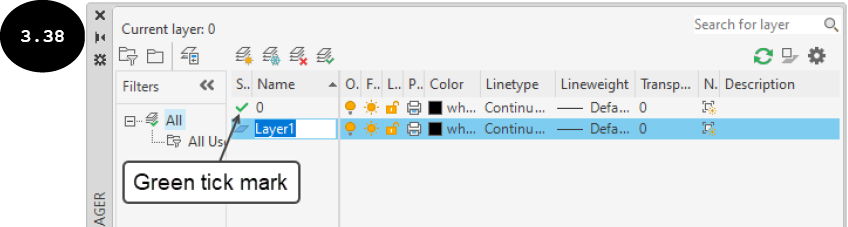
在 AutoCAD 中,默认情况下,“0”图层被设置为图形的当前图层。因此,在 AutoCAD 中绘制的任何内容都会自动指定到“0”图层。此外,“0”图层的颜色、线型和线宽等特性也会指定给绘制的对象。请注意,“状态”列下图层“状态”字段中的绿色对勾标记表示该图层被指定为图形的当前图层,参见图 3.38。
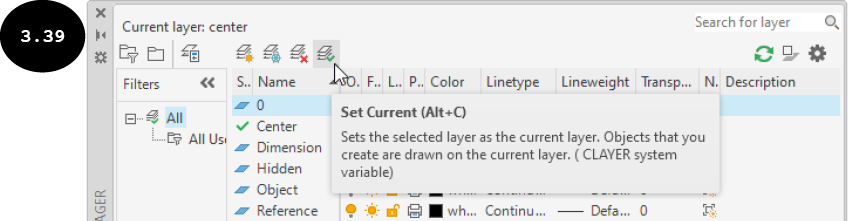
您可以通过双击要设为当前图层的“状态”或“名称”字段,将某个图层设置为图形的当前图层。或者,您可以选择要设为当前图层的图层,然后单击图层特性管理器顶部的“置为当前”按钮,参见图 3.39。您也可以右键单击该图层,然后在出现的快捷菜单中单击“置为当前”选项。如前所述,在绘图区域中绘制的对象/实体自动指定到图形的当前活动图层。但是,您可以进一步将一个图层的对象转移到另一个图层。将对象从一个图层转移到另一个图层的方法将在本章后面讨论。
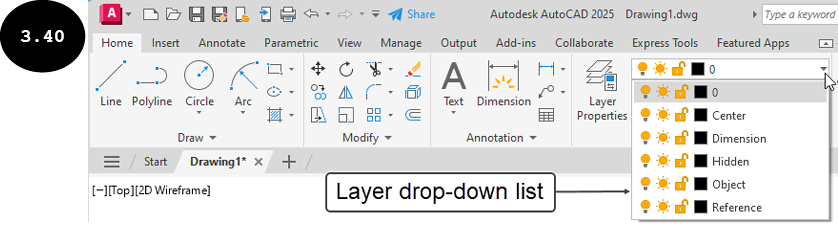
注意:您也可以在不调用图层特性管理器的情况下将某个图层设置为当前图层。为此,请将光标移到“常用”选项卡“图层”面板中的图层下拉列表上,然后单击鼠标左键。图层下拉列表出现,其中显示当前图形中创建的所有图层的列表,参见图 3.40。接下来,将光标移到下拉列表中要设为当前图层的图层上,然后单击鼠标左键。选定的图层将成为图形的当前图层。
为图层指定颜色
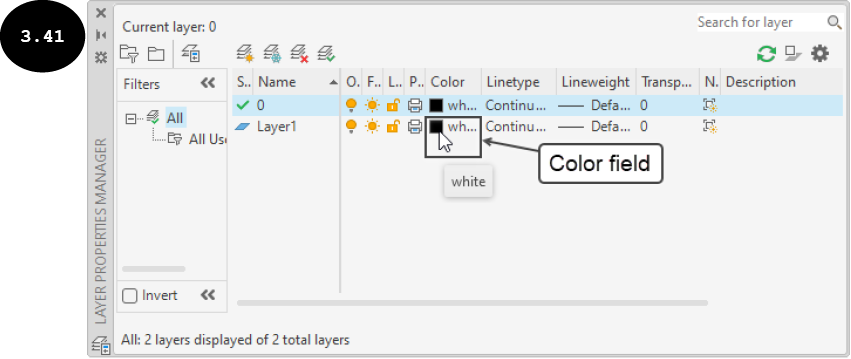
您可以为图形的不同图层指定独特的颜色。要为图层指定颜色,请单击图层特性管理器中该图层的“颜色”字段,参见图 3.41。“选择颜色”对话框出现,参见图 3.42。
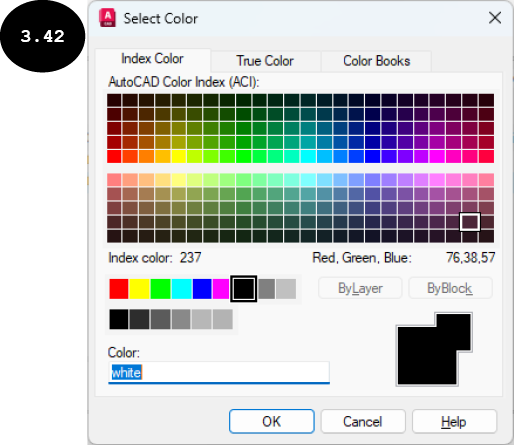
在“选择颜色”对话框中,单击要指定给图层的所需颜色色块。接下来,单击“确定”按钮。所选颜色将指定给该图层。同样,您可以为图形的不同图层指定不同的颜色。
注意:绘图区域中的所有实体/对象都以指定给其各自图层的颜色显示。
为图层指定线型
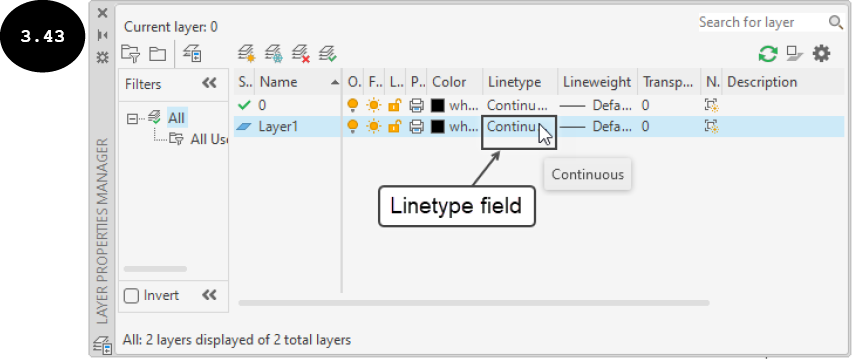
您可以根据需要为图形的不同图层指定不同的线型。例如,您可以将 Center 线型指定给与图形中心线关联的图层,将 Hidden 线型指定给与隐藏线关联的图层。要为图层指定线型,请单击图层特性管理器中该图层的“线型”字段,参见图 3.43。“选择线型”对话框出现,参见图 3.44。
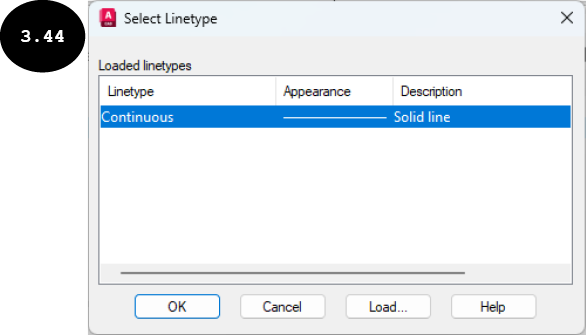
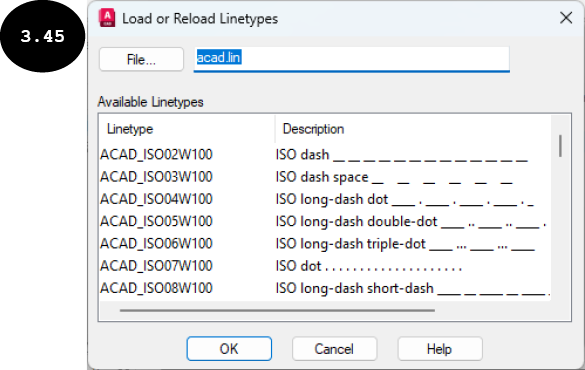
如果“选择线型”对话框显示为与图 3.44 类似,其中仅列出了 Continuous 线型,那么您需要将所需的线型加载到此对话框中。要加载线型,请单击“选择线型”对话框中的“加载”按钮。“加载或重载线型”对话框出现,其中列出了所有可用的线型,参见图 3.45。接下来,单击要加载的线型。您可以通过按 CTRL 键来选择多个线型。一旦您选择了要加载的线型,请单击“确定”按钮。所有选定的线型都列出或加载到“选择线型”对话框中。图 3.46 显示了加载了 Center 和 Hidden 线型的“选择线型”对话框。
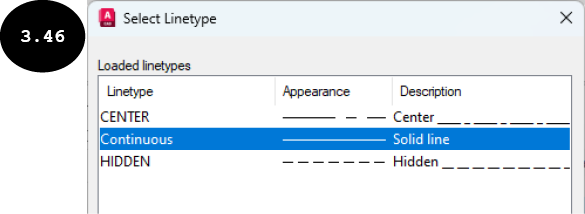
一旦所需的线型加载到“选择线型”对话框中,请单击要指定给图层的线型。接下来,单击“选择线型”对话框中的“确定”按钮。所选线型将指定给该图层。同样,您可以为图形的其他图层指定所需的线型。
为图层指定线宽
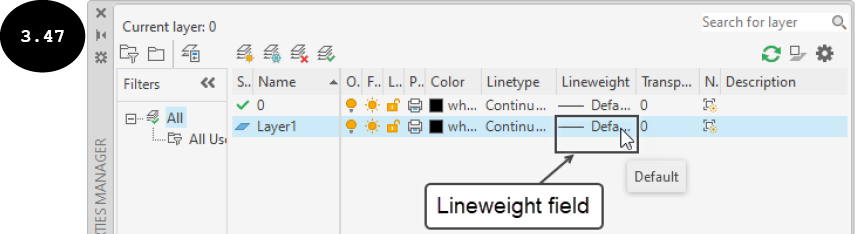
与为图层指定颜色和线型类似,您可以为图层指定线宽/厚度。为此,请单击图层特性管理器中该图层的“线宽”字段,参见图 3.47。“线宽”对话框出现,参见图 3.48。
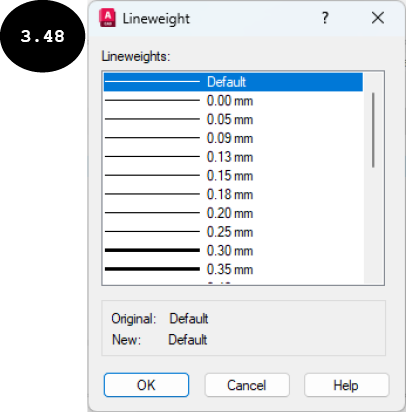
在此“线宽”对话框中,单击要指定的线宽,然后单击“确定”按钮。所选线宽/厚度将指定给该图层。您可以同样地为图形的其他图层指定所需的线宽。
注意:您可以使用显示/隐藏线宽按钮  打开或关闭绘图区域中对象线宽/厚度的显示。它是状态栏中可用的切换按钮。
打开或关闭图层
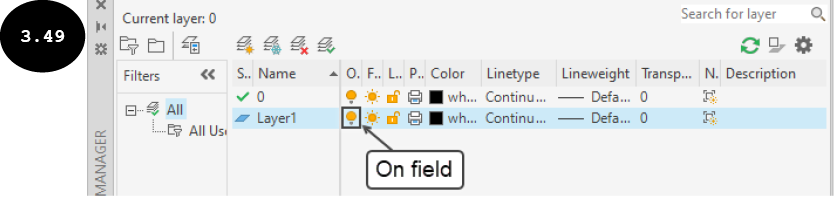
您可以通过单击图层的“开”字段来打开或关闭图层,参见图 3.49。请注意,当您关闭图层时,指定给该图层的对象在绘图区域中变为隐藏或不可见。此外,如果您打印图形,隐藏图层的对象将不会被打印。
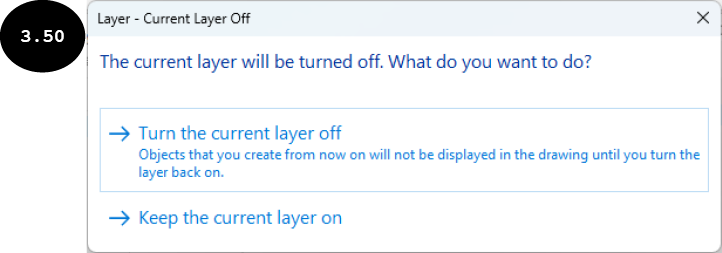
注意:如果您通过单击当前图层的“开”字段来关闭当前图层,则会出现“图层 - 当前图层已关闭”窗口,参见图 3.50。此窗口确认您是要关闭当前图层还是保持其打开状态。此外,它还告知您,如果关闭当前图层,那么进一步绘制的对象将不会在绘图区域中可见,直到您打开该图层。
冻结图层
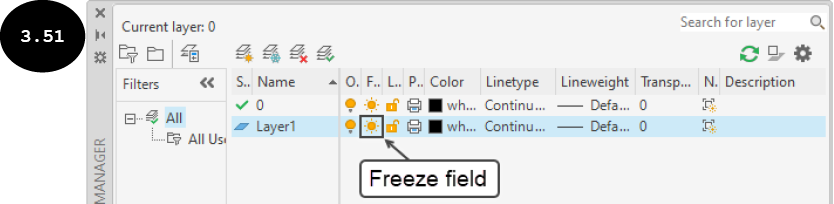
与打开或关闭图层类似,您也可以通过单击图层的“冻结”字段来冻结或解冻图层,参见图 3.51。当您冻结图层时,指定给该图层的相应对象将在绘图区域中隐藏,并且无法打印。请注意,图层的冻结/解冻与图层的关闭/打开相同,唯一的区别在于冻结图层时,冻结的图层在重生成图形时不会被考虑。因此,图形的重生成时间会缩短。此外,它还提高了系统的整体性能,并加快了缩放、平移和其他绘图操作的速度。
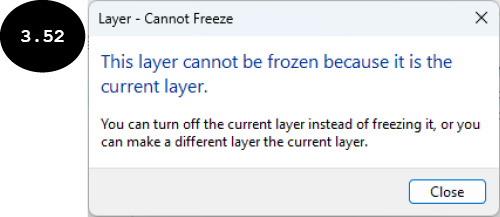
注意:您不能冻结当前图层。如果您单击当前图层的“冻结”字段,则会出现“图层 - 无法冻结”窗口(参见图 3.52),它会告知您此图层无法冻结。
锁定或解锁图层
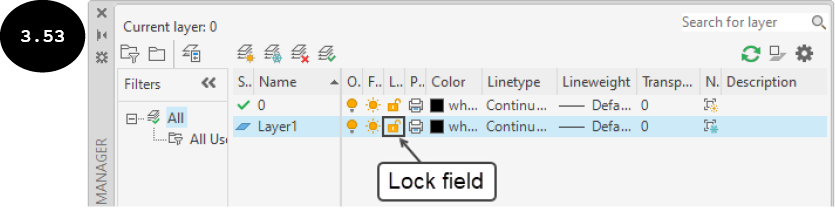
您可以通过单击图层的“锁定”字段来锁定或解锁图层,参见图 3.53。指定给锁定图层的对象无法编辑或修改。此外,锁定图层的对象在绘图区域中显示为褪色。如果您不希望图层的对象被误编辑或修改,锁定图层非常有用。
删除图层
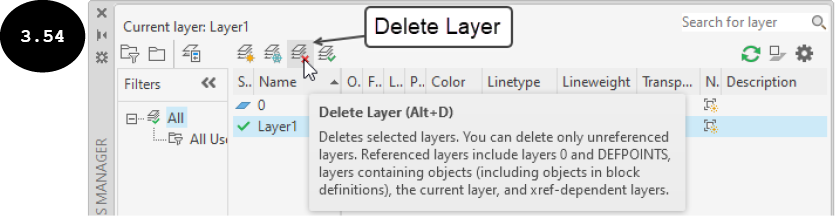
您可以删除图形中不需要的图层。为此,请在图层特性管理器中选择要删除的图层,然后单击“删除图层”按钮,参见图 3.54。或者,按 ALT + D 删除选定的图层。请注意,您不能删除默认的“0”图层、Defpoints 图层(一旦您将尺寸标注应用于绘图区域中的对象,Defpoints 图层就会自动创建)、当前图层、包含对象的图层以及依赖外部参照的图层。
设置图层透明度
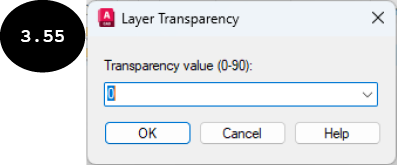
您可以使用图层特性管理器中的“透明度”字段为图层的对象定义透明度。单击图层的“透明度”字段时,“图层透明度”对话框出现,参见图 3.55。通过使用此对话框的下拉列表,您可以从“0”到“90”选择图层的透明度。当图层的透明度定义为 10 或更高时,指定给该图层的对象在绘图区域中会变得褪色。透明度越高,对象在绘图区域中的外观就越褪色。
限制图层打印
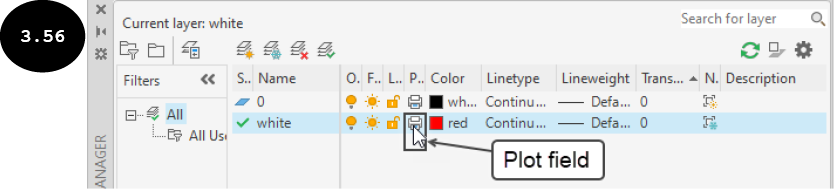
您可以使用图层特性管理器限制图层打印。如果您不希望图层的对象被打印,那么您可以限制该图层打印。为此,请单击图层的“打印”字段,参见图 3.56。“打印”字段中出现一个红色符号  ,表示该图层已被限制打印。您可以再次单击图层的“打印”字段以移除限制。
在新视口中冻结图层
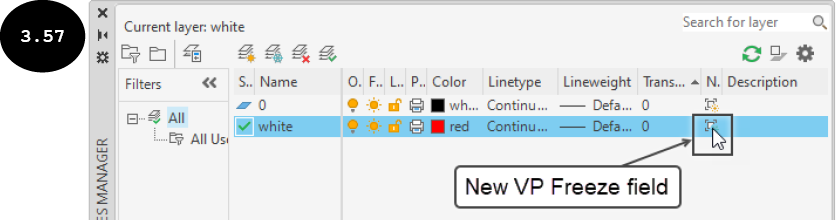
您可以使用图层的“新视口冻结”字段在新创建的视口中冻结图层,参见图 3.57。通过单击“新视口冻结”字段冻结图层后,当您创建新视口时,该图层的所有对象将在新创建的视口中隐藏/不可见。您可以在“布局”选项卡中创建图形的多个视口。您将在后面的章节中了解“布局”选项卡和创建视口。
在所有视口中冻结新图层
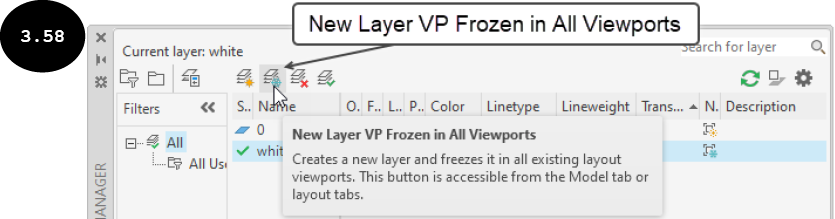
您还可以使用图层特性管理器的“在所有视口中冻结新图层”按钮在所有视口中冻结新创建的图层,图 3.58。当您单击“在所有视口中冻结新图层”按钮时,将创建一个新图层,使其在所有视口中冻结。
切换替代替代高亮显示
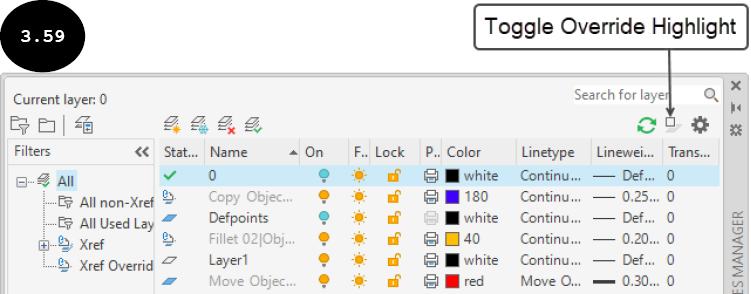
您可以使用图层特性管理器的“切换替代高亮显示”按钮来高亮显示图形中外部参照(Xrefs)图层的替代,参见图 3.59。此功能用于轻松识别在当前图形中被修改的图形外部参照图层,参见图 3.59。在此图中,External|Center 和 External|Object 图层被修改。将外部参照附着到图形的方法将在第 10 章中讨论。
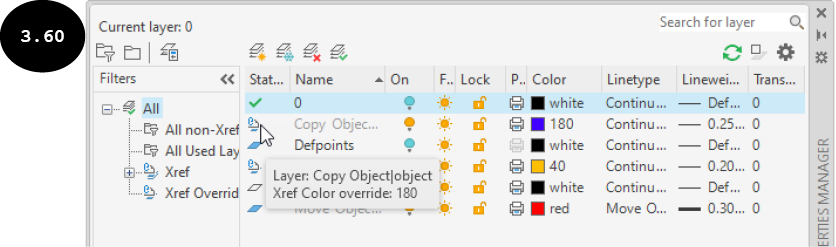
请注意,当您将光标移到替代外部参照图层的“状态”图标上时,外部参照图层所有已应用的替代将出现在光标附近,参见图 3.60。
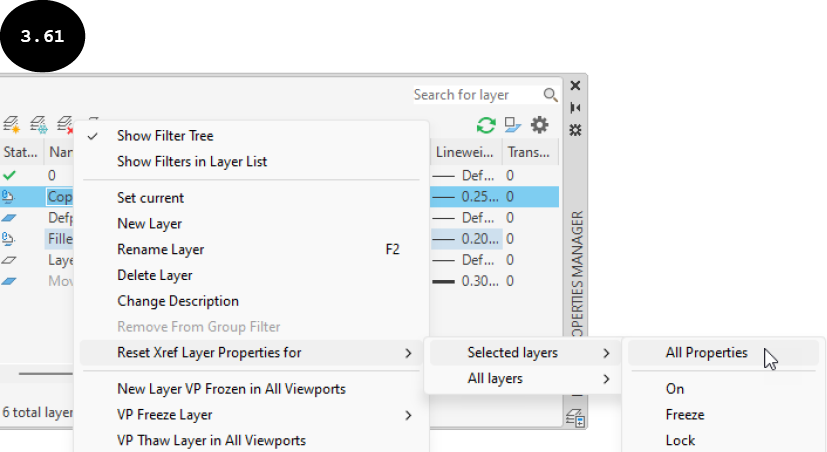
您也可以重置外部参照图层特性。为此,请右键单击该图层,然后在出现的快捷菜单中单击“重置外部参照图层特性”>“选定图层”>“所有特性”,参见图 3.61。选定图层的所有替代将重置为其原始状态。
一旦您创建了图层并指定了图层特性,您可以通过单击图层特性管理器标题栏上的叉号标记  来关闭图层特性管理器。