

添加、重命名和删除布局
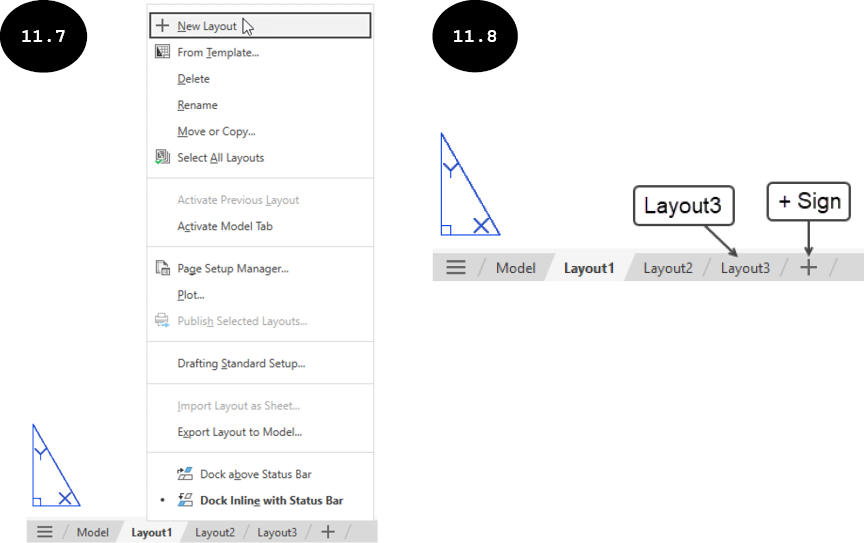
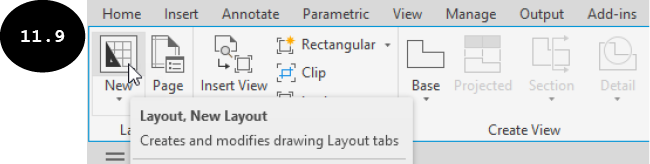
如前所述,默认情况下,提供了两个布局:布局1 和布局2 作为图纸空间,以准备图形进行出图和打印。每个布局表示一张纸。但是,在某些图形中,这两个布局不够用,您可能需要添加额外的布局来生成图形的图形视图。在 AutoCAD 中,您可以根据需要为图形添加多个布局。要添加额外的布局,请右键单击绘图区左下角的布局选项卡。将出现一个弹出菜单,参见图 11.7。在此弹出菜单中,单击新建布局选项,参见图 11.7。将添加一个具有默认名称的新布局,参见图 11.8。在此图中,布局3 是新添加的布局。或者,您可以单击最后一个布局选项卡右侧的 + 号,将布局添加到图形中,参见图 11.8。您还可以单击功能区中布局选项卡的布局面板中的新建工具来添加布局,参见图 11.9。
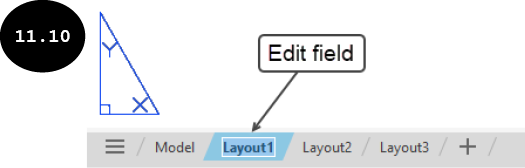
如前所述,添加布局时,会为新添加的布局分配一个默认名称,例如布局3、布局4 或布局5。您可以更改新添加的布局或图形现有布局的默认分配名称。为此,请右键单击要更改名称的布局选项卡。将出现一个弹出菜单。在此弹出菜单中,单击重命名选项。所选布局的默认名称将显示在编辑字段中,参见图 11.10。在此编辑字段中,根据需要输入布局的新名称,然后按 Enter 键。布局的名称将按指定方式更改。
您还可以删除因误操作而添加或不再需要作为图形一部分的布局。要删除布局,请右键单击要删除的布局选项卡。将出现一个弹出菜单。在此弹出菜单中,单击删除选项。所选布局将被删除,并且不再是当前图形的一部分。