使用 DIMEDIT 命令编辑尺寸标注
DIMEDIT 命令用于编辑尺寸标注文字/值,使你可以旋转、修改、恢复和指定新的尺寸标注文字/值。此外,你还可以使用此命令更改尺寸界线的倾斜角度。下面将讨论指定新尺寸标注文字/值、旋转和恢复尺寸标注文字以及更改尺寸标注文字倾斜角度的方法。
指定新的尺寸标注文字/值
- 在命令行窗口中输入
DIMEDIT,然后按Enter键。系统提示你输入编辑类型。
输入标注编辑类型 [默认(H) 新建(N) 旋转(R) 倾斜(O)] <默认>:
-
在命令提示中单击“新建”选项,或输入
N然后按Enter键。绘图区域中出现一个编辑框。 - 在编辑框中输入新的尺寸标注文字/值,然后在绘图区域中任意位置单击鼠标左键。系统提示你选择对象。你也可以为尺寸标注文字/值添加前缀或后缀。
选择对象:
- 单击尺寸标注以指定新的尺寸标注文字/值。然后按
Enter键。所选尺寸标注的文字/值被更改。

注意:新指定的尺寸标注文字/值是替代尺寸标注值,它不会影响对象的原始尺寸。
旋转尺寸标注文字
- 在命令行窗口中输入
DIMEDIT,然后按Enter键。系统提示你输入编辑类型。
输入标注编辑类型 [默认(H) 新建(N) 旋转(R) 倾斜(O)] <默认>:
- 在命令提示中单击“旋转”选项,或输入
R然后按Enter键。系统提示你指定尺寸标注文字的旋转角度。
指定标注文字的角度:
- 输入尺寸标注文字的旋转角度,然后按
Enter键。系统提示你选择要旋转的对象。
选择对象:
- 单击要旋转其尺寸标注文字的尺寸标注,然后按
Enter键。所选尺寸标注的尺寸标注文字旋转到指定角度,参见图 7.1。
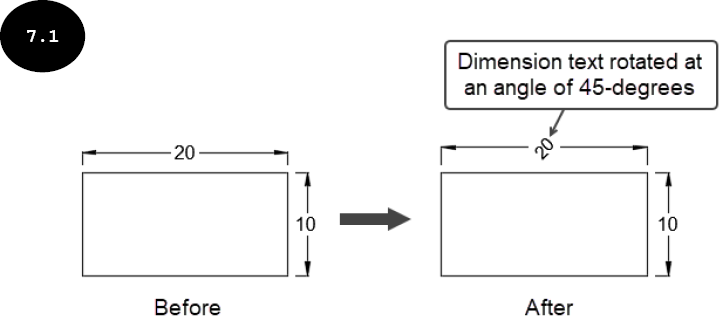
将尺寸标注文字恢复到原始位置
- 在命令行窗口中输入
DIMEDIT,然后按Enter键。
输入标注编辑类型 [默认(H) 新建(N) 旋转(R) 倾斜(O)] <默认>:
- 在命令提示中单击“默认”选项,或输入
H然后按Enter键。系统提示你选择对象。
选择对象:
- 单击要将其尺寸标注文字恢复到原始位置的尺寸标注,然后按
Enter键。所选尺寸标注的尺寸标注文字恢复到其原始位置。
更改尺寸界线的倾斜角度
- 在命令行窗口中输入
DIMEDIT,然后按Enter键。
输入标注编辑类型 [默认(H) 新建(N) 旋转(R) 倾斜(O)] <默认>:
- 在命令提示中单击“倾斜”选项,或输入
O然后按Enter键。系统提示你选择对象。
选择对象:
- 单击要更改其尺寸界线倾斜角度的尺寸标注,然后按
Enter键。系统提示你输入倾斜角度。
输入倾斜角度 (按 ENTER 表示无):
- 输入倾斜角度,然后按
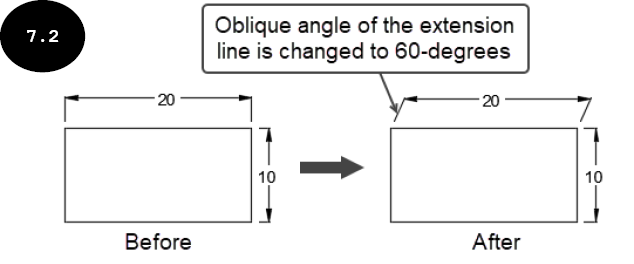
Enter键。尺寸界线的倾斜角度被更改,参见图 7.2。