

练习 2
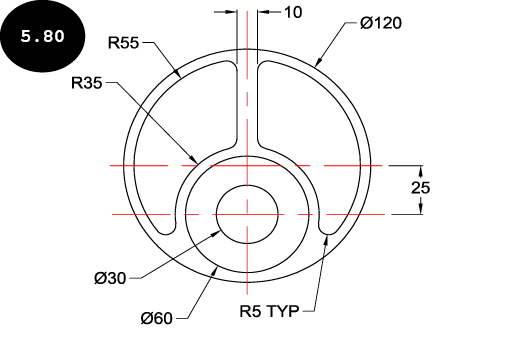
创建图 5.80 所示的图形。图中所示的尺寸仅供参考。您将在后续章节中学习有关标注尺寸的内容。
第 1 节:启动 AutoCAD
- 如果尚未启动 AutoCAD,请启动它。接下来,单击“快速访问工具栏”中的“新建”工具,该工具栏位于 AutoCAD 屏幕的左上角。“选择样板”对话框出现。
-
在“选择样板”对话框中,单击
acad.dwt样板,然后单击“打开”按钮。将调用一个使用acad.dwt样板的新图形文件。 - 指定图形界限。
第 2 节:创建构造线
- 单击“常用”选项卡展开的“绘图”面板中的“构造线”工具。系统将提示您在绘图区域中指定一个点。也可以在“命令行”窗口中输入
XLINE然后按ENTER键来调用“构造线”工具。
指定点或 [水平(H) 垂直(V) 角度(A) 二等分(B) 偏移(O)]:
- 在命令提示中单击“水平”选项,或输入
H然后按ENTER键以创建水平构造线。一条水平构造线将附着到光标上。此外,系统将提示您指定通过点。
指定通过点:
- 在绘图区域中单击以指定一个点。将创建一条穿过指定点的水平构造线。此外,另一条水平构造线将附着到光标上。
-
按
ENTER键退出该工具。
现在,需要创建另一条水平构造线,与现有水平构造线偏移 25 个单位。
- 调用“构造线”工具,然后单击命令提示中的“偏移”选项,或输入
O然后按ENTER键。系统将提示您指定偏移距离。
指定偏移距离或 [通过(T)] <通过(T)>:
- 输入 25,然后按
ENTER键。系统将提示您选择直线对象。
选择直线对象:
- 单击现有的水平构造线。系统将提示您指定要偏移的一侧。
指定要偏移的那一侧:
-
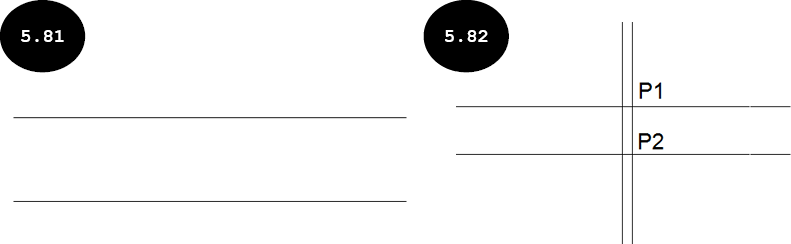
单击现有水平构造线的下侧。将创建一条与现有水平构造线偏移 25 个单位的水平构造线,参见图 5.81。接下来,按
ENTER键退出该工具。 - 同样,使用“构造线”工具创建两条彼此偏移 5 个单位的垂直构造线,参见图 5.82。
第 3 节:创建图形
- 调用“绘图”面板的“圆”弹出工具栏,然后单击“圆、半径”工具。或者,在“命令行”窗口中输入
C然后按ENTER键。系统将提示您指定圆的圆心点。
指定圆的圆心或 [三点(3P) 两点(2P) 切点、切点、半径(T)]:
- 将光标移向上方水平构造线和右侧垂直构造线之间创建的相交点 (P1),参见图 5.82。
- 当光标捕捉到相交点 (P1) 时单击以指定圆的圆心点。系统将提示您指定圆的半径。
指定圆的半径或 [直径(D)]:
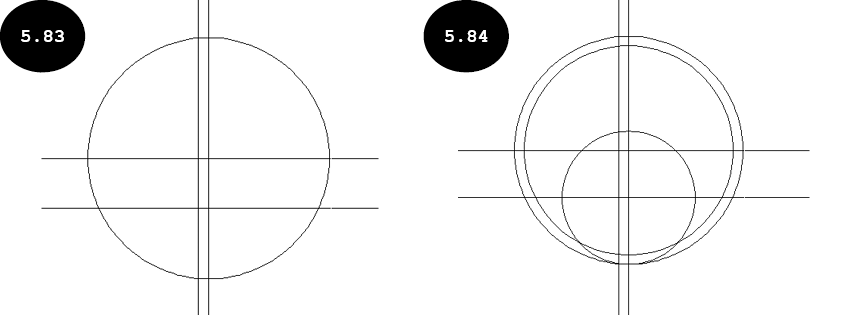
- 输入 60 作为圆的半径。将创建一个直径为 120 个单位的圆,参见图 5.83。
- 同样,创建一个半径为 55 个单位、圆心点位于相交点 (P1) 的圆,以及一个半径为 35 个单位、圆心点位于相交点 (P2) 的圆,参见图 5.84。
第 4 节:修剪不需要的图形图元
- 单击“修改”面板中的“修剪”工具,或在“命令行”窗口中输入
TR然后按ENTER键。系统将提示您选择要修剪的对象。
选择要修剪的对象,或按住 Shift 键选择要延伸的对象,或

[栏选(F) 窗交(C) 投影(P) 删除(R)]:
- 单击图元 (1),参见图 5.85。所选图元将被修剪到其下一个最近的交点,参见图 5.86。此外,系统将再次提示您选择要修剪的对象。
选择要修剪的对象,或按住 Shift 键选择要延伸的对象,或

[栏选(F) 窗交(C) 投影(P) 删除(R) 放弃(U)]:
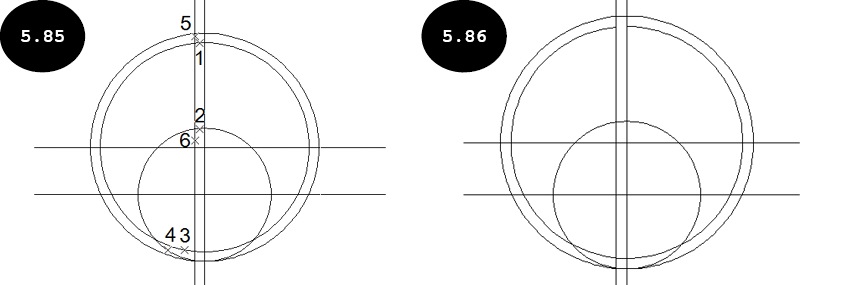
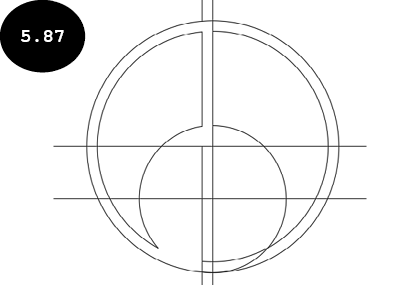
- 同样,单击其他图元(2、3、4、5 和 6),参见图 5.85。图 5.87 显示了修剪所有不需要的图元后的图形。接下来,按
ENTER键退出。
第 5 节:删除不需要的图形图元
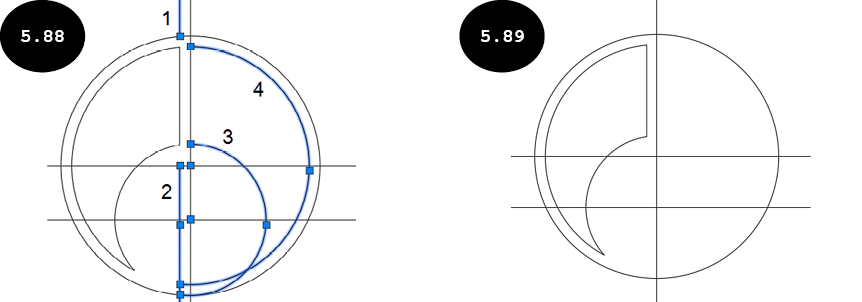
- 单击要删除的图元(四个图元),参见图 5.88。接下来,按
DELETE键。所选图形图元将被删除,参见图 5.89。
第 6 节:创建圆角
- 单击“修改”面板中的“圆角”工具,或输入
F然后按ENTER键。系统将提示您选择第一个对象。
选择第一个对象或 [放弃(U) 多段线(P) 半径(R) 修剪(T) 多个(M)]:
- 单击命令提示中的“半径”选项,或输入
R然后按ENTER键。系统将提示您指定圆角的半径。
指定圆角半径 <0.0000>:
- 输入 5 作为圆角半径,然后按
ENTER键。系统将提示您选择第一个对象。
选择第一个对象或 [放弃(U) 多段线(P) 半径(R) 修剪(T) 多个(M)]:
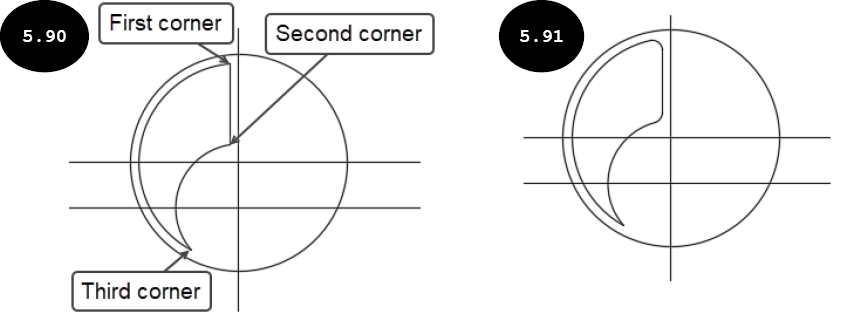
- 单击要创建圆角的第一个角点的第一个对象,参见图 5.90。系统将提示您选择第二个对象。
选择第二个对象,或按住 Shift 键选择要应用角点的对象或 [半径(R)]:
- 单击第一个角点中的第二个对象,参见图 5.90。将在图形的第一个角点处创建一个半径为 5 个单位的圆角,参见图 5.91。
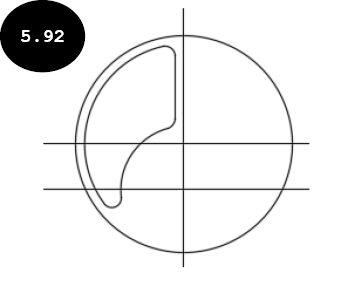
- 同样,在第二个和第三个角点处创建半径为 5 个单位的圆角,参见图 5.92。
第 7 节:镜像图形图元
- 单击“修改”面板中的“镜像”工具,或输入
MI然后按ENTER键。系统将提示您选择对象。
选择对象:
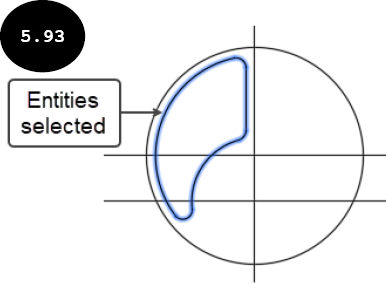
- 单击图形的图元(六个图元),参见图 5.93。所选图元将高亮显示,参见图 5.93。接下来,按
ENTER键。系统将提示您指定镜像线的第一个点。
指定镜像线的第一点:
- 在垂直构造线上的任意位置单击以指定镜像线的第一个点。系统将提示您指定镜像线的第二个点。
指定镜像线的第二点:
- 垂直移动光标,然后在垂直构造线上的任意位置单击以指定镜像线的第二个点。系统将提示您指定是否要删除源对象。
要删除源对象吗?[是(Y) 否(N)] <否(N)>:
- 输入
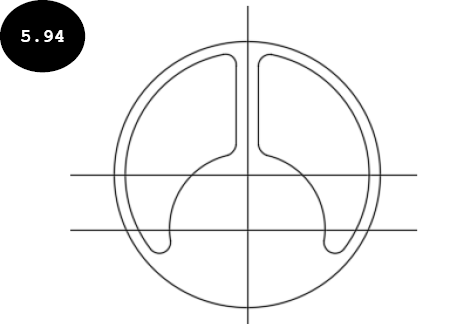
N然后按ENTER键。将创建所选图元的镜像图像,参见图 5.94。
第 8 节:创建剩余的图形图元
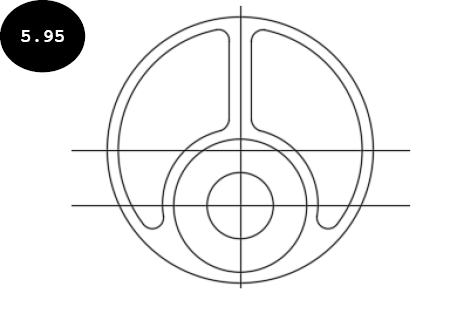
- 使用“圆、直径”工具创建两个圆,一个直径为 60 个单位,另一个直径为 30 个单位,参见图 5.95。
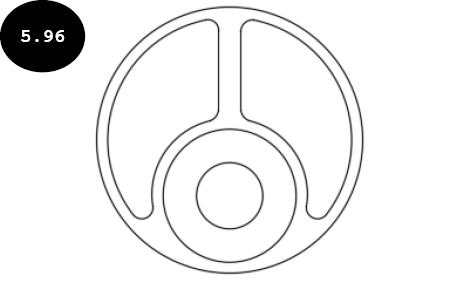
- 创建一个名为 Construction Line 的图层,然后将图形的构造线移动到 Construction Line 图层。接下来,隐藏 Construction Line 图层。图 5.96 显示了隐藏构造线后的最终图形。
提示:创建图层并将对象指定到图层的方法在第 3 章中讨论。
第 9 节:保存图形
- 单击“快速访问工具栏”中的“保存”工具。“图形另存为”对话框出现。

- 浏览到 AutoCAD 文件夹内的 Chapter 5 文件夹。
- 在对话框的“文件名”字段中输入 Tutorial 2,然后单击“保存”按钮。图形将以名称 Tutorial 2 保存在 Chapter 5 文件夹中。
