添加文字/注释
文字/注释用于在图形中传达图形中不可用的附加信息。在 AutoCAD 中,你可以使用单行文字和多行文字工具添加文字。在你学习在图形中添加文字之前,了解如何设置文字样式很重要。文字样式存储有关文字的所有信息,如文字高度和字体。当你使用默认模板打开新的 AutoCAD 图形文件时,默认情况下可以使用注释性和 Standard 文字样式。你可以根据需要编辑默认文字样式或创建新的文字样式。下面讨论创建新文字样式和向图形添加文字的方法。
创建和修改文字样式
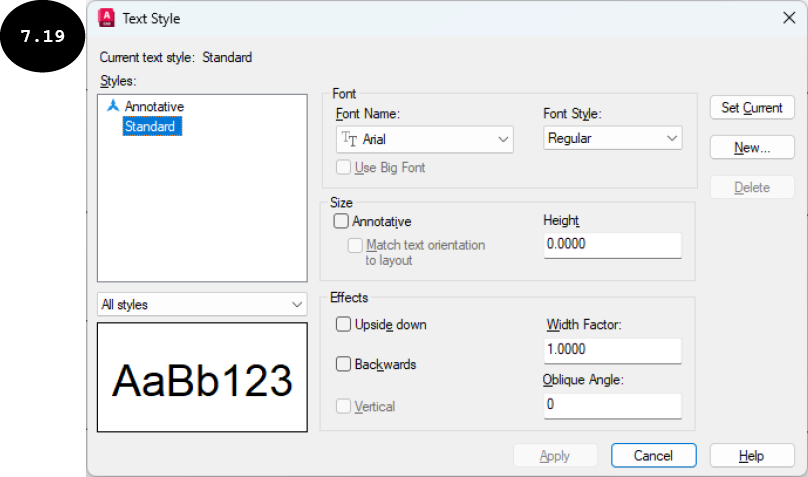
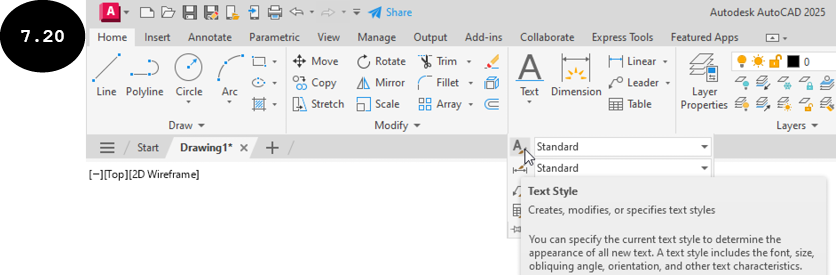
要创建新的文字样式,请在命令行窗口中输入 ST,然后按 Enter 键。出现“文字样式”对话框,参见图 7.19。或者,展开“常用”选项卡的“注释”面板,然后单击“文字样式”工具以调用“文字样式”对话框,参见图 7.20。
在“文字样式”对话框中,单击“新建”按钮。出现“新建文字样式”窗口,参见图 7.21。
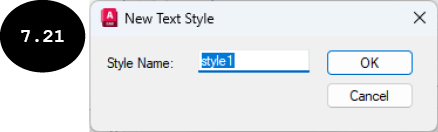
在此窗口中,输入要创建的文字样式的名称,然后单击“确定”按钮。创建新样式,其名称列在“文字样式”对话框的“样式”区域中。确保在对话框的“样式”区域中选中新创建的文字样式。然后,为文字样式指定“字体名”下拉列表中的文字字体、“字体样式”下拉列表中的字体样式、“高度”字段中的文字高度等。为文字样式指定特性后,单击“应用”按钮,然后单击对话框中的“置为当前”按钮,使新添加的文字样式成为图形的当前文字样式。然后,单击“关闭”按钮退出对话框。
与创建新文字样式类似,你可以根据需要修改现有文字样式参数。要修改现有文字样式,请使用 ST 命令调用“文字样式”对话框。然后,在“文字样式”对话框的“样式”区域中选择要修改的文字样式。所选文字样式的参数出现在对话框右侧。你可以使用对话框的选项修改文字样式的文字字体、字体样式和文字高度等参数。完成更改后,单击对话框中的“应用”按钮,然后单击“关闭”按钮退出对话框。
创建新文字样式或修改现有文字样式后,你可以开始在绘图区域中添加文字/注释。你可以使用单行文字和多行文字工具在图形中添加文字/注释,其方法讨论如下。
使用单行工具添加文字
单行工具用于在图形中添加单行文字,如标签和注释。你可以使用单行工具添加一行或多行文字,其中每个文字行都是独立的对象,可以单独移动、格式化或修改。添加单行文字的方法讨论如下:
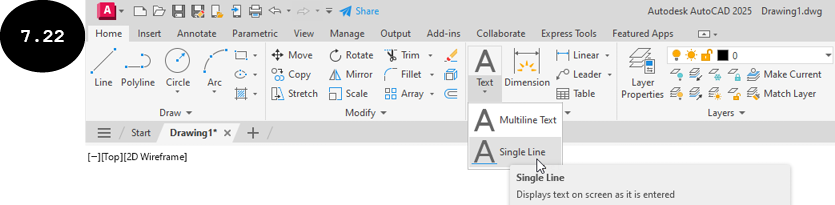
- 调用“常用”选项卡“注释”面板中的“文字”弹出工具栏,参见图 7.22。然后,单击“文字”弹出工具栏中的“单行”工具,参见图 7.22。或者,在命令行窗口中输入
TEXT,然后按Enter键以调用单行工具。系统提示你指定文字的起点。
指定文字的起点或 [对正(J) 样式(S)]:

注意:你也可以为要在绘图区域中添加的文字指定对正和样式。要指定文字对正,当系统提示“指定文字的起点或 [对正(J) 样式(S)]:”时,单击命令提示中的“对正”选项。然后,在命令提示中选择所需的文字对正,如左对齐、居中、右对齐或中间。类似地,要指定文字样式,请单击命令提示中的“样式”选项,然后在命令行窗口中输入样式名称,然后按 Enter 键。
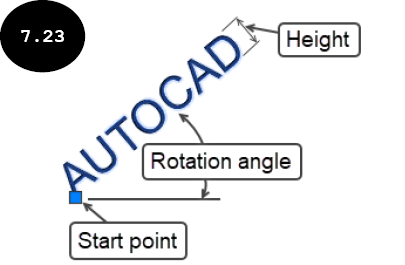
- 在绘图区域中单击以指定文字的起点,参见图 7.23。系统提示你指定文字高度。
指定高度 <0.2000>:
注意:如果你已使用“文字样式”对话框在文字样式中指定了文字高度,则不会提示你指定文字高度。在这种情况下,文字样式中定义的文字高度将用于文字,系统将直接提示你指定文字的旋转角度。
- 输入文字高度的值(参见图 7.23),然后按
Enter键。或者,在绘图区域中单击以指定文字高度。系统提示你指定文字的旋转角度。
指定文字的旋转角度 <0>:
- 输入文字的旋转角度(参见图 7.23),然后按
Enter键。文字窗口中出现闪烁的光标,系统提示你在绘图区域中输入文字。
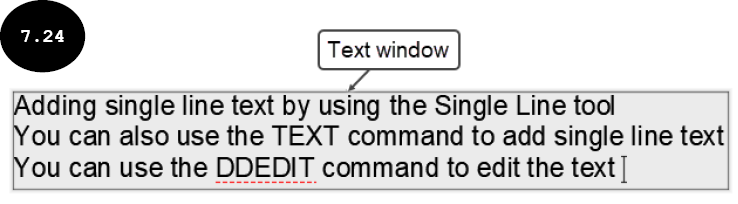
- 根据需要在文字窗口中输入文字。要输入多个文字行,请在每行末尾按
Enter键。图 7.24 显示了输入多个文字行的文字窗口。输入文字后,在绘图区域中任意位置单击,然后按Esc键退出该工具。
注意:使用单行工具/TEXT 命令编写的多个文字行作为独立对象,可以单独选择、移动、格式化或编辑。
使用多行文字工具添加文字
多行文字工具用于在图形中以段落形式输入多行文字,如一段信息、一块文字和较长的注释。在 AutoCAD 中,输入多行文字类似于在 Word 文档中书写文字,你可以选择文字并更改其特性,如高度、颜色和字体。添加多行文字的方法讨论如下:
- 调用“常用”选项卡“注释”面板中的“文字”弹出工具栏,参见图 7.22。然后,单击“多行文字”工具。或者,在命令行窗口中输入
MTEXT,然后按Enter键以调用多行文字工具。系统提示你指定文字窗口的第一个角点。
指定第一个角点:
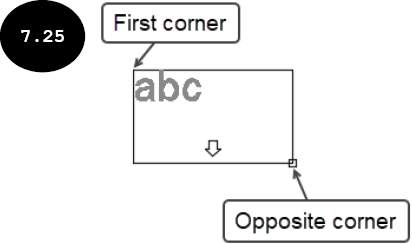
- 单击以在绘图区域中指定文字窗口的第一个角点,参见图 7.25。系统提示你指定文字窗口的对角点。
指定对角点或 [高度(H) 对正(J) 行距(L) 旋转(R) 样式(S) 宽度(W) 栏(C)]:
注意:你可以使用命令提示的“高度”选项更改默认文字高度,使用“对正”选项更改默认文字对正,使用命令提示的“样式”选项更改默认文字样式等。例如,要更改默认文字高度,当系统提示你指定对角点时,单击命令提示中的“高度”选项。你也可以在命令行窗口中输入 H,然后按 Enter 键以更改默认文字高度。然后,输入新的文字高度,然后按 Enter 键。
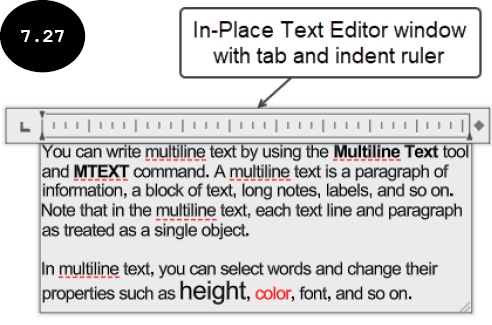
- 单击以在绘图区域中指定文字窗口的对角点,参见图 7.25。功能区中出现“文字编辑器”选项卡,参见图 7.26。同时,绘图区域中出现带选项卡和缩进标尺的“在位文字编辑器”窗口,用于输入文字,参见图 7.27。
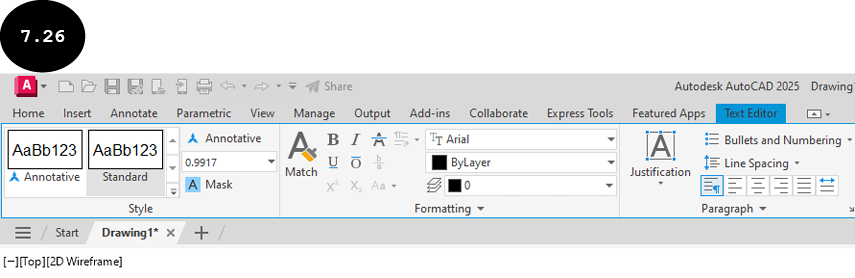
注意:“文字编辑器”选项卡中的选项用于控制文字参数,如文字样式、文字高度、文字字体、图层、粗体、斜体、下划线、文字对正、项目符号和编号、栏、符号等。“文字编辑器”允许你像 Word 文档一样控制文字参数。
- 根据需要在文字窗口中输入文字,参见图 7.27。然后,在绘图区域中任意位置单击。文字出现在通过指定文字窗口角点定义的区域中。
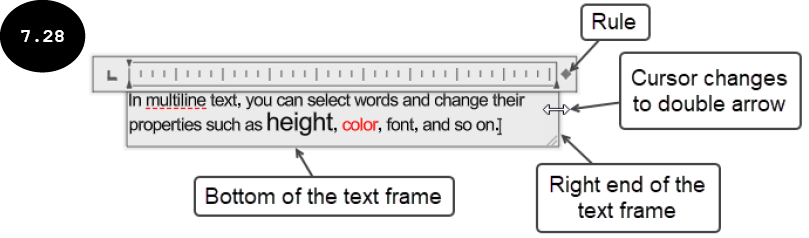
注意:你可以更改“在位文字编辑器”窗口的宽度和高度。要更改窗口的宽度,请将光标移到文字边框的右端或标尺上,直到光标变为双箭头,参见图 7.28。然后,拖动光标以调整宽度。类似地,要更改高度,请将光标移到文字边框的底部,然后拖动光标以设置窗口的高度。