通过“创建新图形”对话框启动新图形文件
如前所述,当你单击“快速访问工具栏”中的“新建”工具以启动新图形文件时,默认情况下会出现“选择样板”对话框。这是因为 STARTUP 系统变量设置为 3。如果你将 STARTUP 系统变量设置为 1,则单击“快速访问工具栏”中的“新建”工具时,会出现“创建新图形”对话框以启动新图形文件。为此,请在命令行窗口中输入 STARTUP,然后按 ENTER 键。系统会提示你为 STARTUP 输入新值。
输入 STARTUP 的新值 <3>:
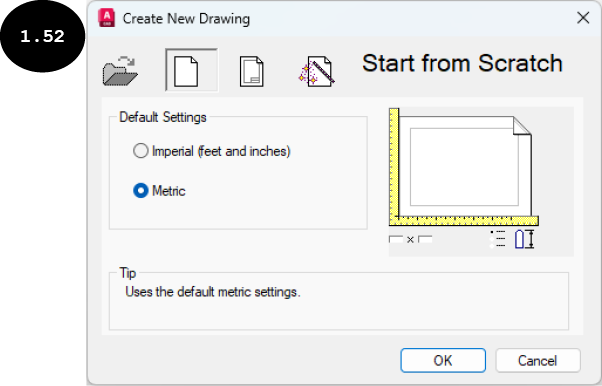
接下来,在命令行窗口中输入 1,然后按 ENTER 键。STARTUP 的新系统变量设置为 1。现在,当你单击“快速访问工具栏”中的“新建”工具以启动新图形文件时,会出现“创建新图形”对话框,参见图 1.52。通过使用“创建新图形”对话框,你可以从头开始、使用样板或使用向导启动新图形文件。接下来将讨论使用“创建新图形”对话框启动新图形文件的方法。
从头开始启动新图形文件
要使用“创建新图形”对话框从头开始启动新图形文件,请确保对话框中的“从头开始”按钮已激活,参见图 1.52。你可以使用默认英制(acad.dwt)或公制(acadiso.dwt)设置从头开始启动新图形文件。默认情况下,对话框中的“公制”单选按钮处于选中状态。因此,单击“确定”按钮后,将调用一个使用默认公制设置的新图形文件。要使用默认英制设置启动新图形文件,请在对话框中选择“英制(英尺和英寸)”单选按钮,然后单击“确定”按钮。
使用样板启动新图形文件
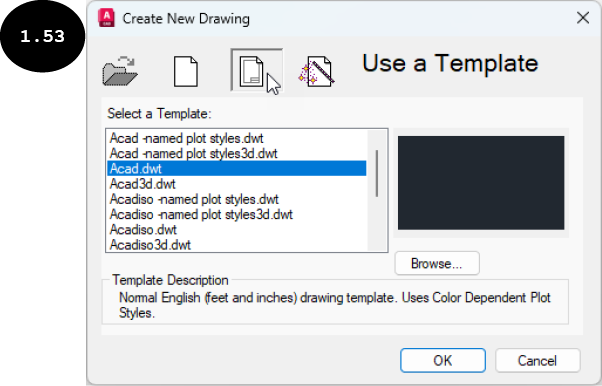
要使用标准图形样板启动新图形文件,请单击“创建新图形”对话框中的“使用样板”按钮。对话框中会出现图形样板列表,参见图 1.53。默认情况下,对话框中的 Acad.dwt 图形样板处于选中状态。请注意,默认样板的选择取决于安装 AutoCAD 时指定的设置。在此对话框中选择所需的样板以启动新图形文件。请注意,图形样板包含图形设置,例如单位、界限、文字高度和比例因子。选择所需的图形样板后,单击“确定”按钮。新图形文件将被调用。
使用向导启动新图形文件
在 AutoCAD 中,你也可以使用“高级设置”和“快速设置”向导启动新图形,这些向导允许你为新图形指定单位、角度、角度测量、角度方向和区域等设置。要使用向导启动新图形文件,请单击“创建新图形”对话框中的“使用向导”按钮,参见图 1.54。对话框的“选择向导”区域中会出现“高级设置”和“快速设置”选项,参见图 1.54。
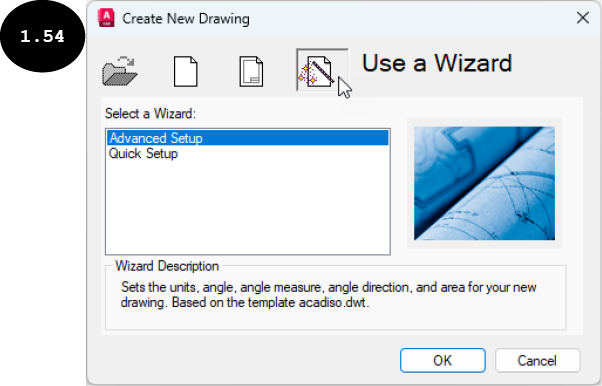
“高级设置”选项允许你为新图形文件指定单位、角度、角度测量、角度方向等,而“快速设置”选项仅允许你为图形文件指定单位和区域设置。
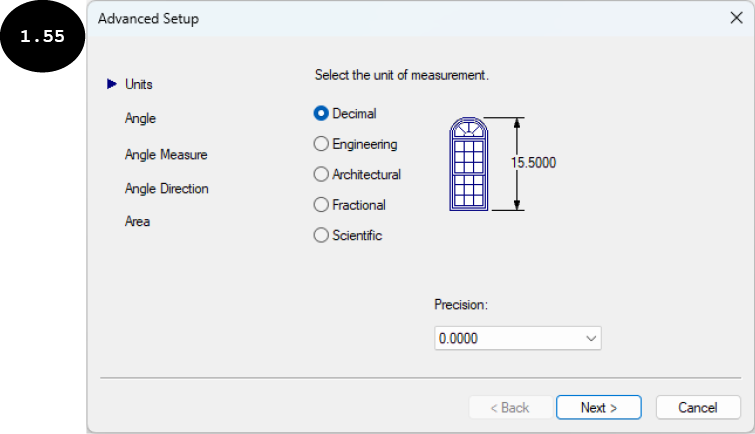
要使用“高级设置”向导启动新图形,请在对话框的“选择向导”区域中选择“高级设置”选项,然后单击“确定”按钮。此时会出现“高级设置”对话框的“单位”页面,参见图 1.55。“高级设置”对话框“单位”页面中的选项用于设置图形中的测量单位格式。通过选择相应的单选按钮,选择所需的单位格式:小数、工程、建筑、分数或科学。你也可以使用“单位”页面上的“精度”下拉列表指定测量的精度。选择单位和精度后,单击“下一步”按钮。此时会出现“高级设置”对话框的“角度”页面,参见图 1.56。
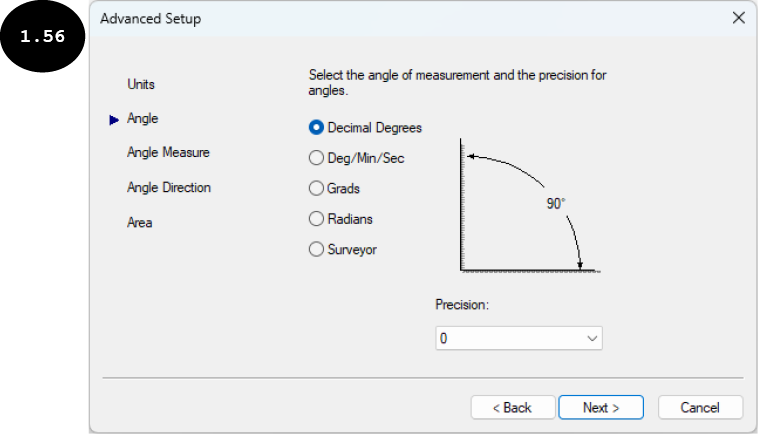
“高级设置”对话框“角度”页面中的选项用于设置图形的测量角度和角度测量精度。通过选择相应的单选按钮,选择所需的测量角度:十进制度数、度/分/秒、百分度、弧度或勘测。此外,使用“角度”页面上的“精度”下拉列表选择角度测量的精度。选择所需的角度和精度后,单击“下一步”按钮。此时会出现“高级设置”对话框的“角度测量”页面,参见图 1.57。
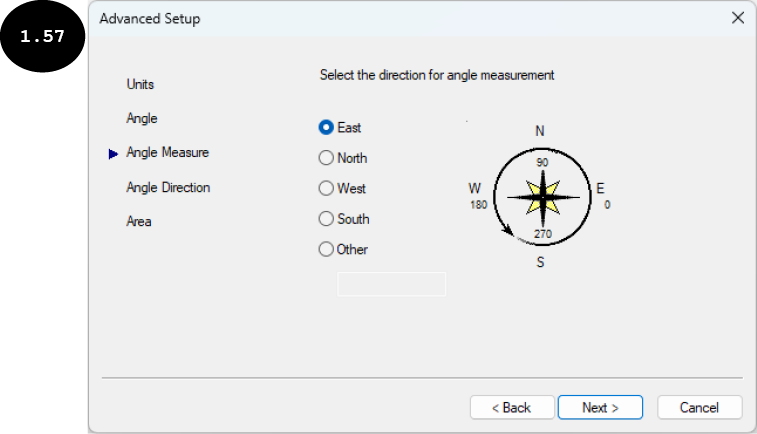
“角度测量”页面上的选项用于通过选择相应的单选按钮来选择角度测量的方向:东、北、西或南。你也可以使用此页面上的“其他”单选按钮根据需要设置角度测量的方向。选择“其他”单选按钮后,下面的字段将启用。在此字段中,你可以根据需要指定角度测量的方向。请注意,默认情况下,此页面上的“东”单选按钮处于选中状态。因此,角度从东(0 度)开始以逆时针方向测量。你可以在“角度方向”页面上设置角度测量的方向(顺时针或逆时针),该页面在指定角度测量方向后,单击“角度测量”页面上的“下一步”按钮时出现,参见图 1.58。
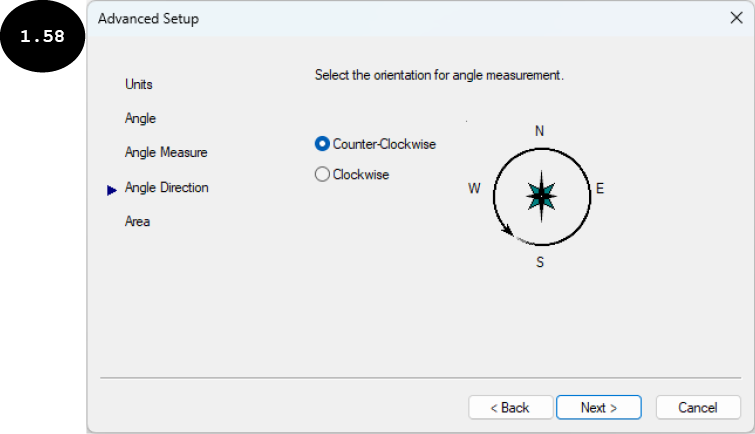
“高级设置”对话框的“角度方向”页面用于指定角度测量的方向。你可以通过选择此页面上的相应单选按钮,为角度测量选择逆时针或顺时针方向。选择角度测量的方向后,单击“下一步”按钮。此时会出现“高级设置”对话框的“区域”页面,参见图 1.59。
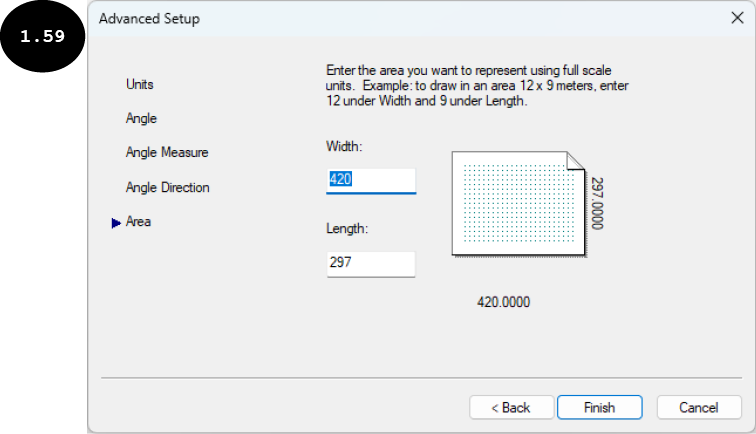
“高级设置”对话框的“区域”页面用于指定创建图形的绘图区域。你可以通过在页面的“宽度”和“长度”字段中分别输入宽度和长度来指定绘图区域。指定所有图形设置后,单击“完成”按钮。将调用一个使用指定设置的新图形。
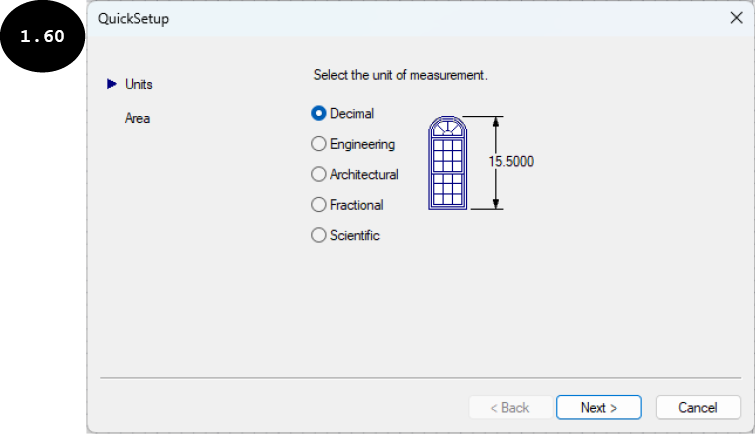
与“高级设置”向导类似,你也可以使用“创建新图形”对话框的“快速设置”向导启动新图形。唯一的区别是,“快速设置”向导仅允许你指定对话框的单位和区域设置,参见图 1.60。