导航二维图形
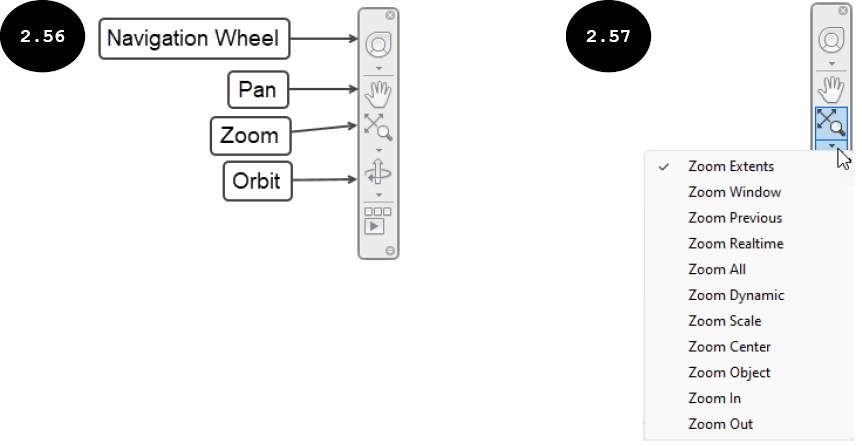
在 AutoCAD 中,可以使用导航工具导航图形。缩放和平移等导航工具可以从导航栏访问,导航栏位于绘图区的右侧,参见图 2.56。接下来将讨论不同的导航工具。
缩放
AutoCAD 有许多强大的工具可以放大或缩小图形,以便更好地控制图形。这些工具位于导航栏的“缩放”弹出按钮中。要调用“缩放”弹出按钮,请单击导航栏中缩放工具的下箭头,参见图 2.57。接下来将讨论其中一些缩放工具。
实时缩放
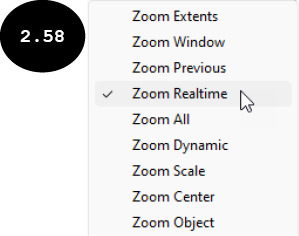
“实时缩放”工具用于动态地放大或缩小绘图区。换言之,可以使用“实时缩放”工具动态地放大或缩小绘图区的视图。要调用“实时缩放”工具,请单击导航栏中缩放工具的下箭头。“缩放”弹出按钮将出现,参见图 2.57。在此弹出按钮中,单击“实时缩放”工具,参见图 2.58。此外,要调用“实时缩放”工具,也可以在命令行窗口中输入 Z 或 ZOOM,然后按两次 Enter 键。请参考下面给出的命令序列:
工具/命令: Zoom 或 Z (ENTER)。

指定窗口角点,输入比例因子 (nX 或 nXP),或

[全部(A)/中心(C)/动态(D)/范围(E)/上一个(P)/比例(S)/窗口(W)/对象(O)] <实时>: ENTER。
调用“实时缩放”工具后,在绘图区中按住鼠标左键,然后在绘图区中向上或向下拖动光标。向上拖动光标时,图形视图开始放大;向下拖动光标时,图形视图开始缩小。请注意,在放大或缩小图形视图的过程中,图形的比例保持不变;只有观察距离发生变化以放大或缩小视图。
全部缩放
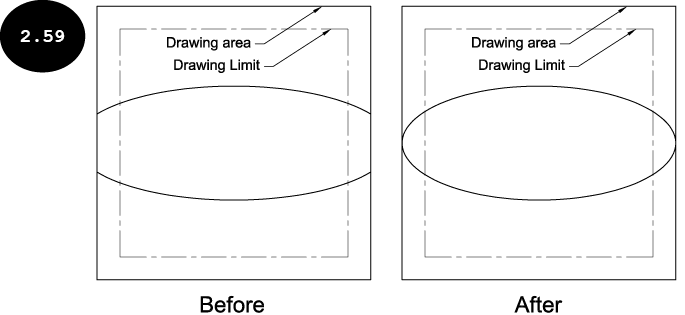
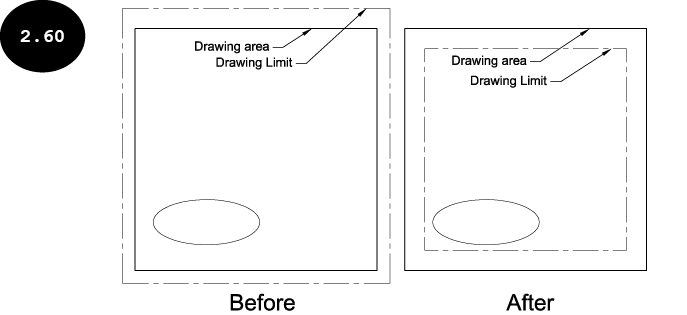
“全部缩放”工具用于缩放整个图形或图形界限,使其适合绘图区。如果图形很大并超出图形界限,则使用“全部缩放”工具可使整个图形适合绘图区,参见图 2.59。但是,如果图形小于图形界限,则使用“全部缩放”工具可使图形界限适合绘图区,参见图 2.60。要调用“全部缩放”工具,请单击导航栏中缩放工具的下箭头。“缩放”弹出按钮将出现。在此弹出按钮中,单击“全部缩放”工具。此外,也可以在命令行窗口中输入 Z 或 ZOOM,然后按 Enter 键。接着,输入 A 或 ALL 以调用“全部缩放”工具。请参考下面给出的命令序列:
命令: Z 或 Zoom (ENTER)。

指定窗口角点,输入比例因子 (nX 或 nXP),或

[全部(A)/中心(C)/动态(D)/范围(E)/上一个(P)/比例(S)/窗口(W)/对象(O)] <实时>: A 或 ALL (ENTER)。
一旦调用“全部缩放”工具/命令,整个图形或图形界限就会适合绘图区。
窗口缩放
“窗口缩放”工具用于放大图形的某个区域。可以通过在图形区域周围绘制一个矩形窗口来指定要放大的区域。要调用“窗口缩放”工具,请调用导航栏的“缩放”弹出按钮,然后单击“窗口缩放”工具。此外,也可以在命令行窗口中输入 Z 或 ZOOM,然后按 Enter 键。接着,在命令行窗口中输入 W 以调用“窗口缩放”工具。请参考下面给出的命令序列:
命令: Z 或 Zoom (ENTER)。

指定窗口角点,输入比例因子 (nX 或 nXP),或

[全部(A)/中心(C)/动态(D)/范围(E)/上一个(P)/比例(S)/窗口(W)/对象(O)] <实时>: W (ENTER)。

指定第一个角点: 在绘图区中单击以指定矩形窗口的第一个角点。

指定第一个角点: 指定对角点: 单击以指定矩形窗口的对角点。
绘制矩形窗口后,位于其中的区域将被放大并适合绘图区。
上一个缩放
“上一个缩放”工具用于显示图形上一次缩放的视图。要调用“上一个缩放”工具,请调用导航栏的“缩放”弹出按钮,然后单击“上一个缩放”工具。此外,也可以在命令行窗口中输入 Z 或 Zoom,然后按 Enter 键。接着,在命令行窗口中输入 P 以调用“上一个缩放”工具。请参考下面给出的命令序列:
命令: Z 或 Zoom (ENTER)。

指定窗口角点,输入比例因子 (nX 或 nXP),或

[全部(A)/中心(C)/动态(D)/范围(E)/上一个(P)/比例(S)/窗口(W)/对象(O)] <实时>: P (ENTER)。
范围缩放
“范围缩放”工具用于通过扩展或缩小图形视图,使图形完全适合绘图区。通过使用此工具,图形中的所有实体将在绘图区中放大到其最大程度。要调用“范围缩放”工具,请调用导航栏的“缩放”弹出按钮,然后单击“范围缩放”工具。此外,也可以在命令行窗口中输入 Z 或 ZOOM,然后按 Enter 键。接着,输入 E 以调用此工具。请参考下面给出的命令序列:
命令: Z 或 Zoom (ENTER)。

指定窗口角点,输入比例因子 (nX 或 nXP),或

[全部(A)/中心(C)/动态(D)/范围(E)/上一个(P)/比例(S)/窗口(W)/对象(O)] <实时>: E (ENTER)。
放大
“放大”工具用于通过在绘图区中将其大小加倍来放大图形。要调用“放大”工具,请调用导航栏的“缩放”弹出按钮,然后单击“放大”工具。此外,也可以在命令行窗口中输入 Z 或 ZOOM,然后按 Enter 键。接着,输入 2X 以调用此工具。请参考下面给出的命令序列:
命令: Z 或 Zoom (ENTER)。

指定窗口角点,输入比例因子 (nX 或 nXP),或

[全部(A)/中心(C)/动态(D)/范围(E)/上一个(P)/比例(S)/窗口(W)/对象(O)] <实时>: 2X (ENTER)。
缩小
“缩小”工具用于通过将图形大小减小到当前大小的一半来缩小图形。要调用“缩小”工具,请调用导航栏的“缩放”弹出按钮,然后单击“缩小”工具。此外,也可以在命令行窗口中输入 Z 或 ZOOM,然后按 Enter 键。接着,在命令行窗口中输入 .5X 以调用此工具。请参考下面给出的命令序列:
命令: Z 或 Zoom (ENTER)。

指定窗口角点,输入比例因子 (nX 或 nXP),或

[全部(A)/中心(C)/动态(D)/范围(E)/上一个(P)/比例(S)/窗口(W)/对象(O)] <实时>: .5X (ENTER)。

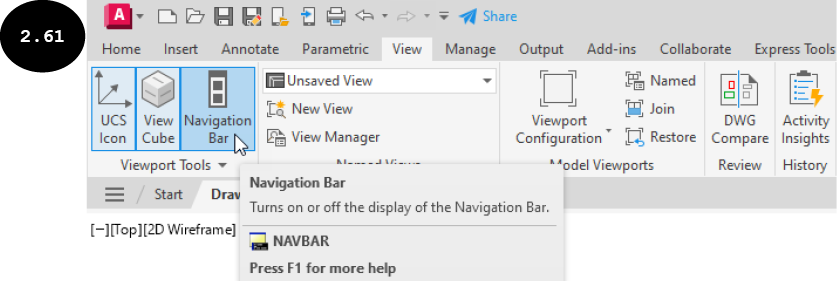
注意:可以使用功能区中“视图”选项卡“视口工具”面板中的“导航栏”工具,打开或关闭绘图区中导航栏的显示,参见图 2.61。默认情况下,此工具在“视图”选项卡的“视口工具”面板中处于激活状态。因此,绘图区中导航栏的显示处于打开状态。
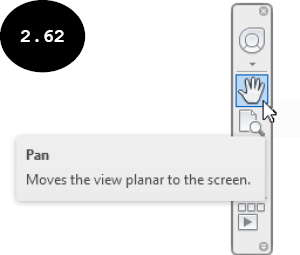
平移
“平移”工具用于在绘图区中平移/移动图形。要调用“平移”工具,请单击导航栏中的“平移”工具,参见图 2.62。调用“平移”工具后,可以通过按住鼠标左键并拖动光标来平移图形。