

了解坐标系
在 AutoCAD 中,笛卡尔坐标系和极坐标系用于在绘图区域中指定点。笛卡尔坐标系也称为直角坐标系,它由两条垂直线(x 轴和 y 轴)组成,它们相交于称为原点的点,参见图 2.11。原点的坐标值为 X = 0 和 Y = 0。在笛卡尔坐标系中,每个点的位置通过输入从垂直线(x 轴和 y 轴)测量的 X 和 Y 坐标值来指定,参见图 2.11。请注意,在二维空间(二维平面)中,笛卡尔坐标系有两条垂直轴。而在三维空间(3D)中,该系统有三条相互垂直的轴(x 轴、y 轴和 z 轴)。
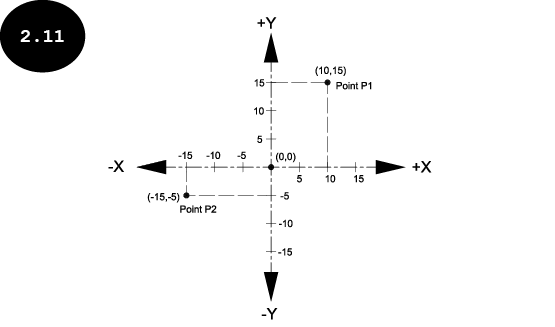
从图 2.11 可以明显看出,在笛卡尔坐标系中,你需要相对于 X 和 Y 轴指定 X 和 Y 坐标来定义点。
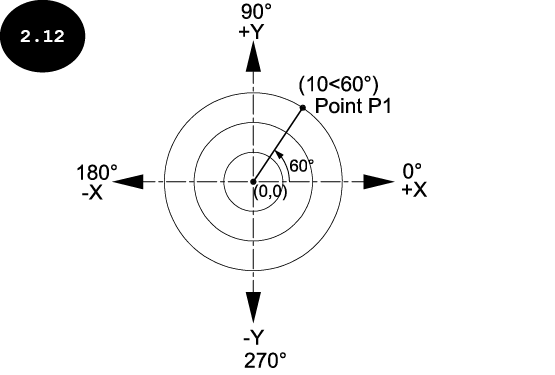
在极坐标系中,要定义点的位置,你需要指定距离和角度值,而不是 X 和 Y 坐标,参见图 2.12。请注意,在极坐标系中,距离从原点测量,角度从表示零度的轴测量,参见图 2.12。在 AutoCAD 中,默认情况下,+X 轴(东方)表示用于测量角度的零度。你可以将零度的位置更改为 +X 轴(东方)以外的轴,如本章前面所述。
下面将讨论不同类型的笛卡尔坐标系和极坐标系。
笛卡尔坐标系
笛卡尔坐标系有两种类型:
- 绝对笛卡尔坐标系
- 相对笛卡尔坐标系
绝对笛卡尔坐标系
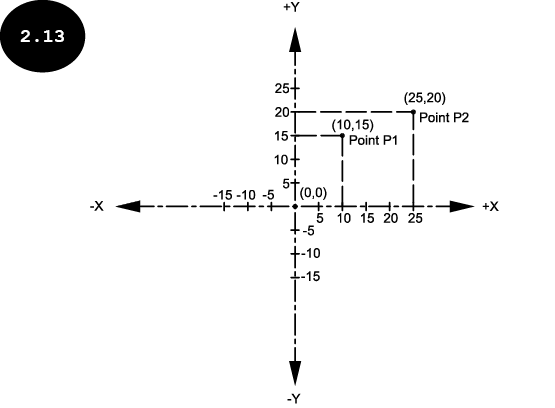
在绝对笛卡尔坐标系中,你在绘图区域中指定的每个点都从原点 (0,0) 测量,点的位置由 X 和 Y 坐标定义,参见图 2.13。请注意,你为定位点而指定的 X 和 Y 坐标应以逗号分隔。在图 2.13 中,点 P1 的坐标为 (X=10, Y=15),即从原点沿 X 轴测量 10 个单位,沿 Y 轴测量 15 个单位。同样,点 P2 的坐标为 (X=25, Y=20),即从原点沿 X 轴测量 25 个单位,沿 Y 轴测量 20 个单位。

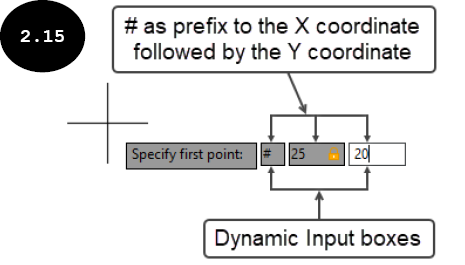
注意:在 AutoCAD 中,你可以使用命令行窗口或动态输入框来指定坐标。如前所述,命令行窗口位于绘图区域的底部,参见图 2.14。当动态输入模式打开时,动态输入框会出现在绘图区域中光标附近,参见图 2.15。要打开或关闭动态输入模式,请单击状态栏中的“动态输入”按钮  。如果状态栏中默认没有“动态输入”按钮
  ,请单击状态栏中的“自定义”按钮
  。将显示一个弹出菜单。在此弹出菜单中,单击“动态输入”选项。“动态输入”按钮 将出现在状态栏中。
在绝对笛卡尔坐标系中,下面将讨论在命令行窗口以及动态输入框中指定点的 X 和 Y 坐标的方法。
在命令行窗口中指定点
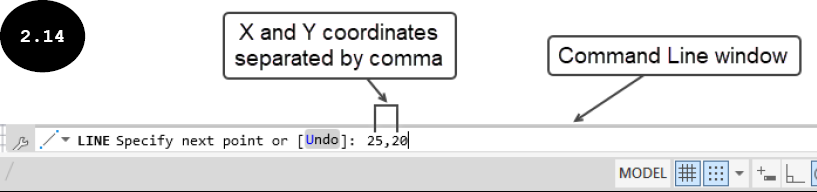
要根据绝对笛卡尔坐标系在命令行窗口中指定点,请输入以逗号分隔的 X 和 Y 坐标,参见图 2.14。在此图中,命令行窗口中指定的坐标 (25, 20) 沿 X 轴测量 25 个单位,沿 Y 轴测量 20 个单位,用于定义直线的起点。
在动态输入框中指定点
要根据绝对笛卡尔坐标系在动态输入框中指定点,请在 X 坐标前输入 # 作为前缀,后跟 Y 坐标,参见图 2.15。在此图中,动态输入框中指定的坐标 (#25, 20) 沿 X 轴测量 25 个单位,沿 Y 轴测量 20 个单位,用于定义直线的起点。
提示:要在用于指定坐标(X 和 Y)的动态输入框之间切换,你需要按 TAB 键。或者,在指定 X 坐标后按 COMMA(,)键切换到下一个动态输入框以指定 Y 坐标。
注意:在绝对坐标系中,无论你在命令行窗口还是动态输入框中指定坐标,坐标都从原点测量。
相对笛卡尔坐标系
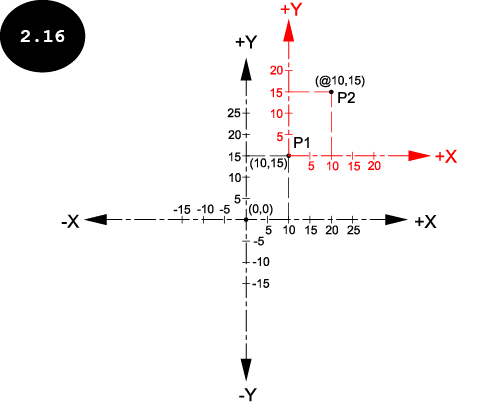
在相对笛卡尔坐标系中,你在绘图区域中指定的每个点都从绘图区域中最后指定的点测量,点的位置由 X 和 Y 坐标定义,参见图 2.16。在图 2.16 中,点 'P2' 的坐标 (X=10, Y=15) 从最后指定的点(点 P1)沿 X 轴测量 10 个单位,沿 Y 轴测量 15 个单位。
在相对坐标系中,下面将讨论在命令行窗口以及动态输入框中指定点的 X 和 Y 坐标的方法。
在命令行窗口中指定点
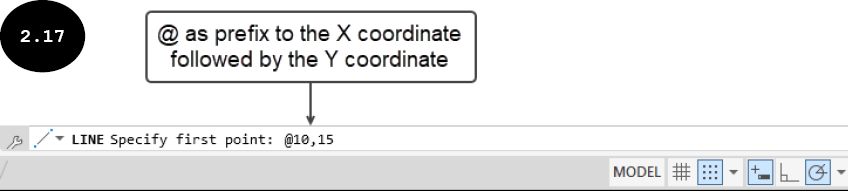
要根据相对坐标系在命令行窗口中指定点,请在 X 坐标前输入 code>@ 作为前缀,后跟以逗号分隔的 Y 坐标,参见图 2.17。请注意,命令行窗口中指定的点(点 2)的坐标 (@10, 15) 从最后指定的点测量,参见图 2.16。
在动态输入框中指定点
要根据相对坐标系在动态输入框中指定点,请在动态输入框中输入点的坐标(X 和 Y),不带任何前缀。
注意:如前所述,在相对坐标系中,无论你在命令行窗口还是动态输入框中指定坐标,坐标都从绘图区域中最后指定的点测量。
极坐标系
极坐标系有两种类型,如下所述:
- 绝对极坐标系
- 相对极坐标系
绝对极坐标系
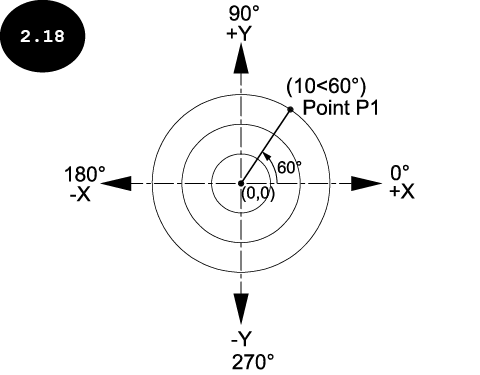
在绝对极坐标系中,要定义点,你需要指定以尖括号 (<) 分隔的距离和角度值。请注意,在绝对极坐标系中,距离值从原点测量,角度值从表示零度的轴测量,参见图 2.18。
在绝对极坐标系中,下面将讨论在命令行窗口以及动态输入框中指定点的方法。
在命令行窗口中指定点
要根据绝对极坐标系在命令行窗口中指定点,请输入以尖括号 (<) 分隔的距离和角度值,参见图 2.19。在此图中,命令行窗口中指定的距离和角度值 (10<60°) 从原点测量 10 个单位的距离,从 X 轴测量 60 度的角度,参见图 2.18。

在动态输入框中指定点
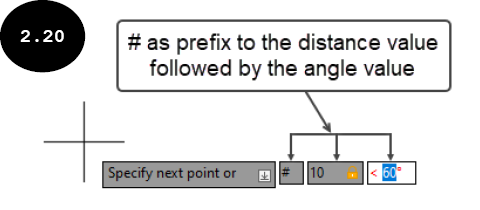
要根据绝对极坐标系在动态输入框中指定点,请在距离值前输入 # 作为前缀,后跟角度值,参见图 2.20。在此图中,动态输入框中指定的坐标 (#10<60) 从原点测量 10 个单位的距离,从表示零度的 X 轴测量 60 度的角度。
相对极坐标系
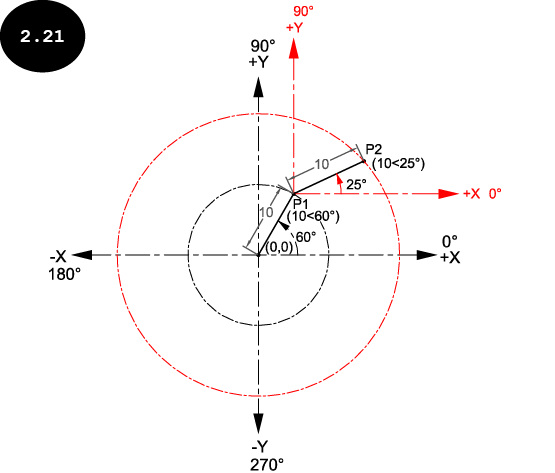
在相对极坐标系中,你在绘图区域中指定的每个点都从绘图区域中最后指定的点测量,点的位置通过输入距离和角度值来定义,参见图 2.21。在图 2.21 中,点 'P2' 的距离和角度值 (10<25°) 从最后指定的点 (P1) 测量。
在相对极坐标系中,下面将讨论在命令行窗口以及动态输入框中指定点的方法。
在命令行窗口中指定点
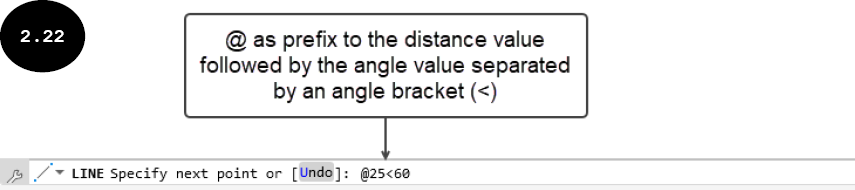
要根据相对极坐标系在命令行窗口中指定点,请在距离值前输入 code>@ 作为前缀,后跟以尖括号 (<) 分隔的角度值,参见图 2.22。在此图中,为点指定的距离和角度值 (@25<60) 从最后指定的点测量 25 个单位的距离,从源自最后指定点的 X 轴测量 60 度的角度。
在动态输入框中指定点
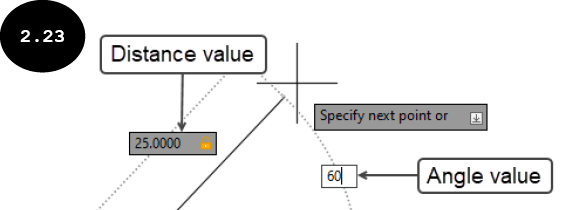
要根据相对极坐标系在动态输入框中指定点,请在动态输入框中输入距离和角度值,不带任何前缀,参见图 2.23。
下表总结了上述讨论的不同坐标系。
| 坐标系 | 命令行 | 动态输入 | |
|---|---|---|---|
| 笛卡尔坐标系 | 绝对笛卡尔坐标系 | X,Y 例如:10,25 | # X,Y 例如:#10,25 |
| 相对笛卡尔坐标系 | @X,Y 例如:@10,25 | X,Y 例如:10,25 | |
| 极坐标系 | 绝对极坐标系 | 距离<角度 例如:25<60 | #距离<角度 例如:#25<60 |
| 相对极坐标系 | @距离<角度 例如:@25<60 | 距离<角度 例如:25<60 |