绘制椭圆
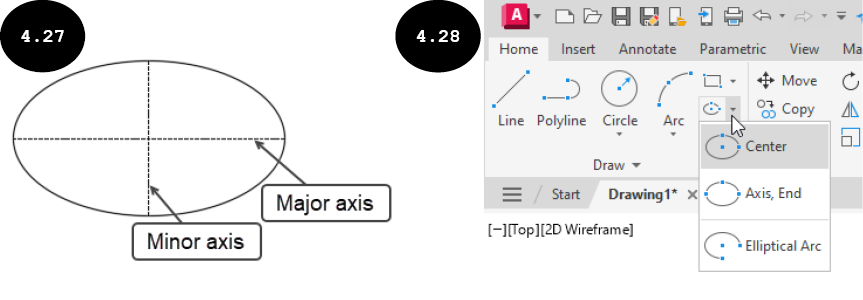
椭圆是通过定义其长轴和短轴来创建的,参见图 4.27。在 AutoCAD 中,您可以使用“圆心”和“轴、端点”工具绘制椭圆。这些工具位于“绘图”面板的“椭圆”弹出工具栏中,参见图 4.28。下面将讨论创建椭圆的方法。
使用“轴、端点”工具绘制椭圆
使用“轴、端点”工具绘制椭圆的方法讨论如下:
- 单击“绘图”面板中椭圆工具旁的下箭头,调用“椭圆”弹出工具栏,参见图 4.28。
-
单击“椭圆”弹出工具栏中的“轴、端点”工具。“轴、端点”工具被激活,并提示您指定椭圆轴的第一个端点。或者,在“命令行”窗口中输入
EL,然后按Enter键以激活“轴、端点”工具。
指定椭圆的轴端点或 [圆弧(A) 中心点(C)]:
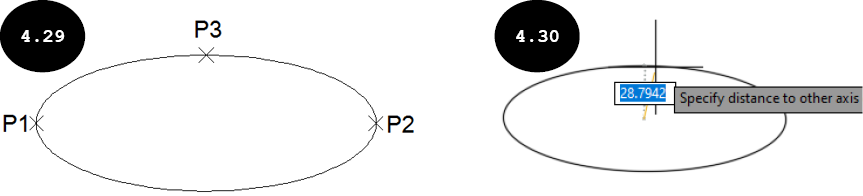
- 在绘图区单击鼠标左键或输入坐标 (X, Y) 以指定椭圆轴的第一个端点 (P1),参见图 4.29。系统提示您指定椭圆轴的第二个端点。
指定轴的另一个端点:
- 在绘图区单击鼠标左键或输入坐标 (X, Y) 或轴的长度以指定第二个端点 (P2),参见图 4.29。系统提示您指定另一条椭圆轴的距离。
指定另一条半轴长度或 [旋转(R)]:
- 沿顺时针或逆时针方向将光标移动一段距离。绘图区中会出现椭圆的预览,参见图 4.30。接下来,单击鼠标左键或输入长度以指定另一条椭圆轴的距离 (P3),参见图 4.29。具有指定长轴和短轴的椭圆即创建完成。
使用“圆心”工具绘制椭圆
使用“圆心”工具绘制椭圆的方法讨论如下:
- 调用“椭圆”弹出工具栏,参见图 4.28。
-
单击“椭圆”弹出工具栏中的“圆心”工具。系统提示您指定椭圆轴的中心点。或者,在“命令行”窗口中输入
EL,然后按Enter键。接下来,输入C,然后按Enter键以激活“圆心”工具。
指定椭圆的中心点:
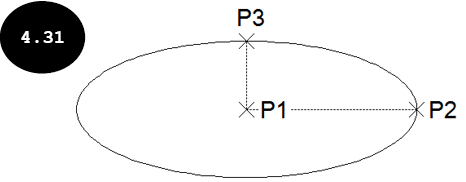
- 在绘图区单击鼠标左键或输入坐标 (X, Y) 以指定椭圆轴的中心点 (P1),参见图 4.31。系统提示您指定椭圆轴的端点。
指定轴的端点:
- 指定椭圆轴的端点 (P2),参见图 4.31。系统提示您指定另一条椭圆轴的距离。
指定另一条半轴长度或 [旋转(R)]:
- 沿顺时针或逆时针方向将光标移动一段距离。绘图区中会出现椭圆的预览。接下来,输入椭圆轴的长度,然后按
Enter键。具有指定长轴和短轴的椭圆即在绘图区中创建完成。