

练习 2
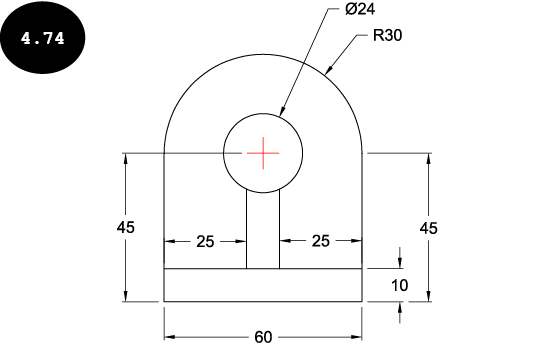
创建图 4.74 所示的图形。图中显示的尺寸仅供参考。
第 1 节:启动 AutoCAD
- 启动 AutoCAD,然后单击“快速访问工具栏”(位于 AutoCAD 左上角)中的“新建”工具。“选择样板”对话框出现。
-
在“选择样板”对话框中,单击
acad.dwt样板,然后单击“打开”按钮。将调用一个使用acad.dwt样板的新图形文件。
第 2 节:定义图形界限
- 定义图形界限。您可以根据图形的总体尺寸定义图形界限,并在绘图区中保留一些额外空间用于放置尺寸标注。
第 3 节:创建图形
- 单击“常用”选项卡“绘图”面板中的“矩形”工具。“矩形”工具被激活,并提示您指定矩形的第一个角点。此外,您也可以在“命令行”窗口中输入
REC,然后按ENTER键激活“矩形”工具。
指定第一个角点或 [倒角(C) 标高(E) 圆角(F) 厚度(T) 宽度(W)]:
- 在绘图区中单击以指定矩形的第一个角点。系统提示您指定矩形的另一个角点。
指定另一个角点或 [面积(A) 尺寸(D) 旋转(R)]:
您需要通过指定尺寸(长 60 个单位,宽 10 个单位)来创建一个矩形。
- 单击命令提示中的“尺寸”选项。系统提示您指定矩形的长度。此外,您也可以输入
D,然后按ENTER键。
指定矩形的长度 <0.0000>:
- 输入 60 作为矩形的长度,然后按
ENTER键。系统提示您指定矩形的宽度。
指定矩形的宽度 <0.0000>:
- 输入 10 作为矩形的宽度,然后按
ENTER键。系统提示您指定矩形的另一个角点。
指定另一个角点或 [面积(A) 尺寸(D) 旋转(R)]:
- 在绘图区中单击以指定矩形的角点。绘图区中将创建一个长 60 个单位、宽 10 个单位的矩形,参见图 4.75。

现在,您需要创建图形中的直线实体。
- 单击“绘图”面板中的“直线”工具。系统提示您指定直线的第一个点。此外,您也可以在“命令行”窗口中输入
L,然后按ENTER键。
指定第一个点:
- 将光标移到矩形的左上角上,当光标捕捉到该角点时,单击以指定直线的起点。系统提示您指定直线的下一点。
指定下一点或 [放弃(U)]:
-
将光标垂直向上移动,然后输入 35 作为直线的长度。接着,按
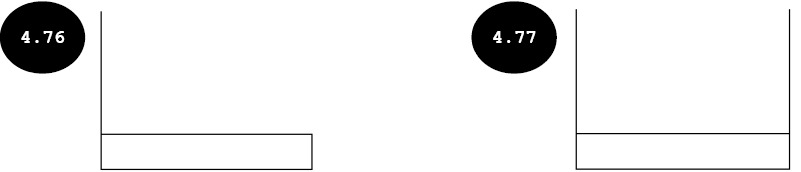
ENTER键。将创建一条长度为 35 个单位的直线,参见图 4.76。确保“正交模式”和“动态输入”模式已激活。 - 右键单击,然后从出现的快捷菜单中选择“确认”选项以退出“直线”工具。
- 同样,从矩形的右上角开始绘制另一条相同长度的垂直线,参见图 4.77。
创建直线实体后,您需要创建一个半径为 30 个单位的圆弧。
- 调用“圆弧”弹出菜单,然后单击“起点、端点、半径”工具。系统提示您指定圆弧的起点。
指定圆弧的起点或 [圆心(C)]:
- 将光标移到右侧垂直线的端点上,当光标捕捉到该端点时,单击以指定圆弧的起点。系统提示您指定圆弧的端点。
指定圆弧的端点:
- 将光标移到左侧垂直线的端点上,当光标捕捉到该端点时,单击以指定圆弧的端点。系统提示您指定圆弧的半径。
指定圆弧的半径(按住 Ctrl 键以切换方向):
- 将光标垂直向上移动,然后输入 30 作为圆弧的半径。接着,按
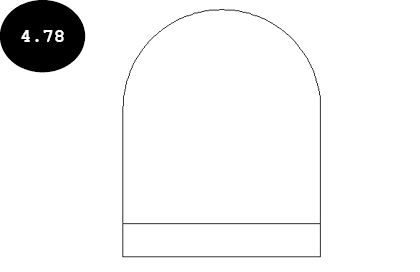
ENTER键。将创建一个半径为 30 个单位的圆弧,参见图 4.78。
创建圆弧后,您需要创建一个与所绘圆弧同心的圆。
- 调用“绘图”面板中的“圆心,半径”工具。“圆心,半径”工具被激活,并提示您指定圆的中心点。此外,您也可以在“命令行”窗口中输入
C,然后按ENTER键。
指定圆的圆心或 [三点(3P) 两点(2P) 切点、切点、半径(T)]:
- 将光标移到之前绘制的圆弧的圆周上,然后移向其中心点。接着,当光标捕捉到圆弧的中心点时,单击以指定圆的中心点。系统提示您指定圆的半径。
指定圆的半径或 [直径(D)]:
- 输入 12 作为圆的半径,然后按
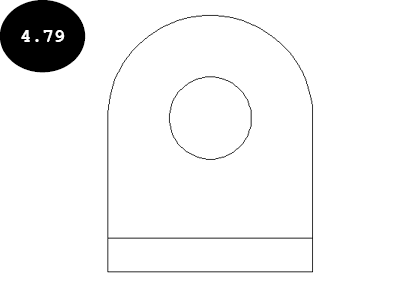
ENTER键。将创建一个半径为 12 个单位的圆,参见图 4.79。
现在,您需要借助构造线 (xline) 在图形中绘制两条内部垂直线。
- 展开“常用”选项卡的“绘图”面板,然后单击“构造线”工具。系统提示您指定构造线 (xline) 的起点。此外,您也可以在“命令行”窗口中输入
XLINE以调用该工具。
指定点或 [水平(H) 垂直(V) 角度(A) 二等分(B) 偏移(O)]:
- 单击命令提示中的“偏移”选项,或输入
O,然后按ENTER键。系统提示您指定偏移距离。
指定偏移距离或 [通过(T)] <通过>:
- 输入 25 作为偏移距离,然后按
ENTER键。系统提示您选择直线对象。
选择直线对象:
- 单击左侧垂直线。系统提示您指定偏移构造线的一侧。
指定要偏移的那一侧:
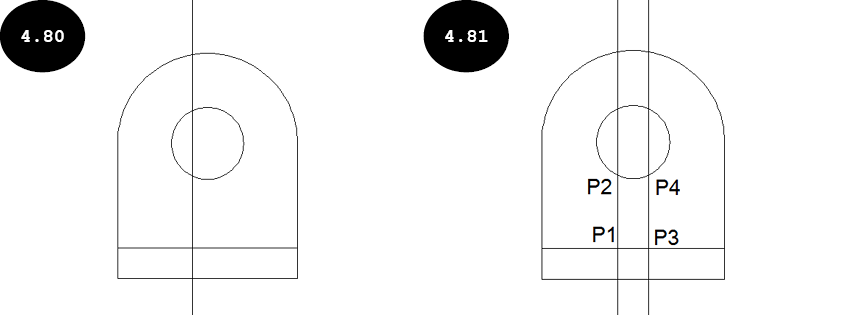
- 在所选直线右侧的任意位置单击。将创建一条与左侧垂直线偏移距离为 25 个单位的构造线 (xline),参见图 4.80。同时,系统提示您选择直线对象。
选择直线对象:
- 单击右侧垂直线。系统提示您指定偏移构造线的一侧。
指定要偏移的那一侧:
- 在所选直线左侧的任意位置单击。将创建一条与右侧垂直线偏移距离为 25 个单位的构造线 (xline),参见图 4.81。接着,右键单击以退出该工具。
创建构造线 (xline) 后,您可以使用它们来创建图形中的垂直线。
- 调用“直线”工具,然后创建一条垂直线,其起点位于交点 P1,端点位于交点 P2,参见图 4.81。
- 同样,创建另一条垂直线,其起点位于交点 P3,端点位于交点 P4,参见图 4.81。
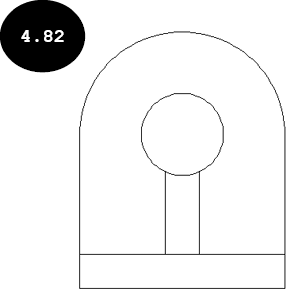
- 创建完所有图形实体后,您可以删除构造线。但是,建议您创建一个名为 Construction 的图层,然后将构造线移动到该图层。接着,隐藏 Construction 图层。图 4.82 显示了隐藏构造线后的最终图形。
第 4 节:保存图形
创建图形后,您需要保存它。
-
单击“快速访问工具栏”中的“保存”工具
 。“图形另存为”对话框出现。
- 浏览到 AutoCAD 文件夹内的 Chapter 4 文件夹。如果在本章的练习 1 中未创建 Chapter 4 文件夹,则您需要先创建此文件夹。
- 在对话框的“文件名”字段中输入 Tutorial 2,然后单击“保存”按钮。图形将以名称 Tutorial 2 保存在 Chapter 4 文件夹中。
