

指定栅格和捕捉设置
栅格是由线或点组成的矩形图案,旨在通过对齐对象和可视化绘图实体之间的距离来加速图形的创建。栅格线可用作创建图形的参考线。此外,栅格线看起来类似于用于创建图形的方格纸,参见图 2.8。
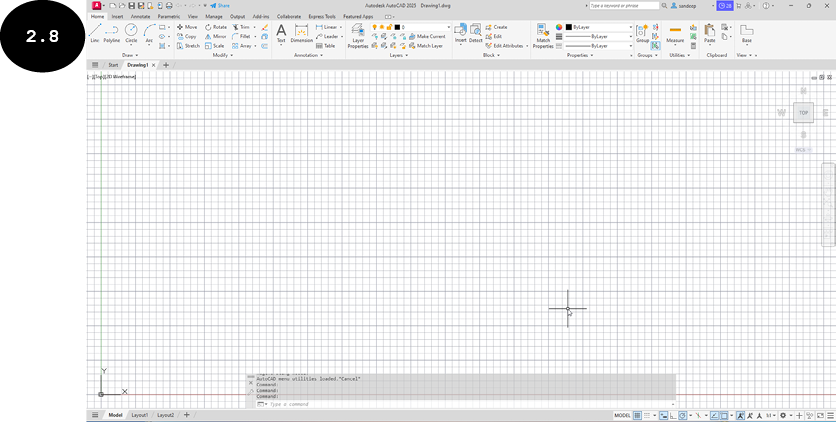

注意:图 2.8 中所示绘图区域的背景颜色已更改为白色以便清晰查看。更改背景颜色的方法已在第 1 章中讨论。
你可以控制栅格线的间距、角度和对齐方式。你还可以通过指定栅格和捕捉设置来限制光标在栅格线上的移动。
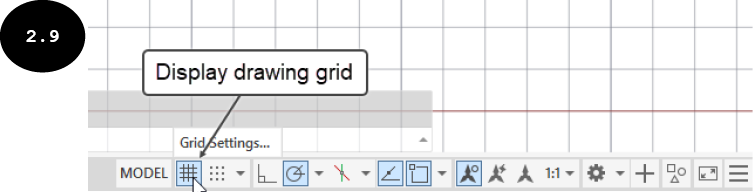
要在 AutoCAD 中定义栅格和捕捉设置,请右键单击状态栏中的“显示图形栅格”按钮,参见图 2.9。将显示“栅格设置”选项。接下来,单击“栅格设置”选项。将显示“草图设置”对话框,参见图 2.10。
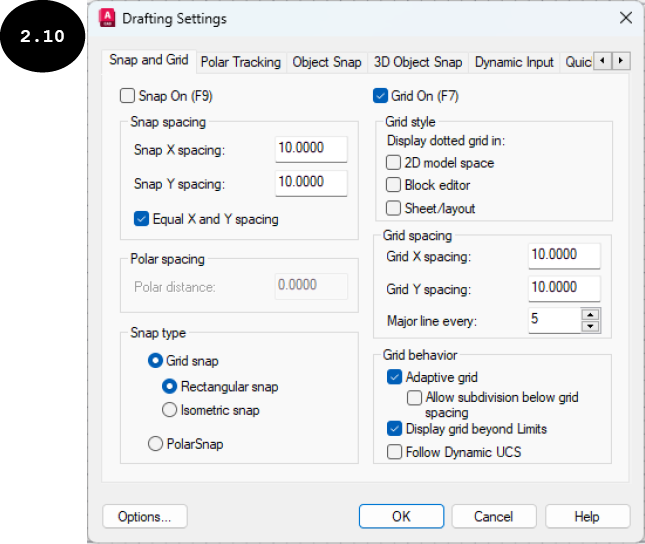
确保“草图设置”对话框中的“捕捉和栅格”选项卡已激活,参见图 2.10。对话框“捕捉和栅格”选项卡中的选项用于指定捕捉和栅格设置。下面将讨论其中一些选项。
启用栅格 (F7)
此对话框的“启用栅格”复选框用于切换绘图区域中栅格线的显示。或者,你可以单击状态栏中的“显示图形栅格”按钮或按 F7 键来切换栅格线的显示。
栅格样式
对话框“栅格样式”区域中的选项用于在二维环境中指定栅格样式。下面将讨论这些选项。
二维模型空间
“栅格样式”区域的“二维模型空间”复选框用于将二维模型空间(绘图区域)中的栅格样式设置为点状栅格线。
块编辑器
“块编辑器”复选框用于将块编辑器中的栅格样式设置为点状栅格线。你将在后面的章节中了解有关块编辑器的更多信息。
图纸/布局
“图纸/布局”复选框用于将图纸和布局中的栅格样式设置为点状栅格线。你将在后面的章节中了解有关图纸和布局的更多信息。
栅格间距
对话框“栅格间距”区域中的选项用于指定栅格线之间的间距。下面将讨论这些选项:
栅格 X 轴间距
“栅格间距”区域的“栅格 X 轴间距”字段用于指定沿 X 方向的栅格线之间的间距。
栅格 Y 轴间距
“栅格 Y 轴间距”字段用于指定沿 Y 方向的栅格线之间的间距。
每条主线之间的栅格数
栅格线有两种类型:主栅格线和次栅格线。主栅格线看起来比次栅格线更深。“每条主线之间的栅格数”字段用于指定主栅格线相对于次栅格线的显示。例如,如果你在此字段中输入 5,则主栅格线将每 5 条次栅格线出现一次。
启用捕捉 (F9)
对话框的“启用捕捉”复选框用于打开或关闭捕捉模式。或者,你可以单击状态栏中的“捕捉模式”按钮或按 F9 键来打开或关闭捕捉模式。请注意,通过打开捕捉模式,光标的移动会受到指定的 X 和 Y 间隔的限制。你可以在此对话框的“捕捉间距”区域中指定 X 和 Y 间隔,下面将对此进行讨论。
捕捉间距
“捕捉间距”区域的选项用于分别沿 X 和 Y 方向以指定的 X 和 Y 间隔捕捉光标的移动。下面将讨论这些选项。
捕捉 X 轴间距
“捕捉 X 轴间距”字段用于指定沿 X 方向的捕捉间距。例如,如果你在此字段中输入 5,则光标将沿 X 方向每 5 个单位捕捉一次。
捕捉 Y 轴间距
“捕捉 Y 轴间距”字段用于指定沿 Y 方向的捕捉间距。例如,如果你在此字段中输入 5,则光标将沿 Y 方向每 5 个单位捕捉一次。
X 和 Y 间距相等
“X 和 Y 间距相等”复选框用于使捕捉间距沿 X 和 Y 方向相同。
在“草图设置”对话框中指定栅格和捕捉设置后,单击“确定”按钮以接受更改并退出对话框。
提示:在 AutoCAD 中,为你提供了切换栅格显示和捕捉设置的快捷方式。要切换绘图区域中栅格的显示,你可以单击状态栏中的“显示图形栅格”按钮  或按
或按 F7 键。同样,要打开和关闭捕捉设置,你可以单击状态栏中的“捕捉模式”按钮  或按
或按 F9 键。