应用尺寸标注
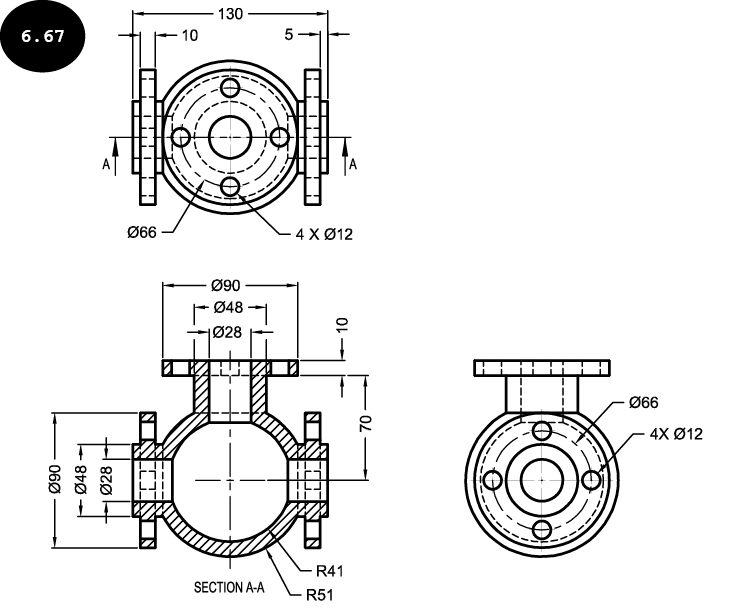
如前所述,一幅优秀的 AutoCAD 图形应包含所有尺寸标注,以清晰、准确地传达图形的完整信息,参见图 6.67。

注意:应用尺寸标注时,会自动创建一个名为“Defpoints”的新图层。此“Defpoints”图层用于存储尺寸标注特性,且无法删除。
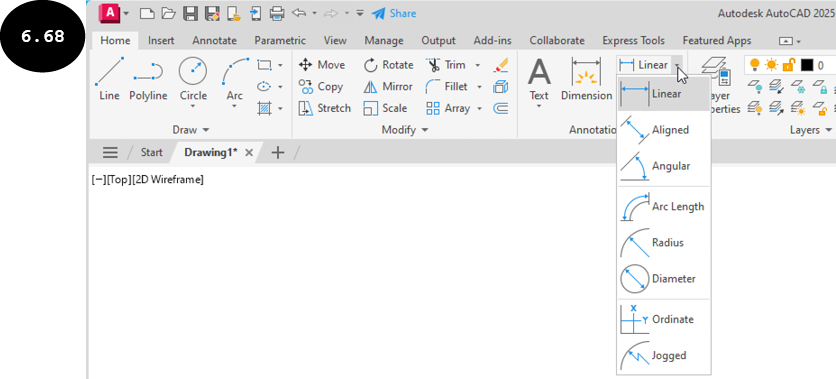
AutoCAD 在“常用”选项卡的“注释”面板的“尺寸标注”飞出面板中提供了各种尺寸标注工具,可帮助您快速、轻松地为图形添加尺寸标注,参见图 6.68。
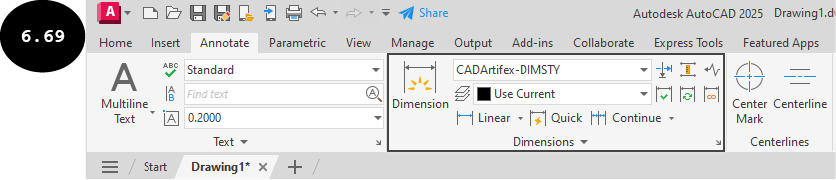
此外,您还可以从“注释”选项卡的“标注”面板(参见图 6.69)、“标注”工具栏(参见图 6.70)、“标注”菜单栏(参见图 6.71)访问尺寸标注工具,或使用 DIM 命令。

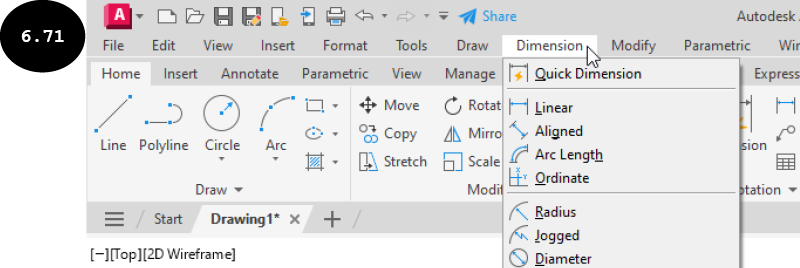
注意:默认情况下,菜单栏和“标注”工具栏的显示处于关闭状态。要显示菜单栏,请在命令行窗口中输入 MENUBAR,然后按 ENTER 键。系统将提示您输入 MENUBAR 的新值。输入 1 可打开菜单栏的显示,输入 0 可关闭菜单栏的显示。
要显示“标注”工具栏,请在菜单栏中依次单击“工具”>“工具栏”>“AUTOCAD”>“标注”。
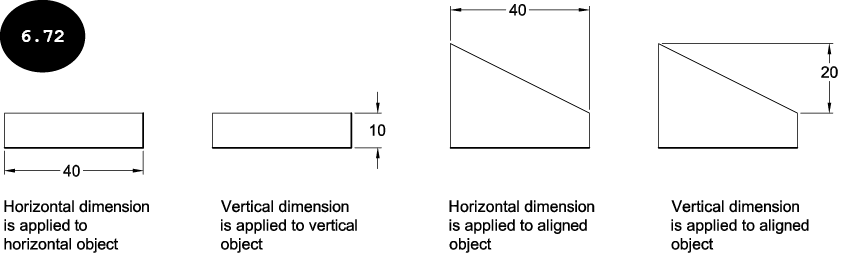
您可以使用相应的工具应用不同类型的尺寸标注,如线性、对齐、角度、半径、直径、弧长和坐标。此外,您还可以使用“常用”选项卡中“注释”面板的“尺寸标注”工具应用不同类型的尺寸标注。“尺寸标注”工具是一种智能工具,它会根据所选对象应用相应的尺寸标注。例如,如果您选择水平对象,则应用水平尺寸标注;如果您选择垂直对象,则应用垂直尺寸标注。接下来将讨论应用不同类型尺寸标注的方法。
应用线性尺寸标注
线性尺寸标注是最常用的尺寸标注类型,用于测量对象的长度和宽度。您可以使用“线性”工具或“尺寸标注”工具,为水平、垂直或对齐对象应用水平或垂直线性尺寸标注,参见图 6.72。您可以选择对象或两个点来应用尺寸标注。应用线性尺寸标注的方法讨论如下:
- 单击“常用”选项卡中“注释”面板的“尺寸标注”工具。系统将提示您选择要标注尺寸的对象或指定第一条尺寸界线的原点。或者,调用“注释”面板中的“尺寸标注”飞出面板,然后单击“线性”工具来应用线性尺寸标注。您也可以使用
DIMLINEAR命令调用“线性”工具。
选择对象或指定第一条尺寸界线原点或 [角度(A) 基线(B) 继续(C) 坐标(O) 对齐(G) 分发(D) 图层(L) 放弃(U)]:
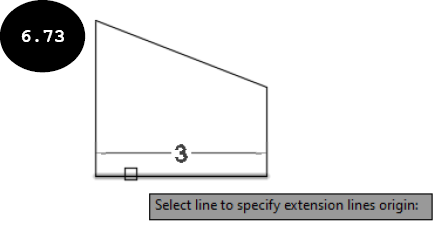
- 将光标移到要标注尺寸的对象上。该对象将高亮显示,并在绘图区中出现尺寸标注的预览,参见图 6.73。
- 单击要标注尺寸的对象。尺寸标注的尺寸界线将附着到该对象上,尺寸线将附着到光标上。同时,系统将提示您指定尺寸线的位置。
指定尺寸线位置或指定角度第二条线 [多行文字(M) 文字(T) 文字 角度(A) 放弃(U)]:
- 在绘图区中单击以指定尺寸线的位置。
注意:除了选择要标注尺寸的对象外,您还可以通过依次在端点(P1 和 P2)上单击鼠标左键来指定尺寸标注的第一条和第二条尺寸界线的原点,参见图 6.74。要选择对象的端点,请确保“对象捕捉”模式已打开。
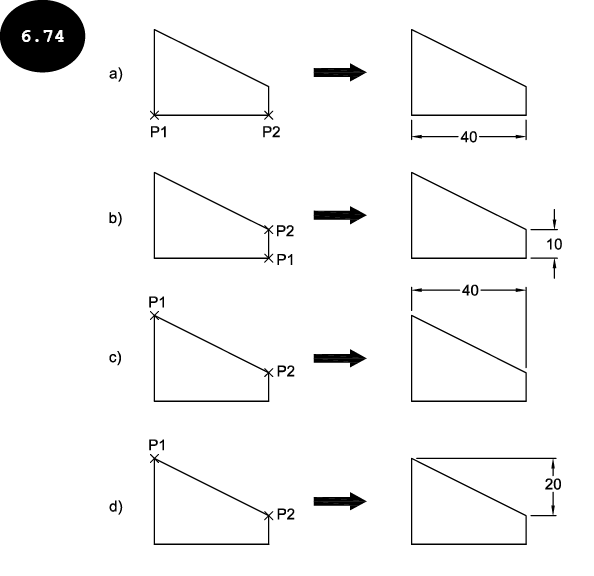
注意:如果您调用“线性”工具或 DIMLINEAR 命令来应用线性尺寸标注,系统将提示您指定第一条尺寸界线的原点“指定第一条尺寸界线原点或 <选择对象>:”。依次单击要标注尺寸对象的端点(P1 和 P2)(参见图 6.74),作为尺寸标注的第一条和第二条尺寸界线的原点,然后指定尺寸线的放置点。您也可以选择要标注尺寸的对象,而不指定尺寸界线的原点。为此,请在系统提示您指定第一条尺寸界线的原点时按 ENTER 键。
尺寸标注参数(如尺寸文字、文字高度、文字字体、箭头高度和箭头样式)将根据当前尺寸标注样式显示在绘图区中。
应用对齐尺寸标注
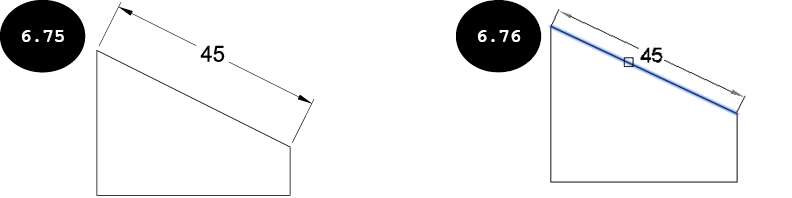
对齐尺寸标注用于测量倾斜对象的真实距离,参见图 6.75。您可以使用“尺寸标注”工具、“对齐”工具或 DIMALIGNED 命令来应用对齐尺寸标注。要应用对齐尺寸标注,您可以选择要标注尺寸的对象或对象的端点。应用对齐尺寸标注的方法讨论如下:
- 单击“常用”选项卡中“注释”面板的“尺寸标注”工具。系统将提示您选择要标注尺寸的对象或指定第一条尺寸界线的原点。或者,调用“注释”面板中的“尺寸标注”飞出面板,然后单击“对齐”工具来应用对齐尺寸标注。您也可以使用
DIMALIGNED命令调用“对齐”工具。
选择对象或指定第一条尺寸界线原点或 [角度(A) 基线(B) 继续(C) 坐标(O) 对齐(G) 分发(D) 图层(L) 放弃(U)]:
- 将光标移到要标注尺寸的对齐对象上。该对象将高亮显示,并在绘图区中出现对齐尺寸标注的预览,参见图 6.76。
- 单击要标注尺寸的对象。尺寸标注的尺寸界线将附着到对象的端点上,尺寸线将附着到光标上。同时,系统将提示您指定尺寸线的位置。
指定尺寸线位置或指定角度第二条线 [多行文字(M) 文字(T) 文字 角度(A) 放弃(U)]:
- 将光标垂直于所选对象移动。对齐尺寸标注将附着到光标上显示。
- 在绘图区中单击以指定尺寸线的位置。对齐尺寸标注即被应用。
注意:除了选择要标注尺寸的对象外,您还可以通过依次在对象的端点(P1 和 P2)上单击鼠标左键来指定尺寸标注的第一条和第二条尺寸界线的原点,参见图 6.77。要选择对象的端点,请确保“对象捕捉”模式已打开。
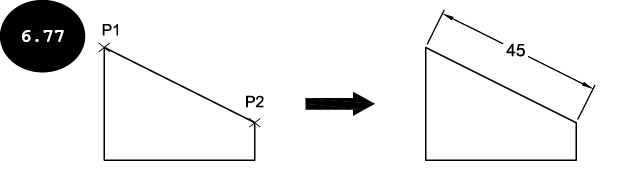
注意:如果您调用“对齐”工具或 DIMALIGNED 命令来应用对齐尺寸标注,系统将提示您指定第一条尺寸界线的原点“指定第一条尺寸界线原点或 <选择对象>:”。依次单击要标注尺寸的对齐对象的端点(P1 和 P2)(参见图 6.77),作为尺寸标注的第一条和第二条尺寸界线的原点,然后指定尺寸线的放置点。您也可以选择要标注尺寸的对象,而不指定尺寸界线的原点。为此,请在系统提示您指定第一条尺寸界线的原点时按 ENTER 键。
尺寸标注参数(如尺寸文字、文字高度、文字字体、箭头高度和箭头样式)将根据当前尺寸标注样式显示在绘图区中。
应用角度尺寸标注
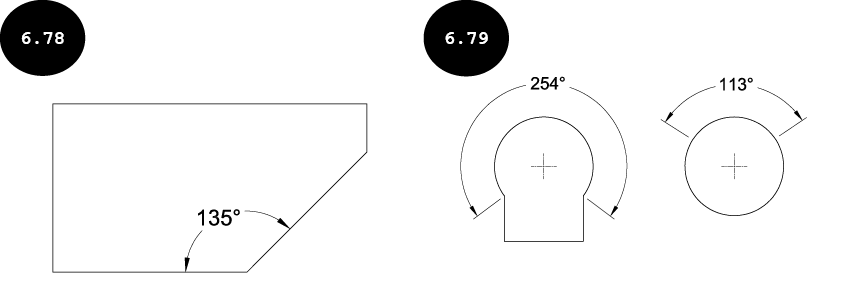
角度尺寸标注用于测量两条非平行线对象之间的角度,参见图 6.78。除了测量两条非平行线对象之间的角度外,您还可以对圆弧或圆应用角度尺寸标注,参见图 6.79。在 AutoCAD 中,您可以使用“角度”工具应用角度尺寸标注。接下来将讨论对不同对象应用角度尺寸标注的方法。
在线对象之间应用角度尺寸标注
在线对象之间应用角度尺寸标注的方法讨论如下:
- 调用“注释”面板中的“尺寸标注”飞出面板,然后单击“角度”工具。系统将提示您选择圆弧、圆或直线。您也可以使用
DIMANGULAR命令调用“角度”工具。
选择圆弧、圆、直线或 <指定顶点>:
- 单击第一条线对象。系统将提示您选择第二条线对象。
选择第二条直线:
- 单击第二条线对象。角度尺寸标注将附着到光标上,系统将提示您在绘图区中指定尺寸标注的位置。
指定标注弧线位置或 [多行文字(M) 文字(T) 角度(A) 象限点(Q)]:
- 在绘图区中单击以指定角度尺寸标注的位置。角度尺寸标注即被应用。
对圆弧应用角度尺寸标注
对圆弧应用角度尺寸标注的方法讨论如下:
- 单击“注释”面板的“尺寸标注”飞出面板中的“角度”工具。系统将提示您选择圆弧、圆或直线。或者,在命令行窗口中输入
DIMANGULAR,然后按ENTER键调用“角度”工具。
选择圆弧、圆、直线或 <指定顶点>:
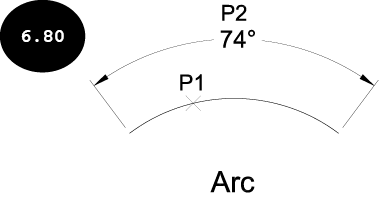
- 单击要标注尺寸的圆弧(P1),参见图 6.80。角度尺寸标注将附着到光标上,系统将提示您在绘图区中指定尺寸标注的位置。
指定标注弧线位置或 [多行文字(M) 文字(T) 角度(A) 象限点(Q)]:
- 在绘图区中单击以指定角度尺寸标注的位置(P2),参见图 6.80。角度尺寸标注即被应用到圆弧上,并放置在指定位置(P2)。
对圆应用角度尺寸标注
对圆应用角度尺寸标注的方法讨论如下:
- 调用“角度”工具。系统将提示您选择圆弧、圆或直线。
选择圆弧、圆、直线或 <指定顶点>:
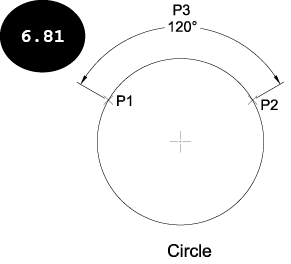
- 单击要标注尺寸的圆的圆周(P1),参见图 6.81。圆上的指定点(P1)将用作角度尺寸标注的第一条尺寸界线的原点。同时,系统将提示您指定第二个角度端点(第二条尺寸界线的原点)。
指定第二个角度端点:
- 单击以指定圆上的一个点(P2)作为第二条尺寸界线的原点,参见图 6.81。角度尺寸标注将附着到光标上,系统将提示您在绘图区中指定尺寸标注的位置。
指定标注弧线位置或 [多行文字(M) 文字(T) 角度(A) 象限点(Q)]
- 在绘图区中单击以指定角度尺寸标注的位置(P3),参见图 6.81。
使用三点法应用角度尺寸标注
使用三点法应用角度尺寸标注的方法讨论如下:
- 调用“角度”工具。系统将提示您选择圆弧、圆或直线。
选择圆弧、圆、直线或 <指定顶点>:
- 按
ENTER键以使用三点法应用角度尺寸标注。系统将提示您指定角度顶点(第一点)。
指定角的顶点:
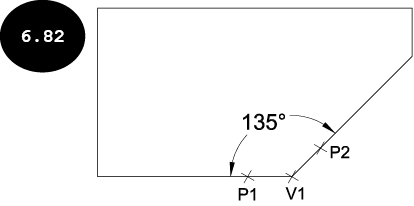
- 单击以指定角度顶点(V1),参见图 6.82。系统将提示您指定第一个角度端点。
指定角的第一个端点:
- 单击以指定第一个角度端点(P1),参见图 6.82。系统将提示您指定第二个角度端点。
指定角的第二个端点:
- 单击以指定第二个角度端点(P2),参见图 6.82。角度尺寸标注将附着到光标上,系统将提示您在绘图区中指定尺寸标注的位置。
指定标注弧线位置或 [多行文字(M) 文字(T) 角度(A) 象限点(Q)]:
- 在绘图区中单击以指定角度尺寸标注的位置,参见图 6.82。
应用弧长尺寸标注
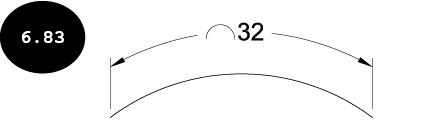
弧长尺寸标注用于测量圆弧或多段线圆弧段的长度,参见图 6.83。您可以使用“尺寸标注”飞出面板中的“弧长”工具应用弧长尺寸标注。应用弧长尺寸标注的方法讨论如下:
- 调用“注释”面板中的“尺寸标注”飞出面板,然后单击“弧长”工具。系统将提示您选择圆弧或多段线圆弧段。您也可以使用
DIMARC命令调用此工具。
选择弧线段或多段线圆弧段:
- 单击要标注尺寸的圆弧或多段线。弧长尺寸标注将附着到光标上。同时,系统将提示您在绘图区中指定尺寸标注的位置。
指定弧长标注位置或 [多行文字(M) 文字(T) 角度(A) 部分(P)]:
- 在绘图区中单击以指定弧长尺寸标注的位置。
应用半径尺寸标注
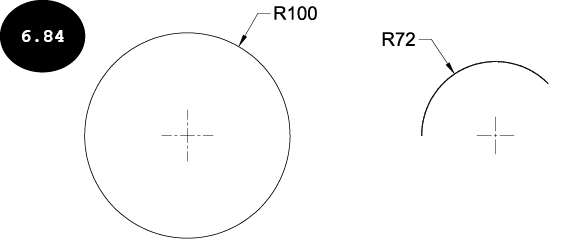
半径尺寸标注用于测量从圆心到圆/圆弧圆周上某一点的距离,参见图 6.84。您可以使用“尺寸标注”飞出面板中的“半径”工具对圆弧或圆应用半径尺寸标注。应用半径尺寸标注的方法讨论如下:
- 调用“尺寸标注”飞出面板,然后单击“半径”工具。系统将提示您选择圆弧或圆。您也可以使用
DIMRAD命令调用此工具。
选择圆弧或圆:
- 单击圆弧或圆以应用半径尺寸标注。半径尺寸标注将附着到光标上。同时,系统将提示您在绘图区中指定半径尺寸标注的位置。
指定尺寸线位置或 [多行文字(M) 文字(T) 角度(A)]:
- 在绘图区中单击以指定半径尺寸标注的位置。
应用直径尺寸标注
直径尺寸标注用于测量圆或圆弧圆周上通过圆心的两点(直径相对)之间的距离,参见图 6.85。您可以使用“直径”工具对圆弧或圆应用直径尺寸标注。应用直径尺寸标注的方法讨论如下:
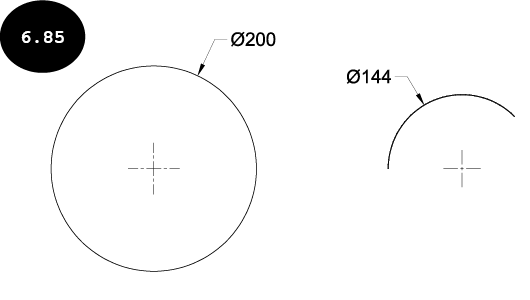
- 调用“尺寸标注”飞出面板,然后单击“直径”工具。系统将提示您选择圆弧或圆。您也可以使用
DIMDIA命令调用此工具。
选择圆弧或圆:
- 单击圆弧或圆以应用直径尺寸标注。直径尺寸标注将附着到光标上。同时,系统将提示您在绘图区中指定直径尺寸标注的位置。
指定尺寸线位置或 [多行文字(M) 文字(T) 角度(A)]:
- 在绘图区中单击以指定直径尺寸标注的位置。
应用折弯半径尺寸标注
折弯尺寸标注用于对圆心未显示在绘图区或当前视口中的圆或圆弧应用折弯半径尺寸标注,参见图 6.86。您可以使用“折弯”工具对圆弧或圆应用折弯半径尺寸标注。应用折弯半径尺寸标注的方法讨论如下:
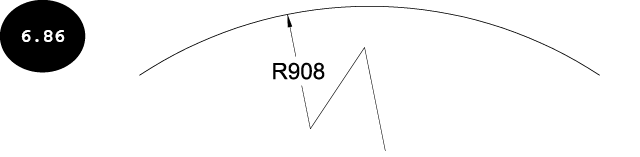
- 调用“尺寸标注”飞出面板,然后单击“折弯”工具。系统将提示您选择圆弧或圆。您也可以使用
DIMJOGGED命令调用此工具。
选择圆弧或圆:
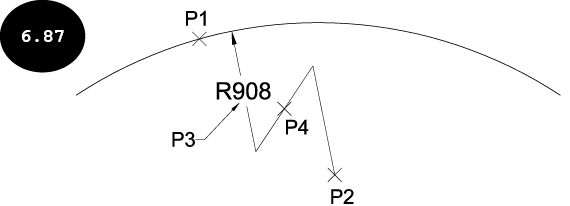
- 单击圆弧或圆以应用折弯半径尺寸标注(P1),参见图 6.87。系统将提示您指定替代中心位置。
指定中心位置替代:
- 单击以指定所选对象(圆弧或圆)的替代中心位置(P2),参见图 6.87。折弯尺寸标注的预览将附着到光标上,系统将提示您指定尺寸线位置。
指定尺寸线位置或 [多行文字(M) 文字(T) 角度(A)]:
- 单击以指定尺寸线位置(P3),参见图 6.87。系统将提示您指定折弯位置。
指定折弯位置:
- 单击以指定折弯位置(P4),参见图 6.87。折弯半径尺寸标注即被应用,参见图 6.87。
应用折弯线性尺寸标注
线性折弯尺寸标注应用于长宽比很大的对象,参见图 6.88。您可以使用“折弯线性”工具应用线性折弯尺寸标注。应用折弯线性尺寸标注的方法讨论如下:
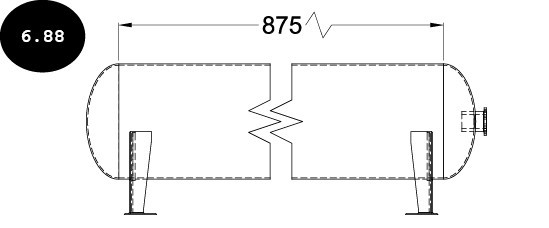
- 通过单击菜单栏中的“标注”>“折弯线性”来调用“折弯线性”工具。您也可以使用
DIMJOGLINE命令调用此工具。系统将提示您选择要添加折弯的尺寸标注。
选择要添加折弯的标注或 [删除(R)]:
- 单击一个线性尺寸标注以添加折弯,参见图 6.89。系统将提示您指定折弯位置。
指定折弯位置 (或按 ENTER 键):
- 单击以指定在所选线性尺寸标注中添加折弯的位置,参见图 6.89。折弯即被添加到线性尺寸标注的指定位置,参见图 6.89。
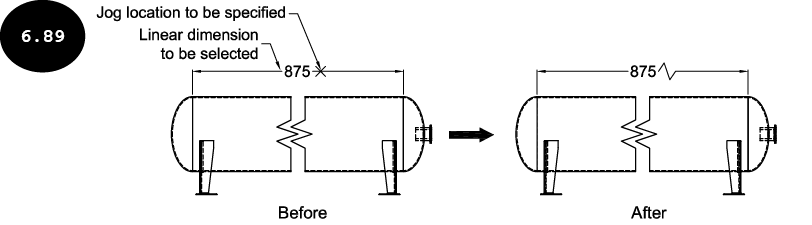
注意:除了指定折弯位置外,您也可以按 ENTER 键,自动在线性尺寸标注的默认位置添加折弯。
应用坐标尺寸标注
坐标尺寸标注用于为机器零件分配尺寸标注以保持精度。坐标尺寸标注测量距指定原点的垂直距离,分为 X 坐标尺寸标注和 Y 坐标尺寸标注,参见图 6.90。请注意,X 坐标尺寸标注测量沿 X 轴距原点的距离,Y 坐标尺寸标注测量沿 Y 轴距原点的距离,参见图 6.90。应用坐标尺寸标注的方法讨论如下:
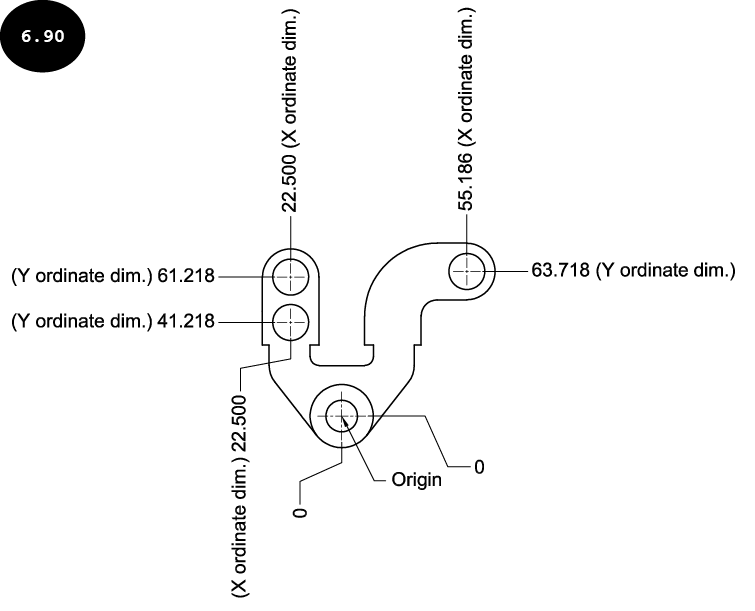
在开始应用坐标尺寸标注之前,定义用于测量尺寸标注的原点非常重要。
- 在命令行窗口中输入
UCS,然后按ENTER键。系统将提示您指定 UCS 的原点。
指定 UCS 的原点或 [面(F) 命名(NA) 对象(OB) 上一个(P) 视图(V) 世界(W) X Y Z 轴(Z)] <世界>:
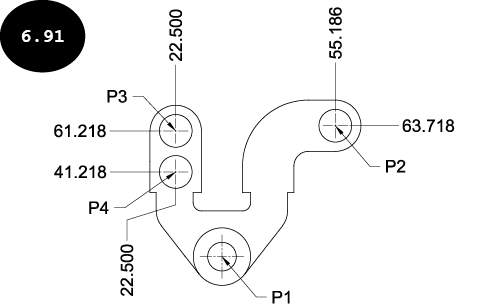
- 单击所需位置以指定原点(P1),参见图 6.91。您也可以输入坐标(X, Y)来指定原点位置。指定 UCS 的原点后,系统将立即提示您指定 X 轴上的点。
指定 X 轴上的点或 <接受>:
- 单击以指定一个点来定义 UCS 的 X 轴。同样,定义 UCS 的 Y 轴。请注意,为指定 UCS 的 X 轴和 Y 轴方向,建议打开“对象捕捉”模式。UCS 将在绘图区中的指定原点处创建。
使用 UCS 指定原点位置后,您就可以应用坐标尺寸标注了。
- 调用“常用”选项卡中“注释”面板的“尺寸标注”飞出面板,然后单击“坐标”工具。您也可以使用
DIMORD命令调用此工具。系统将提示您指定特征位置。
指定点坐标:
- 单击一个点/特征(P2)以应用 X 坐标尺寸标注,参见图 6.91。系统将提示您指定引线端点位置。
指定引线端点或 [X 基准(X) Y 基准(Y) 多行文字(M) 文字(T) 角度(A)]:
- 将光标垂直向上移动,然后在绘图区中单击以指定 X 坐标尺寸标注的引线端点位置。X 坐标尺寸标注即被应用。
- 同样,再次从“尺寸标注”飞出面板中调用“坐标”工具,然后单击点/特征(P2)以应用 Y 坐标尺寸标注,参见图 6.91。
- 将光标水平向右移动,然后单击以指定 Y 坐标尺寸标注的引线端点位置。Y 坐标尺寸标注即被应用。
- 同样,再次调用“坐标”工具,并应用其余关于指定原点(P1)的坐标尺寸标注,参见图 6.91。
应用基线尺寸标注
基线尺寸标注是一系列共享同一基准点的平行线性尺寸标注,参见图 6.92。基线尺寸标注用于消除由于连续相邻尺寸标注之间的舍入尺寸值或由于上下尺寸界限而可能产生的累积误差。在 AutoCAD 中,您可以使用“基线”工具或 DIMBASE 命令应用基线尺寸标注。应用基线尺寸标注的方法讨论如下:
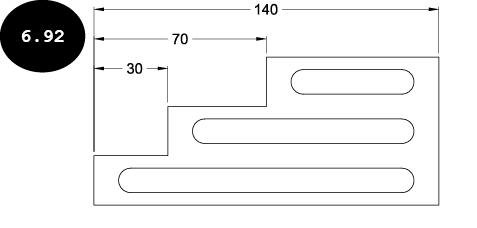
在开始应用基线尺寸标注之前,您需要先应用一个线性/角度尺寸标注作为基准尺寸标注。
- 使用“线性”工具在图形中应用一个线性尺寸标注作为基准尺寸标注,参见图 6.93。
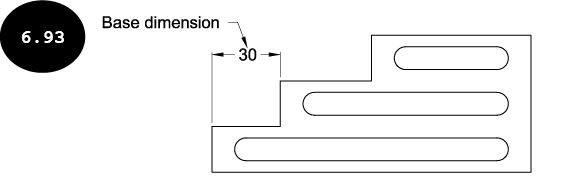
应用基准尺寸标注后,您可以使用“基线”工具应用基线尺寸标注。
- 在菜单栏中单击“标注”>“基线”。基线尺寸标注的预览将出现,其第一条尺寸界线的原点固定在基准尺寸标注的第一条尺寸界线上,系统将提示您指定第二条尺寸界线的原点。您也可以使用
DIMBASE命令调用此工具。
指定第二条尺寸界线原点或 [选择(S) 放弃(U)] <选择>:
注意:如果当前图形中存在线性、角度或坐标尺寸标注,则最后应用的尺寸标注将自动被选为基准尺寸标注。同时,系统将提示您指定第二条尺寸界线的原点。如果您想跳过基准尺寸标注的自动选择,请按 ENTER 键。这样做后,系统将提示您选择基准尺寸标注。
- 将光标移向图形中的一个点(P1),该点将被选为第二条尺寸界线的原点,参见图 6.94。
- 当光标捕捉到绘图区中的该点时,单击以指定第二条尺寸界线的原点。基线尺寸标注将按照当前尺寸标注样式中指定的默认基线间距放置。同时,另一个基线尺寸标注的预览将附着到光标上,其第一条尺寸界线的原点固定在基准尺寸标注的第一条尺寸界线上,系统将提示您指定第二条尺寸界线的原点。
指定第二条尺寸界线原点或 [选择(S) 放弃(U)] <选择>:
注意:基线尺寸标注之间的默认间距由当前尺寸标注样式参数控制。您可以通过在“修改标注样式”对话框的“直线”选项卡的“基线间距”字段中输入新值来修改基线尺寸标注之间的间距,如本章前面所述。
- 将光标移向图形中的一个点(P2),该点将被选为第二条尺寸界线的原点,参见图 6.94。
- 当光标捕捉到该点时,单击以指定第二条尺寸界线的原点。第二个基线尺寸标注即被应用(参见图 6.94),另一个基线尺寸标注的预览将附着到光标上,系统将提示您指定第二条尺寸界线的原点。
指定第二条尺寸界线原点或 [选择(S) 放弃(U)] <选择>:
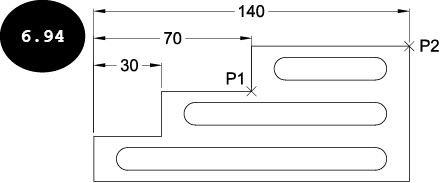
- 同样,您可以继续指定第二条尺寸界线的原点并应用多个基线尺寸标注。应用完基线尺寸标注后,按两次
ENTER键退出该工具。
应用连续尺寸标注
与应用基线尺寸标注类似,您可以在图形中应用连续尺寸标注,参见图 6.95。连续尺寸标注是一系列首尾相接的线性尺寸标注(第一个线性尺寸标注的第二条尺寸界线用作下一个线性尺寸标注的第一条尺寸界线)。在 AutoCAD 中,您可以使用“连续”工具或 DIMCONT 命令应用连续尺寸标注。应用连续尺寸标注的方法讨论如下:
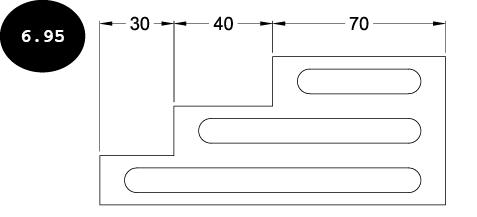
在开始应用连续尺寸标注之前,您需要先应用一个线性/角度尺寸标注作为基准尺寸标注。
- 使用“线性”工具在图形中应用一个线性尺寸标注作为基准尺寸标注,参见图 6.96。
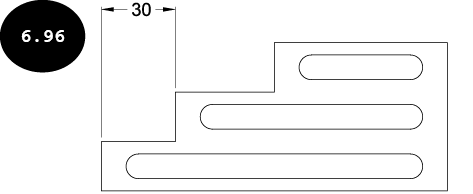
现在,您可以使用“连续”工具应用连续尺寸标注。
- 在菜单栏中单击“标注”>“连续”。连续尺寸标注的预览将附着到光标上,其第一条尺寸界线固定在基准尺寸标注的第二条尺寸界线上,系统将提示您指定第二条尺寸界线的原点。您也可以使用
DIMCONT命令调用此工具。
指定第二条尺寸界线原点或 [选择(S) 放弃(U)] <选择>:
注意:如果当前图形中存在线性、角度或坐标尺寸标注,则最后应用的尺寸标注将自动被选为基准尺寸标注。同时,系统将提示您指定第二条尺寸界线的原点。如果您想跳过基准尺寸标注的自动选择,请按 ENTER 键。这样做后,系统将提示您选择基准尺寸标注。
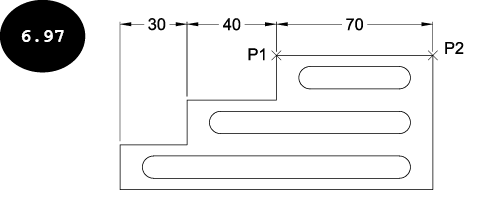
- 将光标移向一个点(P1),该点将被选为第二条尺寸界线的原点,参见图 6.97。
- 当光标捕捉到绘图区中的该点时,单击以指定第二条尺寸界线的原点。连续线性尺寸标注将放置在绘图区中,另一个线性尺寸标注的预览将附着到光标上。
- 将光标移向一个点(P2),该点将被选为第二条尺寸界线的原点,参见图 6.97。
- 当光标捕捉到该点时,单击以指定第二条尺寸界线的原点。第二个线性尺寸标注即被应用,另一个线性尺寸标注的预览将附着到光标上。
指定第二条尺寸界线原点或 [选择(S) 放弃(U)] <选择>:
- 同样,您可以继续指定第二条尺寸界线的原点并应用多个连续线性尺寸标注。应用完所有所需的连续尺寸标注后,按两次
ENTER键退出该工具。
应用多个尺寸标注
除了如前所述逐个应用单个尺寸标注外,AutoCAD 还允许您使用“快速标注”工具或 QDIM 命令一次应用多个尺寸标注。您可以一次应用多个尺寸标注,如半径、直径、基线或连续。应用多个尺寸标注的方法讨论如下:
- 在菜单栏中单击“标注”>“快速标注”。或者,在命令行窗口中输入
QDIM,然后按ENTER键。系统将提示您选择几何图形。
选择要标注的几何图形:
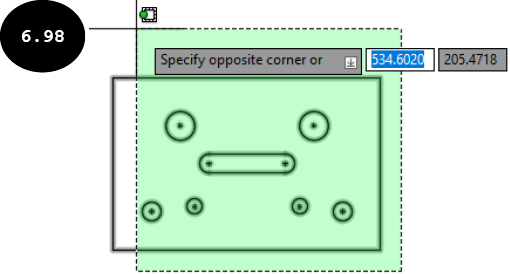
- 使用窗口或交叉窗口选择方法选择要标注尺寸的几何图形,参见图 6.98。
- 选择几何图形后,按
ENTER键。连续尺寸标注的预览将附着到光标上,系统将提示您在绘图区中指定位置。
指定尺寸线位置,或 [连续(C) 并列(S) 基线(B) 坐标(O) 半径(R) 直径(D) 基准点(P) 编辑(E) 设置(T)] <连续>:
注意:默认情况下,连续尺寸标注将应用于所选几何图形。要应用基线尺寸标注,请单击命令提示中的“基线”选项或输入 B。同样,要应用半径或直径尺寸标注,请单击命令提示中的“半径”或“直径”选项,或在命令行窗口中输入 R 或 D。
-
使用命令提示中可用的选项选择要应用的所需尺寸标注类型。例如,要应用多个直径尺寸标注,请单击命令提示中的“直径”选项或输入
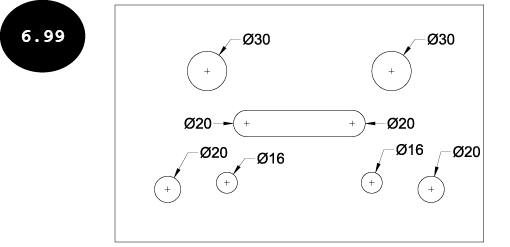
D。 - 指定要应用的尺寸标注类型后,单击以在绘图区中定义放置点。所选类型的尺寸标注将应用于几何图形。图 6.99 显示了一幅应用了多个直径尺寸标注的图形。