

创建块
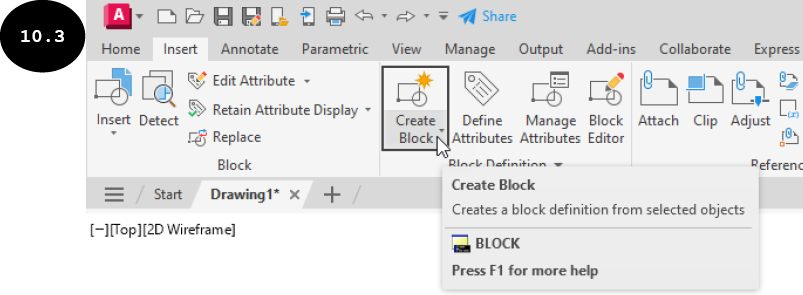
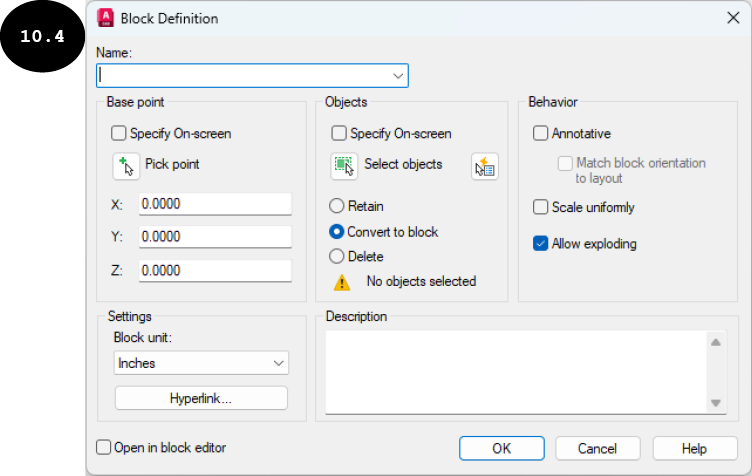
在 AutoCAD 中,你可以使用创建块工具或 BLOCK 命令来创建块。要创建块,请单击功能区中“插入”选项卡的“块定义”面板中的创建块工具,参见图 10.3。将显示“块定义”对话框,参见图 10.4。或者,在命令行窗口中输入 B(BLOCK 命令的快捷方式),然后按 ENTER 键。“块定义”对话框中的选项用于指定块定义,如块名称、插入点和要转换为块的对象。接下来将讨论这些选项。
名称
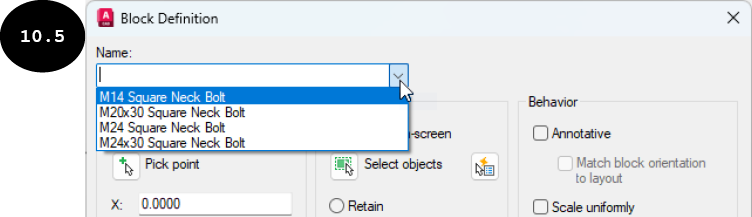
对话框的“名称”字段用于指定块的名称。块名称中最多可以写入 255 个字符,包括字母、数字、空格和任何特殊字符。请注意,当前图形中创建的所有现有块都列在此对话框的“名称”下拉列表中。要显示“名称”下拉列表,请单击对话框“名称”字段中的箭头,参见图 10.5。
基点
对话框的“基点”区域用于指定块的基点/插入点。块的基点用作将其插入图形时的参考点。你可以通过在绘图区域中指定一个点或输入坐标(X、Y、Z)来定义基点。要通过在绘图区域中指定点来定义基点,请单击“基点”区域中的拾取点按钮。“块定义”对话框将关闭,并提示你指定插入基点。
BLOCK 指定插入基点:
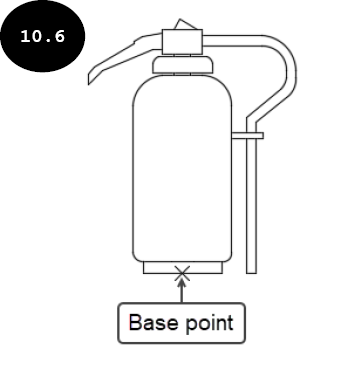
单击以在绘图区域中指定一个点作为块的基点/插入点,参见图 10.6。通常,将几何图形的角点或中心点指定为基点。一旦你定义了块的基点,“块定义”对话框将再次出现,并且所选基点的坐标(X、Y、Z)将自动分别显示在对话框“基点”区域的 X、Y 和 Z 字段中。或者,你可以在对话框“基点”区域的相应字段中输入基点的 X、Y 和 Z 坐标。

注意:如果你没有为块指定基点,则默认情况下,原点(0,0,0)将用作块的基点/插入点。
对象
对话框的“对象”区域用于选择要转换为块的图形对象。要选择对象,请单击“对象”区域中的选择对象按钮。“块定义”对话框将关闭,并提示你选择要转换为块的对象。
选择对象:
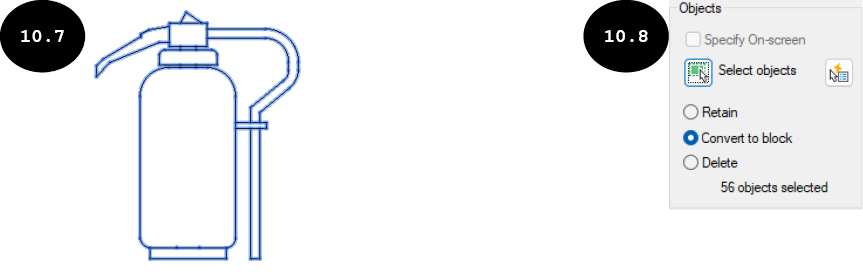
选择要转换为块的图形对象,参见图 10.7。你可以通过单击鼠标左键或使用窗口选择或交叉窗口选择方法来选择对象。选择对象后,按 ENTER 键。“块定义”对话框将再次出现,并在对话框“对象”区域的底部显示有关所选对象数量的信息,参见图 10.8。接下来将讨论对话框“对象”区域的其余选项。
保留
在“对象”区域中选择“保留”单选按钮后,选择用于转换为块的对象将作为单独实体保留在绘图区域中,并创建一个新块,该块会自动保存在图形内部。
转换为块
默认情况下,对话框中已选择“转换为块”单选按钮。因此,所选对象将在绘图区域中转换为块,并被视为单个对象。此外,该块的副本将保存在图形内部。
删除
选择“删除”单选按钮后,选择用于转换为块的对象将从绘图区域中移除,并创建块,该块将保存在图形内部。
行为
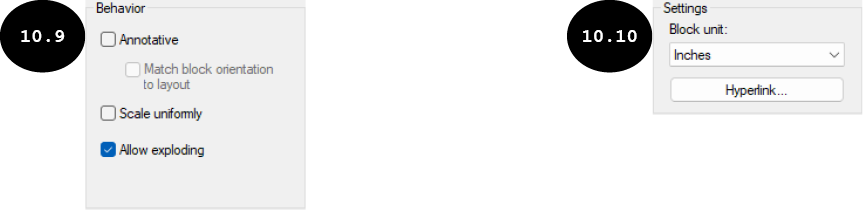
对话框“行为”区域中的选项用于定义块的行为,参见图 10.9。接下来将讨论这些选项。
注释性
选择“注释性”复选框后,所选对象将转换为注释性块。注释性块可以在图形中以不同的比例多次使用。此外,注释性块的大小/比例会调整为视口的适当比例。
使块方向与布局匹配
如果在对话框的“行为”区域中选择了“注释性”复选框,则“使块方向与布局匹配”复选框将启用。选择此复选框后,图纸空间视口中块的方向将与布局的方向匹配。
统一比例
选择“统一比例”复选框后,块将保持统一比例,以便它可以在所有方向上均匀拉伸。取消选中此复选框时,块可以在不同方向上以不同比例拉伸。
允许分解
默认情况下,此区域中已选择“允许分解”复选框。因此,你可以将块对象分解为单独的对象。
设置
对话框“设置”区域中的选项用于指定块的设置,参见图 10.10。接下来将讨论这些选项。
块单位
“块单位”下拉列表用于指定块的插入单位。当你在图形中插入块时,块将按照此下拉列表中定义的插入单位进行缩放。默认情况下,图形的当前单位用作块的插入单位,并在此下拉列表中选中。
超链接
“超链接”按钮用于为块指定超链接。单击“超链接”按钮时,将显示“插入超链接”对话框。在此对话框中,你可以选择文件或指定要与块超链接的网页地址(URL)。
说明
对话框的“说明”区域用于添加块的简要说明。
在块编辑器中打开
选择“在块编辑器中打开”复选框后,将按照指定的块定义创建块,并在你单击对话框中的“确定”按钮时在块编辑器中打开它。块编辑器用于编辑块定义。你将在本章后面了解如何使用块编辑器编辑块。
在指定了块定义(如块名称、插入点/基点和要转换为块的对象)后,单击对话框中的“确定”按钮。块将被创建并保存在当前图形内部,以便在图形中进一步使用。
创建块的过程
-
单击“插入”选项卡的“块定义”面板中的创建块工具。将显示“块定义”对话框。或者,在命令行窗口中输入
B,然后按ENTER键。 - 单击对话框的“名称”字段,然后指定块的名称。
- 单击对话框“基点”区域中的拾取点按钮。“块定义”对话框将关闭,并提示你指定插入基点。请注意,当对话框“基点”区域中的“在屏幕上指定”复选框未选中时,拾取点按钮才可用。
BLOCK 指定插入基点:
- 单击以在绘图区域中指定块的基点。“块定义”对话框将再次出现,并且基点已指定。
- 单击对话框“对象”区域中的选择对象按钮。“块定义”对话框将关闭,并提示你选择对象。
选择对象:
-
选择要转换为块的对象,然后按
ENTER键。“块定义”对话框将再次出现,并且对象已选择。 - 使用对话框中的选项指定其余块定义,如注释性、块单位和超链接。你也可以接受其余默认定义并跳过此步骤。
- 单击“确定”按钮。块将被创建并保存在当前图形内部。