创建拉伸特征
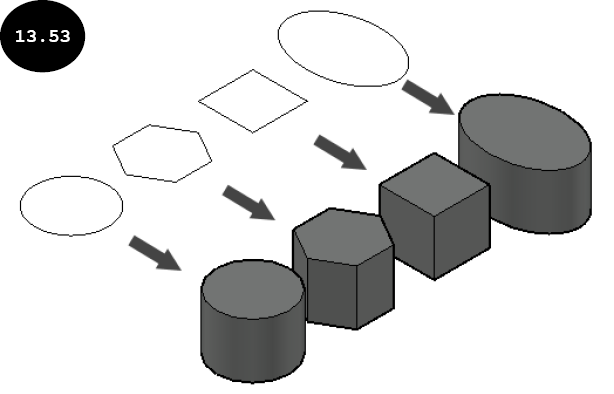
拉伸特征是通过沿工作平面(XY)的法线方向添加材料而创建的。请注意,拉伸特征的草图定义其几何形状。图 13.53 显示了由各自草图创建的不同拉伸特征。在 AutoCAD 中,可以使用 拉伸 工具沿 Z 轴向闭合草图或面域添加材料来创建拉伸特征。创建拉伸特征的方法讨论如下:
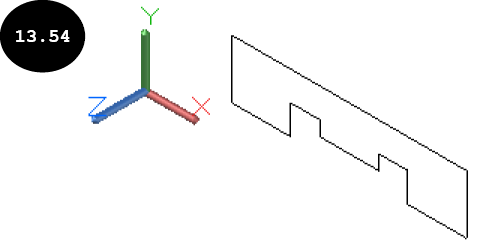
- 使用“常用”选项卡中“绘图”面板中提供的绘图工具,在工作平面(XY 平面)上创建闭合草图,如图 13.54 所示。在此图中,闭合草图是使用
多段线工具创建的。请注意,在创建草图之前,需要通过创建新的 UCS 来根据需要设置工作平面(XY 平面)。

注意:如果闭合草图是使用 直线 工具创建的,则需要先使用 面域 工具或 REG 命令将其转换为面域,才能创建 3D 实体拉伸特征。本章稍后将介绍如何将闭合草图转换为面域。
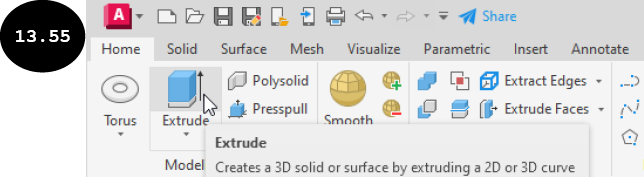
- 单击“常用”选项卡中“建模”面板中的
拉伸工具,如图 13.55 所示。系统将提示选择要拉伸的对象。
选择要拉伸的对象或 [模式(MO)]:
- 单击闭合草图作为要拉伸的对象,然后按
ENTER键。将出现拉伸特征的预览,并提示指定拉伸的高度。
指定拉伸的高度或 [方向(D) 路径(P) 倾斜角(T) 表达式(X)] <4.0000>:
- 将光标移动到工作平面的任一侧以定义拉伸方向。
-
输入拉伸的高度,然后按
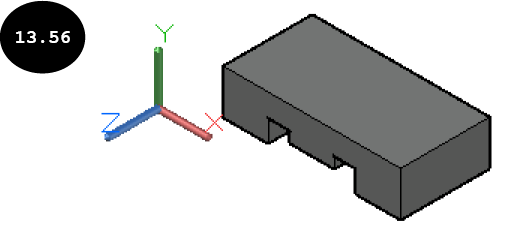
ENTER键。拉伸特征将通过沿 Z 轴添加指定高度的材料而创建,如图 13.56 所示。
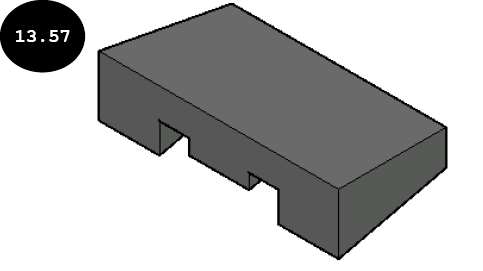
注意:还可以使用命令提示中出现的“倾斜角”、“方向”和“路径”选项,分别为拉伸特征添加倾斜、指定除 Z 轴以外的拉伸方向或沿路径拉伸。要为拉伸特征添加倾斜,请单击命令提示中的“倾斜角”选项,然后指定倾斜角。接下来,按 ENTER 键。将出现具有指定倾斜角的拉伸特征预览。接下来,指定拉伸高度,然后按 ENTER 键。将创建所有侧面均带有倾斜的拉伸特征,如图 13.57 所示。
要指定除 Z 轴以外的拉伸方向,请单击命令提示中的“方向”选项,然后指定两个点来定义拉伸方向。要沿路径拉伸特征,请单击命令提示中的“路径”选项,然后选择实体作为路径来创建拉伸特征。