

偏移图形实体
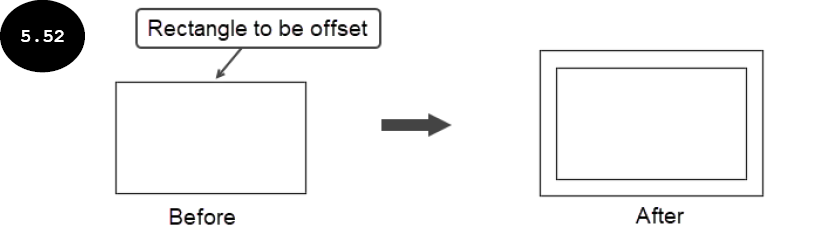
在 AutoCAD 中,您可以按指定的偏移距离偏移现有对象/实体并创建新对象,参见图 5.52。请注意,新创建对象的形状与现有对象相同且平行。您可以使用“修改”面板中的偏移工具偏移一个或多个现有实体,参见图 5.53。通过偏移现有实体创建对象的方法讨论如下:
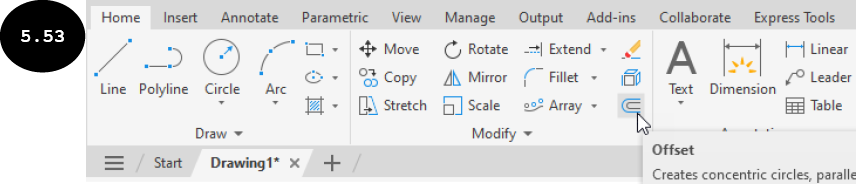
- 单击“修改”面板中的偏移工具。系统提示您指定偏移距离。或者,在命令行窗口中输入
O,然后按ENTER键。
指定偏移距离或 [通过(Through) 删除(Erase) 图层(Layer)] <通过>:
- 输入偏移距离值,然后按
ENTER键。系统提示您选择要偏移的对象。
选择要偏移的对象,或 [退出(Exit) 放弃(Undo)] <退出>:

注意:除了指定偏移距离值之外,您还可以通过单击鼠标左键在绘图区域中指定两个点来定义偏移距离。
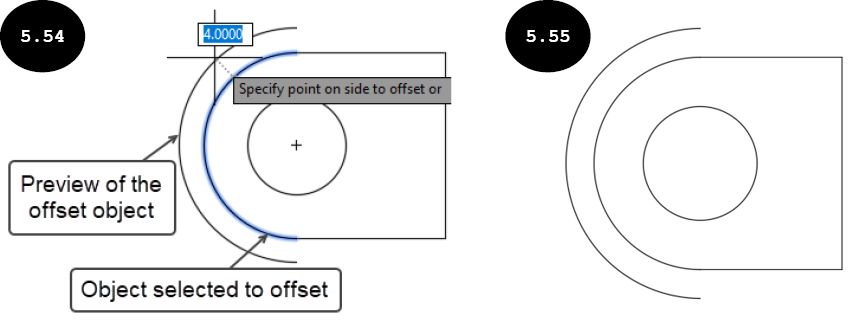
- 单击要偏移的对象,参见图 5.54。偏移实体的预览将附着在光标上出现,参见图 5.54。系统提示您指定一个点来定义偏移侧。
指定要偏移的那一侧上的点,或 [退出(Exit) 多个(Multiple) 放弃(Undo)] <退出>:
- 单击所选实体的任一侧以定义偏移侧。将创建偏移对象,参见图 5.55。此外,系统再次提示您选择要偏移的对象。
选择要偏移的对象,或 [退出(Exit) 放弃(Undo)] <退出>:
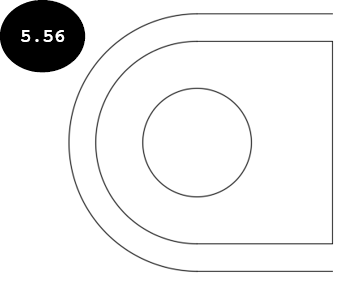
- 同样,您可以逐个选择其他要偏移的对象,参见图 5.56。
-
偏移对象后,按
ENTER键退出。
注意:默认情况下,当您偏移实体时,原始/父级所选实体仍保留在绘图区域中,并创建新的偏移实体。这是因为删除模式默认处于关闭状态。要激活删除模式,当提示您选择第一个对象“指定偏移距离或 [通过(Through) 删除(Erase) 图层(Layer)] <0.0000>:”时,单击命令提示中的删除选项。接下来,输入 Y,然后按 ENTER 键。现在,偏移对象时,原始/父级对象将从绘图区域中删除,并创建新的偏移对象。