

在封闭边界内创建图案填充
您可以使用图案填充(Hatch)工具或 HATCH 命令在图形视图的封闭区域中创建图案填充。要创建图案填充,请单击主页选项卡绘图面板中的图案填充(Hatch)工具。图案填充创建(Hatch Creation)选项卡出现在功能区中,参见图 9.3。此外,系统将提示您拾取内部点。或者,在命令行窗口中输入 H,然后按 ENTER 键以调用此工具。
拾取内部点或 [选择对象(S) 绘制(W) 放弃(U) 设置(T)]:


注意:调用图案填充(Hatch)工具时,如果在命令提示“指定起点或 [拾取内部点(K) 选择对象(S) 矩形(R) 圆(C) 对齐(AL) 宽度(W) 模式(M) 设置(T)]:”中提示您指定图案填充的起点,则单击拾取内部点选项以在封闭区域内创建图案填充。
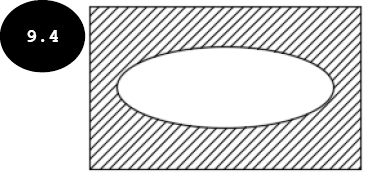
在图案填充创建(Hatch Creation)选项卡中,您可以指定图案类型和特性,例如图案角度、比例和透明度。在图案(Pattern)面板中单击要创建的图案,然后在图案填充创建(Hatch Creation)选项卡特性(Properties)面板的相应字段中指定图案特性。接下来,单击图形视图的封闭区域以创建图案填充。图案填充将在图形视图的指定封闭区域中创建,参见图 9.4。接下来,按 ESC 键退出图案填充的创建。接下来将讨论图案填充创建(Hatch Creation)选项卡的选项。
边界(Boundaries)面板
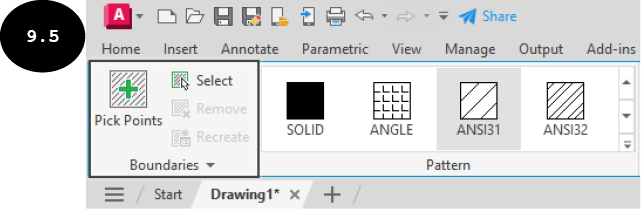
图案填充创建(Hatch Creation)选项卡边界(Boundaries)面板中的选项用于定义图形视图的封闭区域以创建图案填充,参见图 9.5。接下来将讨论这些选项。
拾取点(Pick Points)
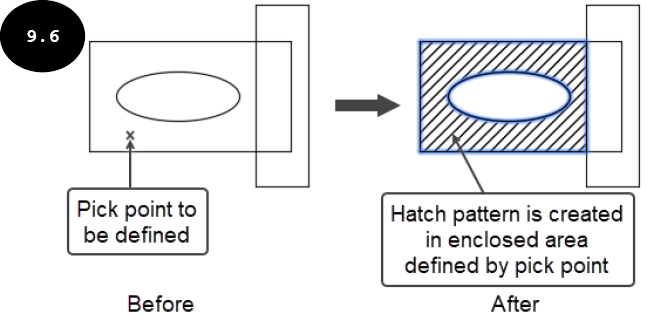
拾取点(Pick Points)工具用于在图形视图的封闭区域中选择一个拾取点以创建图案填充。默认情况下,此工具在边界(Boundaries)面板中处于激活状态。因此,系统将提示您指定一个拾取点。单击以在图形视图的封闭区域中指定一个拾取点。图案填充将在由该拾取点定义的封闭区域中创建,参见图 9.6。您可以在图形中指定多个拾取点以创建图案填充。
选择(Select)
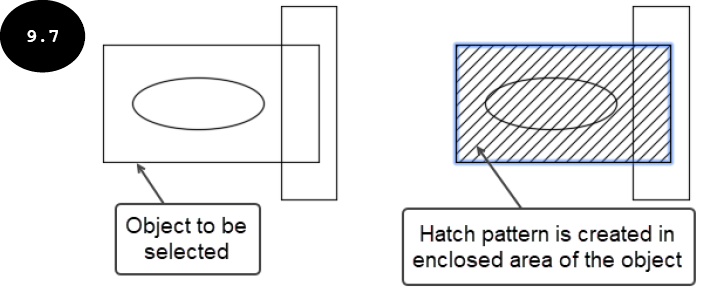
边界(Boundaries)面板的选择(Select)工具用于选择对象以创建图案填充。当您单击边界(Boundaries)面板中的选择(Select)工具时,系统将提示您选择对象以创建图案填充。单击图形的封闭对象。所选对象的封闭区域将被图案填充填充,参见图 9.7。您可以在图形中选择多个封闭对象以创建图案填充。
删除(Remove)
删除(Remove)工具用于选择先前选择的对象,以删除在其中创建的图案填充。
图案(Pattern)面板
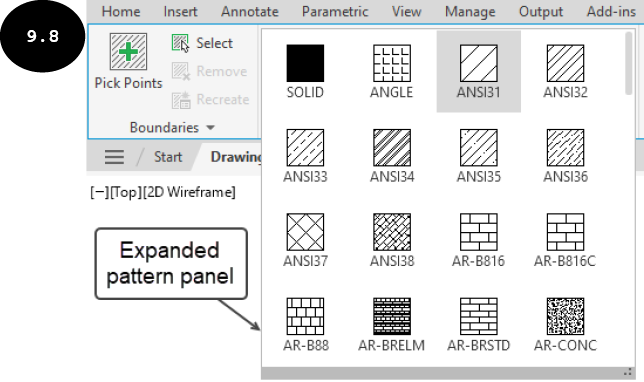
图案(Pattern)面板中的选项用于选择要创建的图案填充类型。AutoCAD 提供了各种图案填充。图 9.8 显示了展开的图案(Pattern)面板,其中显示了不同的图案填充。您可以通过单击面板右下角的向下箭头来展开图案(Pattern)面板。
特性(Properties)面板
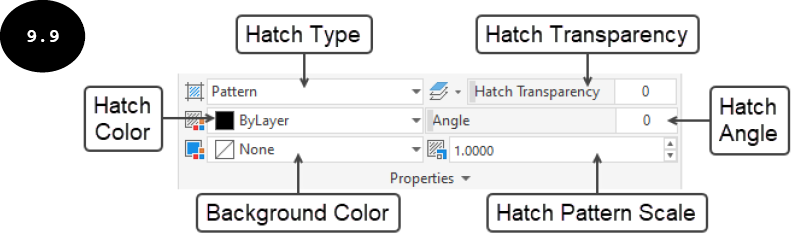
特性(Properties)面板用于在面板的相应字段中指定图案填充特性,例如图案填充颜色、图案填充背景色、图案填充透明度、图案填充角度和图案填充比例,参见图 9.9。
选项(Options)面板
选项(Options)面板的关联(Associative)工具用于使图案填充与所选对象关联。关联图案填充在修改对象时会自动更新。要创建关联图案填充,请单击选项(Options)面板中的关联(Associative)工具以激活它,然后在封闭对象上创建图案填充。
注释性(Annotative)工具用于使图案填充具有注释性,以便图案填充的比例自动调整到视口的比例。
指定图案填充特性后,单击以指定封闭区域或对象以创建图案填充。图案填充将在所选的封闭区域中创建。