将块插入图形
通过使用“插入”选项卡中“块”面板的插入工具,可以将当前图形中创建的块多次插入到图形中。要将块插入图形,请单击“插入”选项卡“块”面板中的插入工具。将显示“插入”飞出面板,其中包含当前图形中创建的所有块的列表,参见图 10.11。接下来,单击要插入图形中的块。所选块将以其创建时指定的基点/插入点附着到光标。此外,系统会提示你在绘图区域中指定插入点以放置附着的块。
指定插入点或 [基点(B) 比例(S) X Y Z 旋转(R) 分解(X) 重复(RE)]:
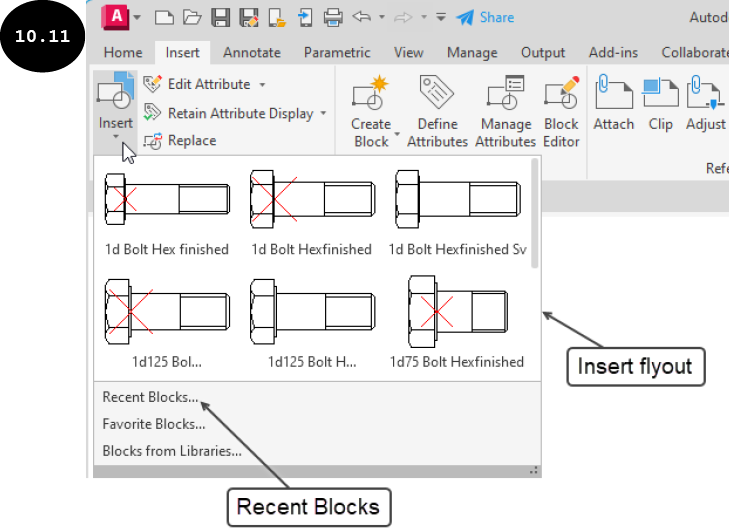
在绘图区域中单击以指定块的插入点。附着的块将插入到图形中的指定位置。你还可以在指定插入点之前,通过使用命令提示中可用的选项或使用“块”选项板来控制块参数,如比例和旋转角度。“块”选项板提供了用于控制块参数的附加选项。要调用“块”选项板,请单击“插入”飞出面板中的“最近使用的块”选项,参见图 10.11。或者,在命令行窗口中输入 I 并按 ENTER 键以调用“块”选项板。请注意,“块”选项板有四个选项卡:当前图形、最近使用、收藏夹和库。接下来将讨论所有这些内容。
最近使用选项卡
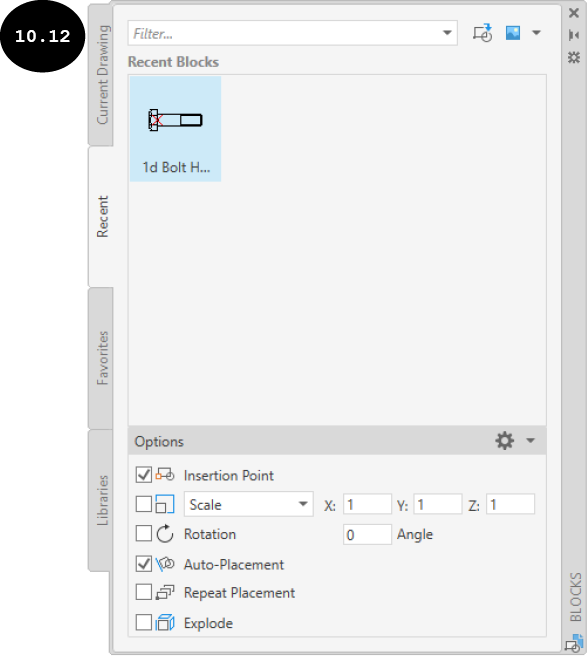
默认情况下,当你通过单击“插入”飞出面板中的“最近使用的块”选项调用“块”选项板时,“最近使用”选项卡处于激活状态。因此,所有最近使用的块都会出现在“块”选项板的“最近使用的块”区域中,参见图 10.12。你可以单击要插入的块,然后在绘图区域中指定其插入点。你还可以使用“块”选项板“选项”区域中可用的选项,为要插入的块指定参数,如比例、旋转角度和插入点。接下来将讨论这些选项。
插入点
默认情况下,“选项”区域中已选择“插入点”复选框。因此,当你插入块时,系统会提示你在绘图区域中指定插入点。如果清除“插入点”复选框,则 X、Y 和 Z 字段将出现在“插入点”复选框前面。在这些字段中,你可以指定插入点的 X、Y 和 Z 坐标。
比例
默认情况下,“块”选项板“选项”区域中的“比例”复选框已清除。因此,你可以通过在“比例”下拉列表中分别选择“比例”或“统一比例”选项,为要插入的块指定非统一或统一比例值。当在“比例”下拉列表中选择“比例”选项时,你可以在相应字段中指定块在 X、Y 和 Z 轴上的比例。当选择“统一比例”选项时,你可以在出现的字段中指定统一比例值。
如果你在“块”选项板的“选项”区域中选择“比例”复选框,则在指定块的插入点后,系统将提示你在绘图区域中指定块的比例。请注意,你可以根据“比例”下拉列表中选择的选项,在绘图区域中指定非统一或统一比例。
旋转
当“块”选项板“选项”区域中的“旋转”复选框已清除时,你可以在选项板中出现的“角度”字段中指定块的旋转角度。当“旋转”复选框已选择时,系统将在定义插入点后提示你在绘图区域中指定块的旋转角度。
重复放置
默认情况下,“重复放置”复选框已清除。因此,块仅在绘图区域中的指定插入点处插入一次。选择此复选框后,你可以通过在绘图区域中一个接一个地定义插入点来多次插入块。要退出块的插入,请按 ESC 键。
分解
默认情况下,“分解”复选框已清除。因此,块作为单个实体插入。选择此复选框后,块将在绘图区域中自动分解为单独实体。
与从“块”选项板的“最近使用”选项卡插入最近使用的块类似,你可以分别通过激活“块”选项板的“当前图形”、“收藏夹”和“库”选项卡,插入当前图形、收藏夹和块库中的块。接下来将讨论所有这些选项卡。
当前图形选项卡
“当前图形”选项卡显示当前打开的图形中创建或可用的所有块的列表。此选项卡中的选项与前面讨论的相同。
收藏夹选项卡
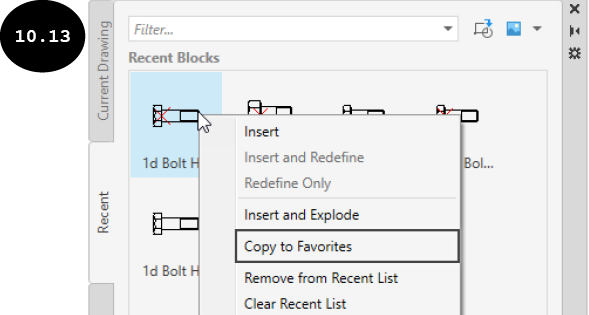
“收藏夹”选项卡显示保存为收藏夹的所有块的列表。要将现有块保存到“收藏夹”选项卡,请在“块”选项板中右键单击它,以显示快捷菜单,参见图 10.13。在此快捷菜单中,单击“复制到收藏夹”选项,参见图 10.13。类似地,要从“收藏夹”选项卡中移除块,请在“收藏夹”选项卡中右键单击它,然后在出现的快捷菜单中单击“从收藏夹列表中删除”选项。
库选项卡
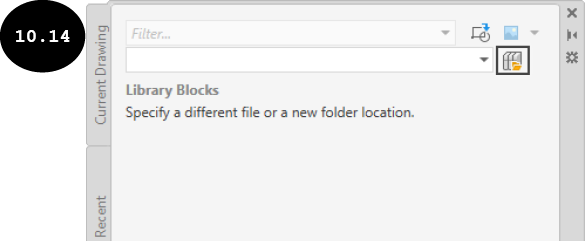
“库”选项卡用于从块库或另一个图形中插入块。要访问其他图形的块,请单击“库”选项卡中可用的  按钮,参见图 10.14。将显示“选择块库的文件夹或文件”对话框。在此对话框中,浏览到所需位置,然后选择图形文件。接下来,单击“打开”按钮。所选图形文件及其所有块将出现在选项板中。现在,你可以在绘图区域中插入块。你也可以将整个图形作为块插入到当前图形中。请注意,块库是包含块的单个文件。你可以使用来自 Web 的 Autodesk 块库,也可以创建自己的块库。
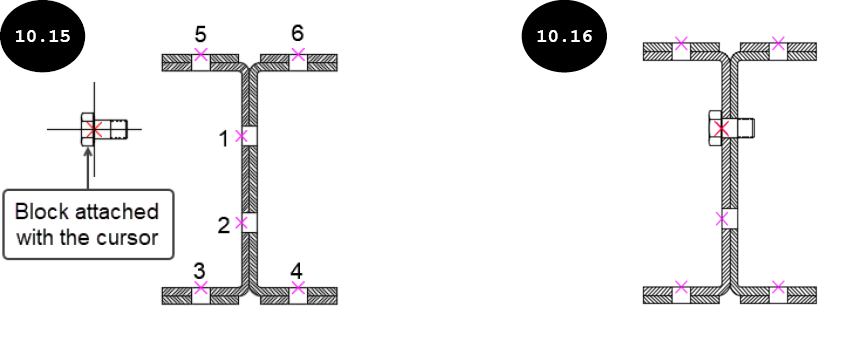
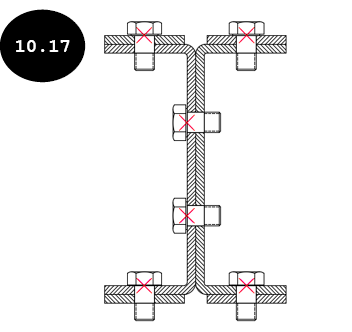
在“块”选项板的“选项”区域中指定插入块的所有参数后,单击对话框中要插入的块。所选块将以其创建时指定的基点/插入点附着到光标,参见图 10.15。此外,系统会提示你在绘图区域中指定插入点。单击以指定块的插入点。块将插入到指定的插入点,参见图 10.16。在此图中,块是通过在图 10.15 中标记的位置 1 处指定插入点来插入的。类似地,你可以通过选择“重复放置”复选框,在图形中多次插入同一个块。图 10.17 显示了一个图形,其中插入了 6 个块实例。
.

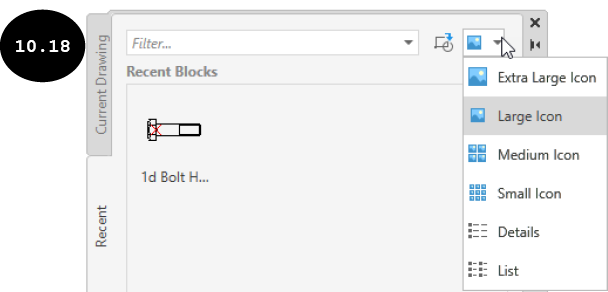
提示:你可以使用“图标或列表样式”下拉列表中可用的选项,控制“块”选项板中块的显示方式,如列表、详细信息、小图标、大图标等,参见图 10.18。