

练习 1
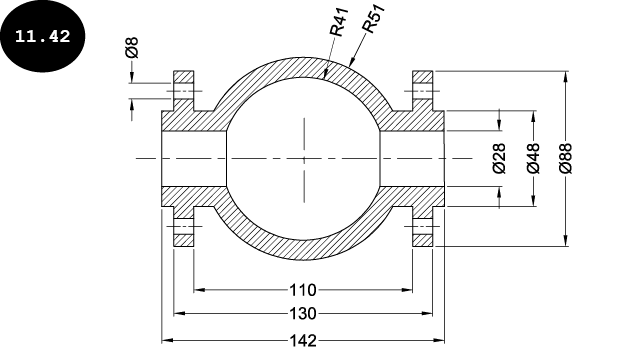
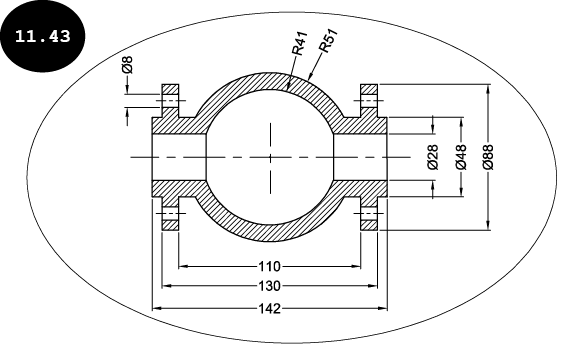
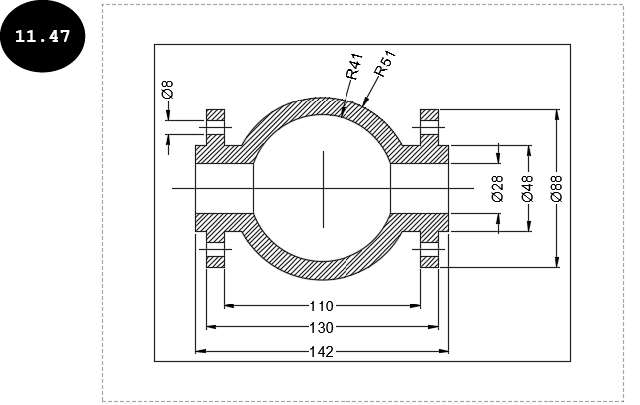
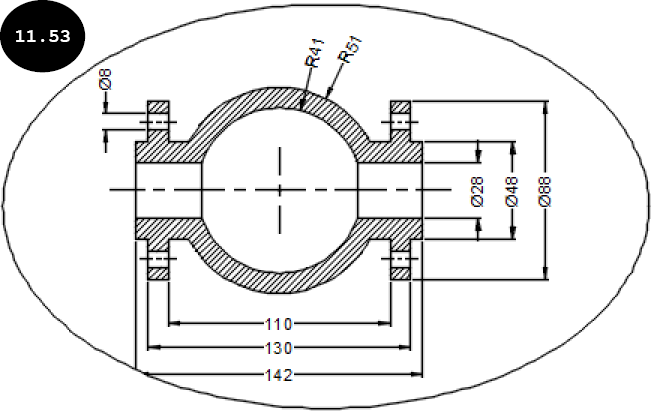
在模型空间中创建图 11.42 所示的图形。创建图形后,在布局中创建一个椭圆形视口,并将视口中的图形比例设置为 1:50,参见图 11.43。椭圆形视口的长轴为 7 英寸(177.80 mm),椭圆形视口的短轴为 4 英寸(101.60 mm),供您参考。所有尺寸均以 mm 为单位。
第 1 节:启动 AutoCAD
- 启动 AutoCAD,然后打开一个新的图形文件。
第 2 节:创建图形并应用标注
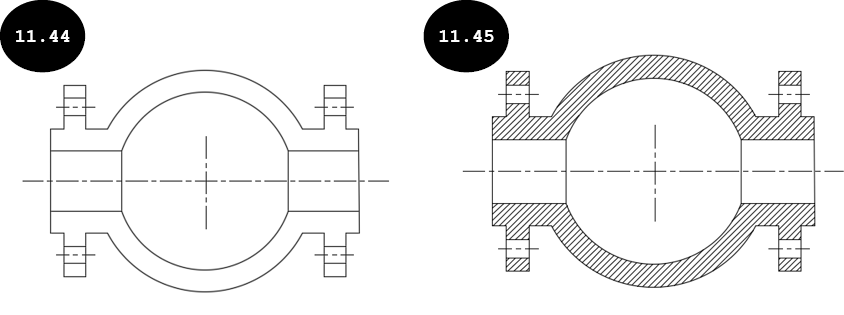
- 创建图 11.44 所示的图形。您可以参考图 11.42 获取尺寸。此外,您可以假设缺失的尺寸。
- 使用“常用”选项卡“绘图”面板中的图案填充工具,在图形所需的封闭区域中应用 ANSI31 填充图案,参见图 11.45。请注意,您可能需要调整填充图案的比例,以使图案与图 11.45 中所示的相似。
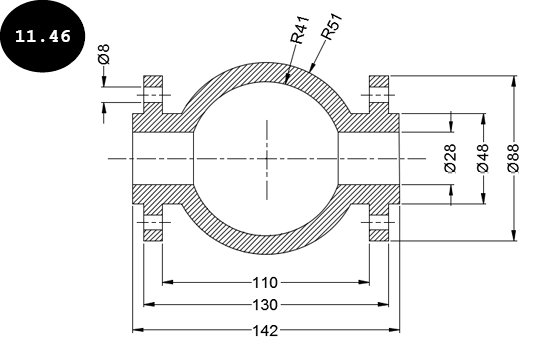
- 使用标注工具为图形添加标注,参见图 11.46。请注意,您需要使用
DIMSTYLE命令修改标注样式特性,例如文字高度、箭头大小、超出标注线的距离以及从原点的偏移。
第 3 节:在布局中创建椭圆形视口
- 单击绘图区左下角的布局1 选项卡。布局1 将被激活,并且在模型空间中创建的图形将显示在默认视口中,参见图 11.47。
- 单击视口的矩形边界,然后按
Delete键删除默认视口。
现在,您需要绘制一个椭圆作为视口的边界。
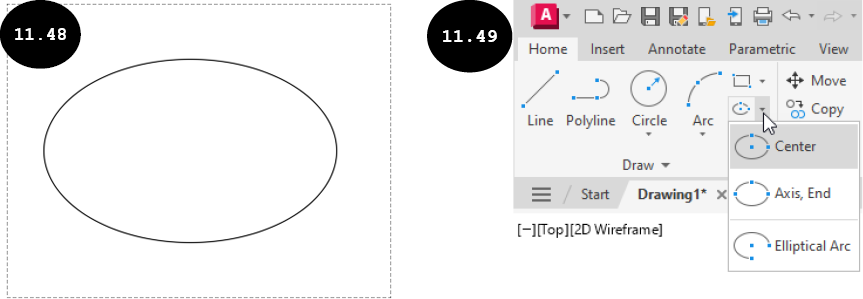
- 在图纸上创建一个长轴为 7 英寸(177.80 mm)、短轴为 4 英寸(101.60 mm)的椭圆,参见图 11.48。您可以使用“常用”选项卡“绘图”面板中“椭圆”弹出菜单的圆心工具(参见图 11.49)创建椭圆,或在命令行窗口中输入
EL。EL是ELLIPSE命令的快捷方式。
创建椭圆后,您可以将其转换为视口。
- 单击功能区中的布局选项卡,以显示布局选项卡的工具和面板。
-
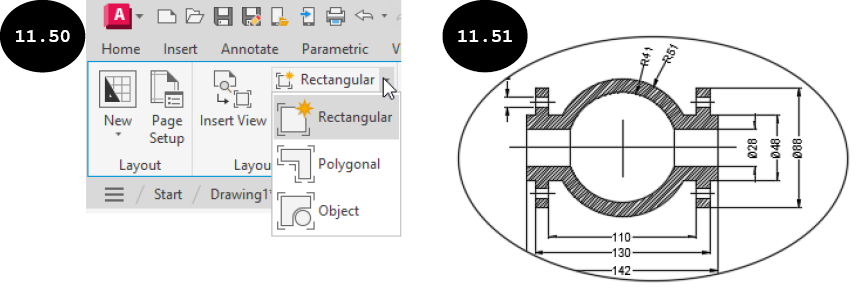
单击布局选项卡中布局视口面板中矩形工具的下拉箭头,参见图 11.50。将出现视口弹出菜单,参见图 11.50。在此弹出菜单中,单击对象工具。系统将提示您选择要转换为视口的对象。或者,在命令行窗口中输入
-VPORTS,然后单击命令提示中的对象选项。
指定视口的角点或 [开(ON) 关(OFF) 布满(F) 着色打印(S) 锁定(L) 新建(N) 命名(NA) 对象(O) 多边形(P) 恢复(R) 图层(LA) 2 3 4] <布满>:_o 选择要裁剪的视口对象:
- 单击图纸上绘制的椭圆作为要转换为视口的对象。椭圆将转换为视口,并且在模型空间中创建的图形将以默认比例显示在其中,参见图 11.51。
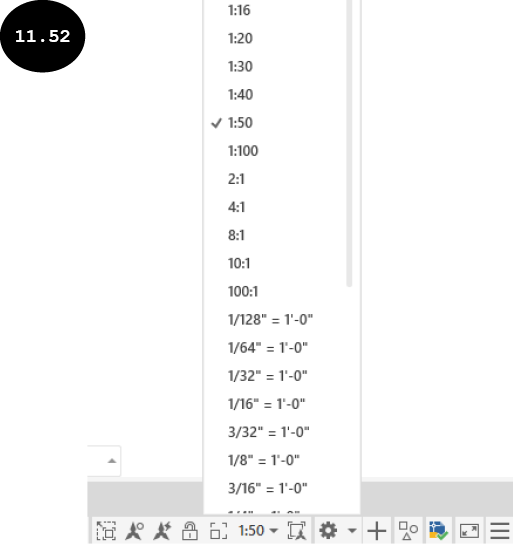
- 双击椭圆形视口内部,以访问布局中的模型空间。接下来,在单击状态栏中的“选定视口比例”工具后出现的下拉列表中选择 1:50 作为视口的比例,参见图 11.52。
- 双击椭圆形视口外的任意位置,以切换回图纸空间(布局)。所选视口的比例将更改为 1:50,参见图 11.53。
第 4 节:保存图形
-
单击快速访问工具栏中的保存工具
 。将显示“图形另存为”对话框。
- 浏览到 AutoCAD 文件夹,然后在 AutoCAD 文件夹内创建一个名为 Chapter 11 的文件夹。接下来,在对话框的“文件名”字段中输入 Tutorial 1。
- 单击保存按钮。图形将以名称 Tutorial 1 保存在 Chapter 11 文件夹中。
