使用工作空间
工作空间被定义为面向任务的绘图环境,你可以根据需要控制或组织用户界面元素集(例如功能区、工具栏、菜单和选项板)的显示,以完成任务。默认情况下,AutoCAD 有三个预定义工作空间:草图与注释、3D 基础和 3D 建模。当你在 AutoCAD 中启动新图形文件时,“草图与注释”工作空间是用于创建图形的默认活动工作空间。“草图与注释”工作空间显示用于创建和注释 2D 图形所需的工具、菜单和选项板。“3D 基础”和“3D 建模”工作空间提供用于创建 3D 图形所需的工具、菜单和选项板。你可以在预定义工作空间之间切换,并根据需要创建新工作空间。接下来将讨论在工作空间之间切换和创建新工作空间的方法。
在工作空间之间切换
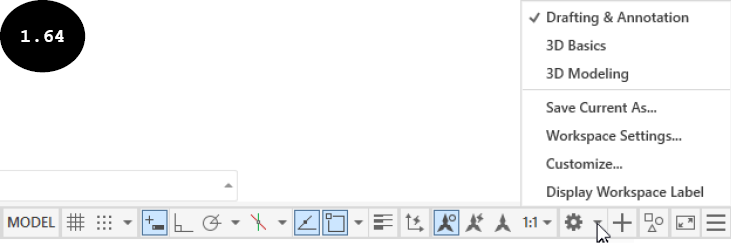
要在工作空间之间切换,请单击状态栏中的“工作空间切换”按钮。此时会出现“工作空间切换”弹出按钮,参见图 1.64。它显示所有可用工作空间的列表。你可以单击此弹出按钮中所需的工作空间,使其成为图形的当前活动工作空间。
创建新工作空间
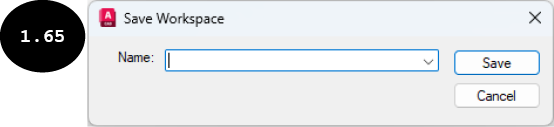
除了预定义工作空间外,你还可以创建新工作空间,在其中根据需要自定义用户界面元素集(例如功能区、工具栏、菜单和选项板)的排列。要创建新工作空间,首先根据需要自定义功能区、工具栏、菜单和选项板中工具的排列。接下来,单击状态栏中的“工作空间切换”按钮。此时会出现“工作空间切换”弹出按钮,参见图 1.64。在此弹出按钮中,单击“将当前工作空间另存为”选项。此时会出现“保存工作空间”窗口,参见图 1.65。在此窗口中,输入工作空间的名称,然后单击“保存”按钮。新工作空间将被创建并添加到“工作空间切换”弹出按钮的工作空间列表中。此外,它将成为图形的当前活动工作空间。