

绘制圆弧
在 AutoCAD 中,可以使用不同的方法绘制圆弧。绘制圆弧的工具位于“常用”选项卡中“绘图”面板的“圆弧”弹出按钮中,参见图 2.44。此外,也可以在命令行窗口中输入 ARC 或 A,然后按 Enter 键绘制圆弧。接下来将讨论创建圆弧的不同方法。
通过定义 3 个点绘制圆弧
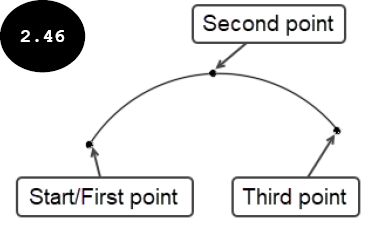
可以使用“三点”工具,通过定义圆弧圆周上的三个点来绘制圆弧,参见图 2.45。通过定义三个点绘制圆弧的方法讨论如下:
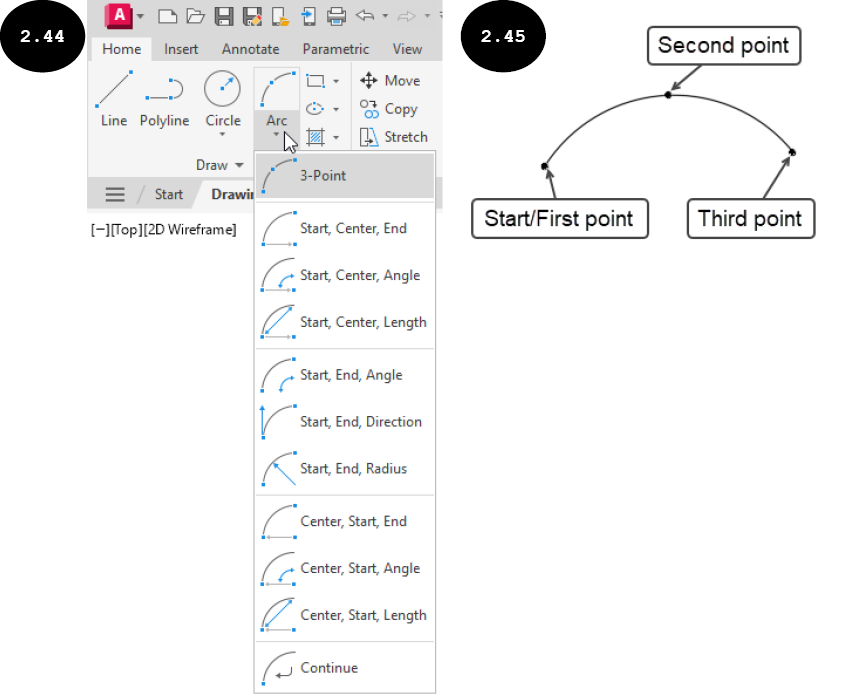
- 单击“绘图”面板中圆弧工具的下箭头以调用“圆弧”弹出按钮,参见图 2.44。接着,单击“三点”工具。系统将提示指定圆弧的起点。此外,也可以在命令行窗口中输入
A或ARC,然后按Enter键调用“三点”工具。
指定圆弧的起点或 [圆心(C)]:
- 输入起点的坐标(X, Y),然后按
Enter键。系统将提示指定圆弧的第二个点。也可以在绘图区中单击以指定圆弧的起点。
指定圆弧的第二个点或 [圆心(C) 端点(E)]:
- 在绘图区中逆时针或顺时针移动光标,然后单击鼠标左键以在圆弧圆周上指定第二个点。也可以通过输入坐标(X, Y)来指定圆弧的第二个点。指定第二个点后,系统将立即提示指定圆弧的端点。同时,将显示圆弧的预览,使其穿过在绘图区中指定的第一个点和第二个点。
指定圆弧的端点:
- 在绘图区中单击鼠标左键,在圆弧圆周上指定圆弧的端点。圆弧将绘制为穿过指定的三个点,参见图 2.46。
通过定义起点、圆心和端点绘制圆弧
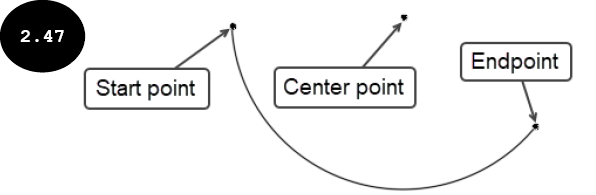
可以使用“圆弧”弹出按钮中的“起点、圆心、端点”工具,通过定义起点、圆心和端点来绘制圆弧,参见图 2.47。通过定义起点、圆心和端点绘制圆弧的方法讨论如下:
- 调用“圆弧”弹出按钮,然后单击“起点、圆心、端点”工具。系统将提示指定圆弧的起点。此外,也可以在命令行窗口中输入
A,然后按Enter键。
指定圆弧的起点或 [圆心(C)]:
- 输入起点的坐标(X, Y),然后按
Enter键。系统将提示指定圆弧的圆心。也可以在绘图区中单击鼠标左键以指定圆弧的起点。
指定圆弧的圆心:

注意:如果在命令行窗口中输入 A 或 ARC 调用创建圆弧的工具,那么在指定圆弧的起点后,需要在命令提示中单击“圆心”选项以指定圆弧的圆心。
- 将光标移动到绘图区中的所需位置,然后单击以指定圆弧的圆心。也可以输入坐标(X, Y)来指定圆弧的圆心。指定圆心后,系统将立即提示指定圆弧的端点。同时,圆弧的预览将以逆时针方向显示在绘图区中。
指定圆弧的端点(按住 Ctrl 键以切换方向)或 [角度(A) 弦长(L)]:
注意:默认情况下,圆弧以逆时针方向创建。要将圆弧的方向从逆时针方向更改为顺时针方向,请按住 Ctrl 键,然后指定圆弧的端点。
- 单击鼠标左键指定圆弧的端点。圆弧即绘制完成,参见图 2.47。
通过定义起点、圆心和角度绘制圆弧
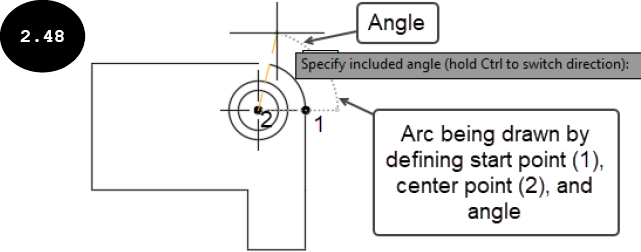
可以使用“圆弧”弹出按钮中的“起点、圆心、角度”工具,通过定义起点、圆心和角度来绘制圆弧,参见图 2.48。以下是绘制圆弧的命令序列。
工具/命令:单击“圆弧”弹出按钮中的“起点、圆心、角度”工具。
指定圆弧的起点或 [圆心(C)]: 指定圆弧的起点。

指定圆弧的圆心: 指定圆弧的圆心。

指定包含角(按住 Ctrl 键以切换方向): 指定圆弧的角度(参见图 2.48)。
提示:如前所述,可以在命令行窗口中或在动态输入框中指定坐标(X, Y)。此外,也可以在绘图区中单击鼠标左键来指定点。
通过定义起点、圆心和长度绘制圆弧
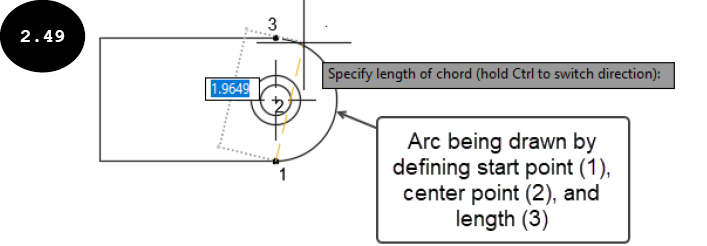
可以使用“圆弧”弹出按钮中的“起点、圆心、长度”工具,通过定义起点、圆心和长度来绘制圆弧,参见图 2.49。以下是用于通过指定起点、圆心和长度绘制圆弧的命令序列。
工具/命令:单击“圆弧”弹出按钮中的“起点、圆心、长度”工具。
指定圆弧的起点或 [圆心(C)]: 指定圆弧的起点。

指定圆弧的圆心: 指定圆弧的圆心。

指定弦长(按住 Ctrl 键以切换方向): 指定弦长(参见图 2.49)。
通过定义起点、端点和角度绘制圆弧
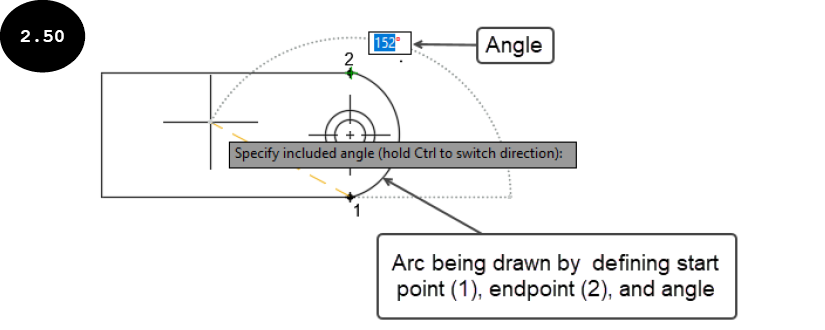
可以使用“圆弧”弹出按钮中的“起点、端点、角度”工具,通过定义起点、端点和角度来绘制圆弧,参见图 2.50。以下是用于通过指定起点、端点和角度绘制圆弧的命令序列。
命令/工具:单击“圆弧”弹出按钮中的“起点、端点、角度”工具。
指定圆弧的起点或 [圆心(C)]: 指定圆弧的起点。

指定圆弧的端点: 指定圆弧的端点。

指定包含角(按住 Ctrl 键以切换方向): 指定圆弧的角度(参见图 2.50)。
通过定义起点、端点和方向绘制圆弧
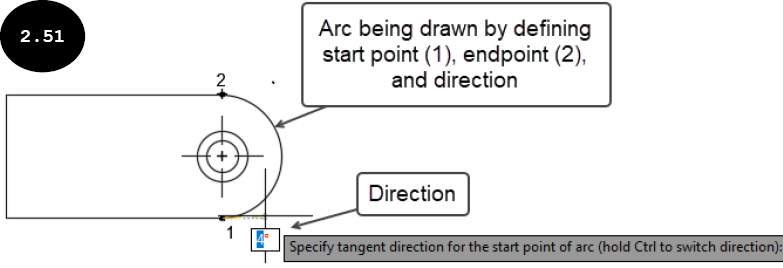
可以使用“圆弧”弹出按钮中的“起点、端点、方向”工具,通过定义起点、端点和方向来绘制圆弧,参见图 2.51。以下是用于通过指定起点、端点和方向绘制圆弧的命令序列。
工具/命令:单击“圆弧”弹出按钮中的“起点、端点、方向”工具。
指定圆弧的起点或 [圆心(C)]: 指定圆弧的起点。

指定圆弧的端点: 指定圆弧的端点。

指定圆弧的起点切向(按住 Ctrl 键以切换方向): 指定圆弧的方向(参见图 2.51)。
通过定义起点、端点和半径绘制圆弧
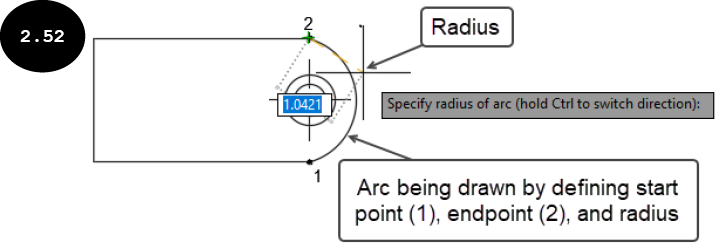
可以使用“圆弧”弹出按钮中的“起点、端点、半径”工具,通过定义起点、端点和半径来绘制圆弧,参见图 2.52。以下是用于通过指定起点、端点和半径绘制圆弧的命令序列。
工具/命令:单击“圆弧”弹出按钮中的“起点、端点、半径”工具。
指定圆弧的起点或 [圆心(C)]: 指定圆弧的起点。

指定圆弧的端点: 指定圆弧的端点。

指定圆弧的半径(按住 Ctrl 键以切换方向): 指定圆弧的半径(参见图 2.52)。
通过定义圆心、起点和端点绘制圆弧
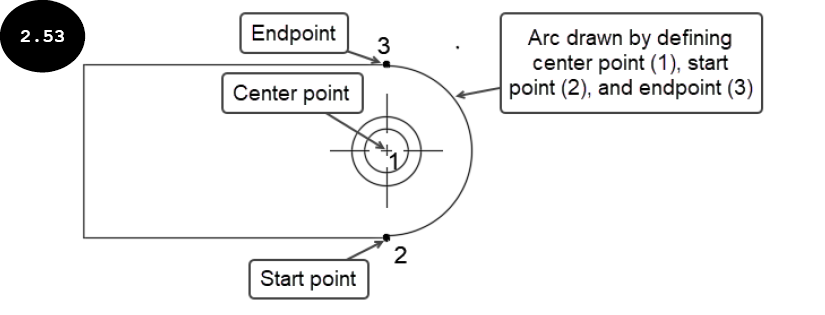
可以使用“圆弧”弹出按钮中的“圆心、起点、端点”工具,通过定义圆心、起点和端点来绘制圆弧,参见图 2.53。以下是用于通过指定圆心、起点和端点绘制圆弧的命令序列。
工具/命令:单击“圆弧”弹出按钮中的“圆心、起点、端点”工具。
指定圆弧的圆心: 指定圆弧的圆心(参见图 2.53)。

指定圆弧的起点: 指定圆弧的起点(参见图 2.53)。

指定圆弧的端点(按住 Ctrl 键以切换方向)或 [角度(A) 弦长(L)]: 指定圆弧的端点(参见图 2.53)。
通过定义圆心、起点和角度绘制圆弧
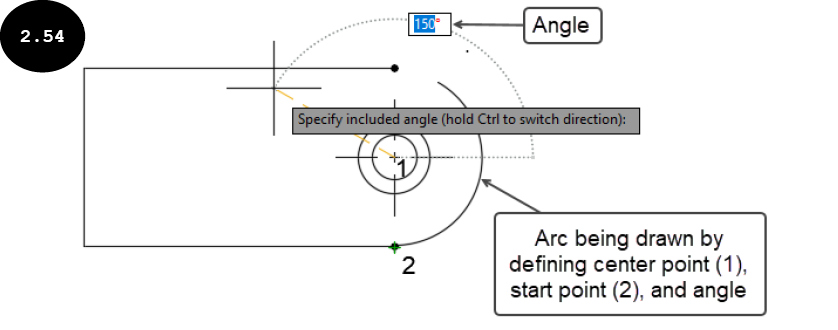
可以使用“圆弧”弹出按钮中的“圆心、起点、角度”工具,通过定义圆心、起点和角度来绘制圆弧,参见图 2.54。以下是用于通过指定圆心、起点和角度绘制圆弧的命令序列。
工具/命令:单击“圆弧”弹出按钮中的“圆心、起点、角度”工具。
指定圆弧的圆心: 指定圆弧的圆心(参见图 2.54)。

指定圆弧的起点: 指定圆弧的起点(参见图 2.54)。

指定包含角(按住 Ctrl 键以切换方向): 指定圆弧的角度(参见图 2.54)。
通过定义圆心、起点和长度绘制圆弧
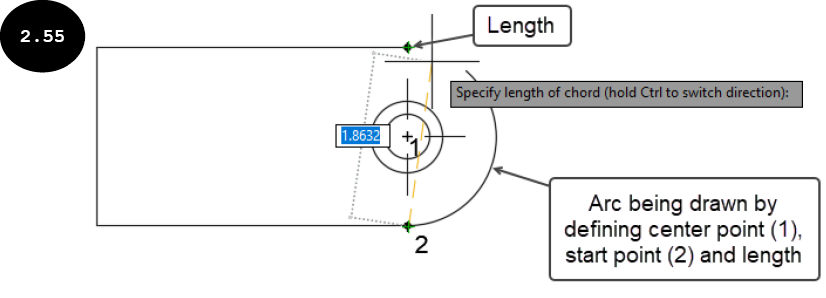
可以使用“圆弧”弹出按钮中的“圆心、起点、长度”工具,通过定义圆心、起点和长度来绘制圆弧,参见图 2.55。以下是用于通过指定圆心、起点和长度绘制圆弧的命令序列。
命令/工具:单击“圆弧”弹出按钮中的“圆心、起点、长度”工具。
指定圆弧的圆心: 指定圆弧的圆心。

指定圆弧的起点: 指定圆弧的起点。

指定弦长(按住 Ctrl 键以切换方向): 指定长度以绘制圆弧(参见图 2.55)。
使用“继续”工具绘制圆弧
可以使用“圆弧”弹出按钮中的“继续”工具绘制与最后绘制的直线或圆弧实体相切的圆弧。以下是用于绘制与最后绘制的直线或圆弧实体相切的圆弧的命令序列。
工具/命令:单击“圆弧”弹出按钮中的“继续”工具。将显示相切圆弧的预览,其起点固定于最后绘制实体的端点。
指定圆弧的端点(按住 Ctrl 键以切换方向): 单击以指定圆弧的端点。