旋转图形对象
在 AutoCAD 中创建图形时,您可能需要围绕某个点按一定角度旋转对象。您可以使用“修改”面板中的旋转工具按一定角度旋转一个对象或一组对象,参见图 5.61。旋转对象的方法讨论如下:
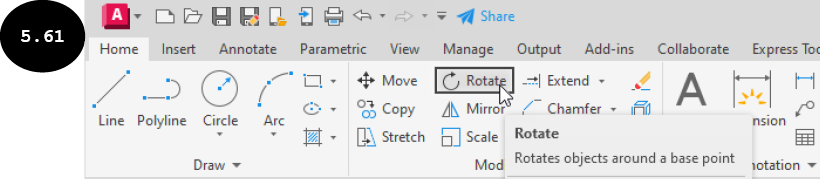
- 单击“修改”面板中的旋转工具(参见图 5.61),或在命令行窗口中输入
RO,然后按ENTER键。系统提示您选择对象。
选择对象:
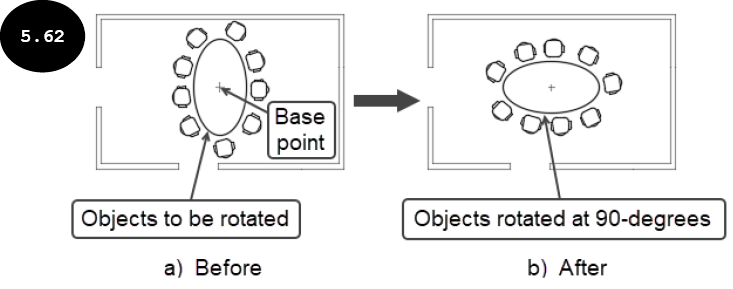
- 单击要旋转的对象,参见图 5.62 (a)。您可以选择一个或多个要旋转的对象。要选择多个对象,您可以使用窗口或交叉窗口选择方法。
-
选择对象后,按
ENTER键。系统提示您指定基点。请注意,基点用作旋转所选对象的参考点。
指定基点:
- 单击以在绘图区域中指定基点,参见图 5.62 (a)。系统提示您指定旋转角度。此外,所选对象的预览将附着在光标上。
指定旋转角度,或 [复制(Copy) 参照(Reference)] <0>:
- 输入旋转角度值,然后按
ENTER键。所选对象将按指定角度旋转,参见图 5.62 (b)。请注意,您也可以通过单击绘图区域中的鼠标左键来指定旋转角度。