创建旋转特征
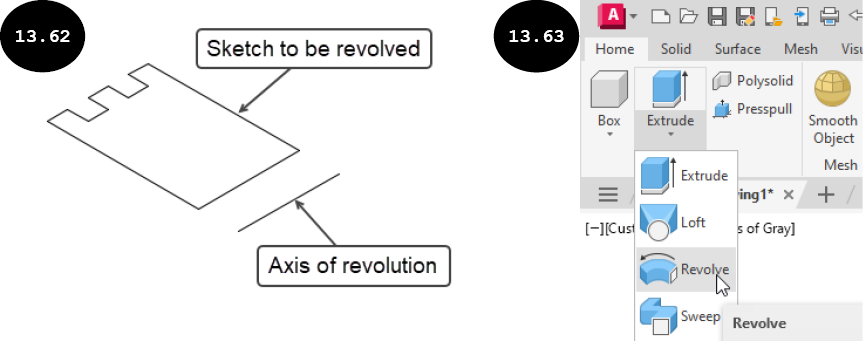
旋转特征是通过绕旋转轴旋转草图而创建的。请注意,要旋转的草图应位于旋转轴的两侧,如图 13.62 所示。可以通过在绘图区域中指定两个点或选择线性实体来定义旋转轴。也可以使用 UCS 的 X 轴或 Y 轴作为旋转轴。在 AutoCAD 中,可以使用 旋转 工具创建旋转特征。创建旋转特征的方法讨论如下:
- 单击“常用”选项卡中“建模”面板中的
旋转工具,如图 13.63 所示。系统将提示选择要旋转的对象。或者,在命令行窗口中输入REV,然后按ENTER键激活此工具。
选择要旋转的对象或 [模式(MO)]:
- 选择要旋转的草图,然后按
ENTER键。系统将提示指定轴的起点,或选择对象作为轴来旋转所选草图。
指定轴起点或根据以下选项之一定义轴 [对象(O) X Y Z] <对象>:
- 在绘图区域中依次单击以指定起点和终点来定义旋转轴,然后按
ENTER键。将出现旋转特征的预览,并提示指定旋转角度。默认情况下,旋转方向使用右手拇指规则定义,即右手拇指指向旋转轴,弯曲的手指定义正旋转方向。
指定旋转角度或 [起点角度(ST) 反转(R) 表达式(X)] <360>:

注意:要选择对象作为旋转轴,请单击命令提示中的“对象”选项,然后选择对象作为旋转轴。还可以使用命令提示中出现的“X”、“Y”或“Z”选项,绕 X、Y 或 Z 轴旋转草图。
- 如果需要,请单击命令提示中的“反转”选项以反转旋转方向。
-
输入旋转角度,然后按
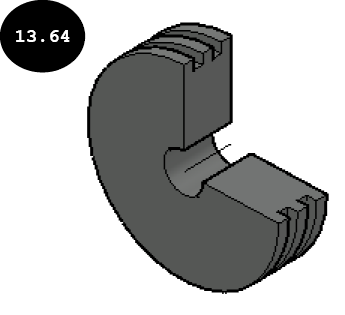
ENTER键。旋转特征将通过绕旋转轴旋转草图而创建,如图 13.64 所示。