

使用对象捕捉
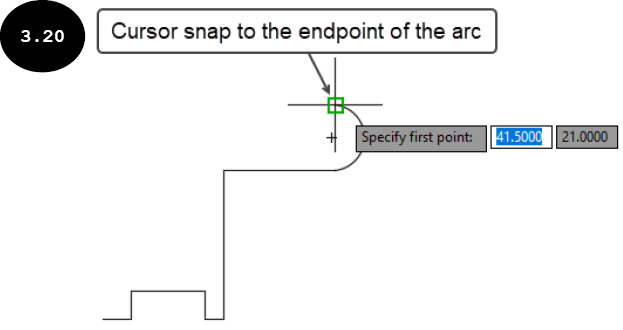
对象捕捉(Object Snap)模式用于在图形的现有几何图形上指定点。为此,您需要打开对象捕捉模式,以便可以在图形的现有几何图形上快速、准确地定义点。对象捕捉模式是 AutoCAD 最重要的功能之一。打开对象捕捉模式后,光标将捕捉到现有的几何图形,例如中点、圆心、节点、插入点和端点,这有助于在绘图区域中指定精确的点。例如,如果您想创建一条从圆弧端点开始的直线,那么首先调用直线工具,然后打开对象捕捉模式。接下来,将光标移到圆弧的端点上,当光标捕捉到圆弧的端点时,单击鼠标左键,参见图 3.20。
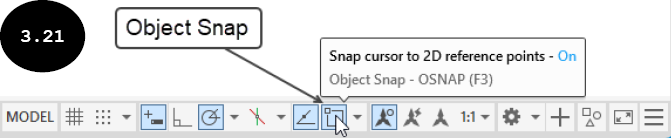
要打开或关闭对象捕捉模式,请单击状态栏中的对象捕捉按钮或按 F3 键,参见图 3.21。
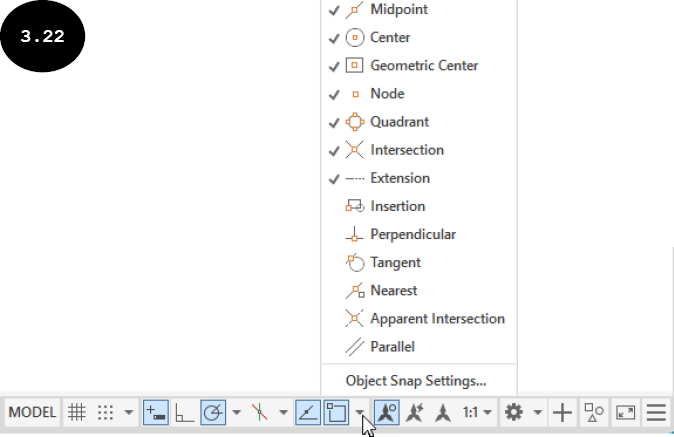
在对象捕捉模式中,光标根据“草图设置”对话框中指定的对象捕捉设置来捕捉几何图形。要定义对象捕捉设置,请将光标移到状态栏中的对象捕捉按钮上,然后右键单击。将出现一个弹出菜单,参见图 3.22。您也可以单击状态栏中对象捕捉按钮旁边的向下箭头来显示此弹出菜单。在此弹出菜单中,单击对象捕捉设置选项。“草图设置”对话框出现,并激活其中的对象捕捉选项卡,参见图 3.23。
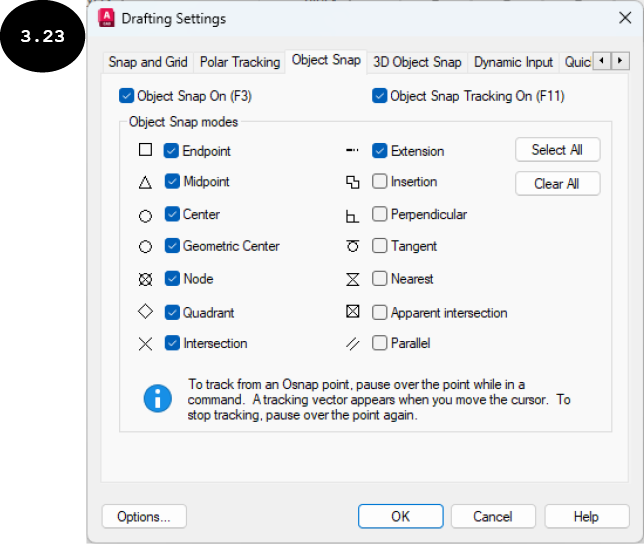
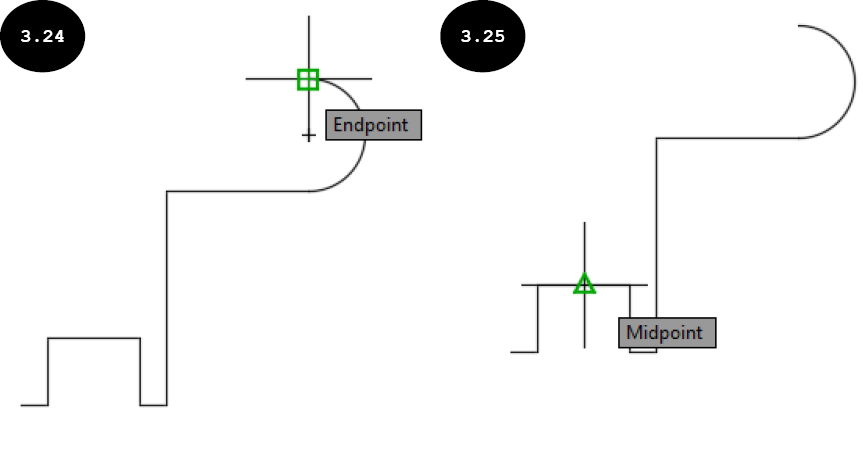
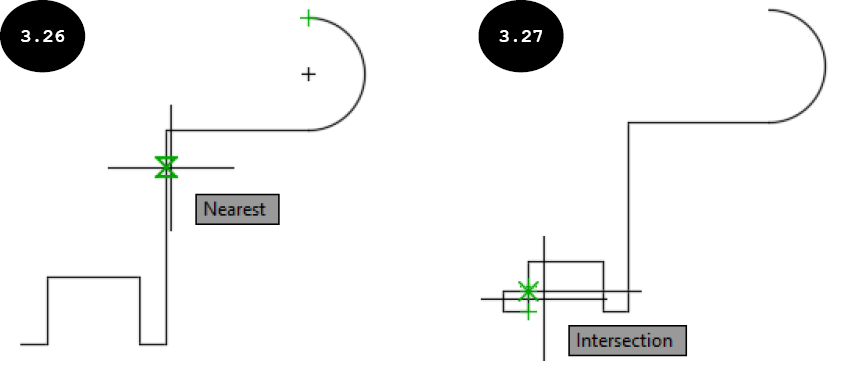
在“草图设置”对话框中,您可以选择相应的对象捕捉复选框,以便在绘图区域中指定点时捕捉光标。例如,如果您想在几何图形的中点、端点和圆心点上定义点,那么您可以在此对话框中选择它们各自的复选框。请注意,光标仅捕捉到“草图设置”对话框中选定的几何图形/点。图 3.24 至 3.27 显示了具有不同对象捕捉的几何图形。
您也可以选择对话框中的“全部选择”按钮来选择所有对象捕捉复选框。要清除所有现有选定的复选框,请单击“草图设置”对话框中的“全部清除”按钮。选择所需的对象捕捉复选框后,单击对话框中的“确定”按钮以接受所做的更改并退出对话框。

注意:除了在“草图设置”对话框中指定对象捕捉设置外,您还可以直接从右键单击状态栏中的对象捕捉按钮时出现的弹出菜单中选择所需的对象捕捉,例如端点、中点和圆心,参见图 3.22。