

控制视口的图层特性
在 AutoCAD 中,您可以使用图层特性管理器来控制视口的图层特性,例如冻结/解冻新建视口、冻结所有视口、视口颜色、视口线型和视口线宽。使用图层的概念已在第 3 章中讨论过。
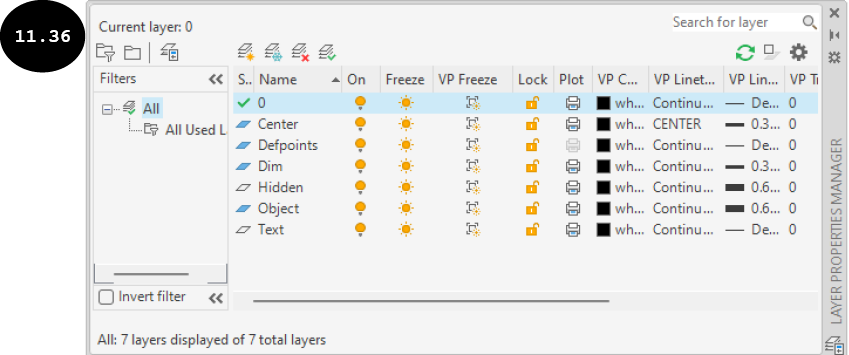
要控制视口的图层特性,请双击视口内部以访问模型空间。接下来,通过单击“常用”选项卡“图层”面板中的图层特性工具,或在命令行窗口中输入 LA 来调用图层特性管理器,参见图 11.36。图层特性管理器的大部分选项已在第 3 章中讨论过。第 3 章中未讨论的选项将在接下来讨论。
视口冻结
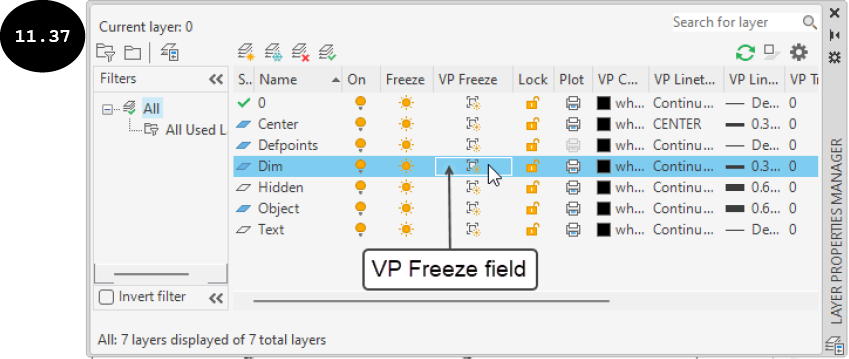
图层特性管理器的“视口冻结”字段用于冻结当前视口的对象。要冻结当前视口的对象,请单击图层的“视口冻结”字段,参见图 11.37。该图层将被冻结,并且分配给冻结图层的对象在当前活动视口中将变为不可见。例如,如果您单击“标注”图层的“视口冻结”字段(参见图 11.37),则“标注”图层将被冻结,并且分配给该图层的所有标注在当前活动视口中将变为不可见。
视口颜色
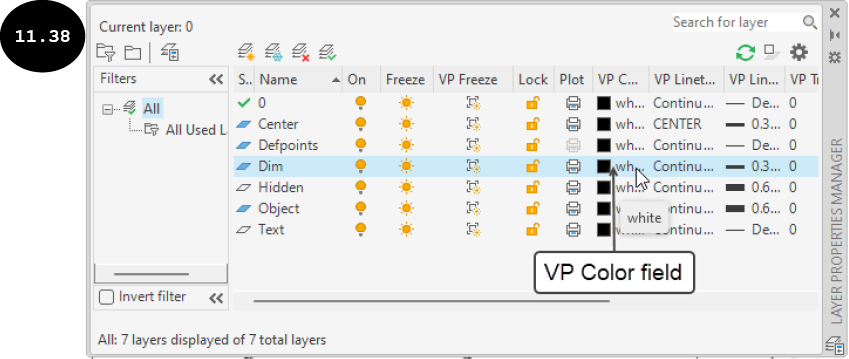
您可以使用图层的“视口颜色”字段更改当前视口中对象的颜色。要更改当前视口中对象的颜色,请单击图层的“视口颜色”字段,参见图 11.38。将显示选择颜色对话框。在此对话框中,选择要分配给该图层相应对象所需的颜色。接下来,单击确定按钮以接受更改并关闭对话框。所选图层对象的颜色将在当前视口中更改。例如,要更改当前视口中标注的颜色,请单击“标注”图层的“视口颜色”字段(参见图 11.38),然后在出现的选择颜色对话框中选择所需的颜色。接下来,在选择颜色对话框中单击确定。标注的颜色将在当前视口中更改。
同样,您可以使用图层特性管理器中图层的“视口线型”、“视口线宽”和“视口透明度”字段,分别更改当前视口中图层对象的线型、线宽和透明度。

注意:如果未激活任何视口,则更改视口颜色、视口线型、视口线宽等时,只有布局中视口的边界会受到更改的影响。