

绘制圆
在 AutoCAD 中,你可以使用以下方法绘制圆:
- 定义圆心和半径
- 定义圆心和直径
- 定义圆周长上的两个直径相对点
- 定义圆周长上的三个点
- 定义两个切点和半径
- 定义三个切点
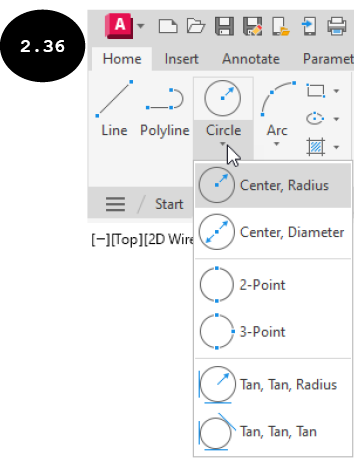
在 AutoCAD 中,用于绘制圆的工具位于“常用”选项卡“绘图”面板的“圆”弹出菜单中,参见图 2.36。或者,你可以通过在命令行窗口中输入 CIRCLE 或 C,然后按 ENTER 键来调用 CIRCLE 命令绘制圆。下面将讨论绘制圆的不同方法。
通过定义圆心和半径绘制圆
你可以使用“圆”弹出菜单中的“圆心, 半径”工具通过定义圆心和半径来绘制圆。为此,一旦“圆心, 半径”工具被激活,你可以在命令行窗口或动态输入框中指定圆心的坐标 (X, Y)。下面将讨论通过定义圆心和半径绘制圆的方法:
- 调用“圆”弹出菜单(参见图 2.36),然后单击“圆心, 半径”工具。“圆心, 半径”工具被激活,并提示你指定圆的圆心。或者,你可以在命令行窗口中输入
C或CIRCLE,然后按ENTER键来激活此工具。
指定圆的圆心或 [三点(3P) 两点(2P) 切点、切点、半径(T)]:
- 在命令行或动态输入框中指定圆心的坐标 (X, Y),然后按
ENTER键。系统会提示你指定圆的半径。或者,你可以在绘图区域中单击以指定圆的圆心。
指定圆的半径或 [直径(D)]:

提示:要通过定义直径来创建圆,请单击命令提示中的“直径”选项,或在命令行窗口中输入 D,然后按 ENTER 键。接下来,在命令行窗口中指定圆的直径。
- 输入圆的半径值,然后按
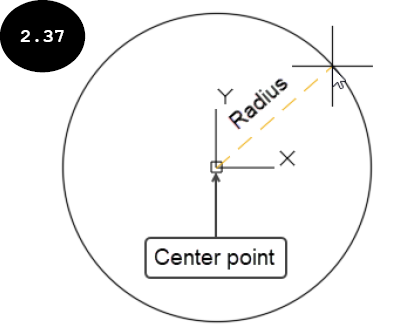
ENTER键。将在绘图区域中创建一个具有指定半径的圆,参见图 2.37。
通过定义圆心和直径绘制圆
你可以使用“圆”弹出菜单中的“圆心, 直径”工具通过定义圆心和直径来绘制圆,参见图 2.38。下面将讨论通过定义圆心和直径绘制圆的方法:
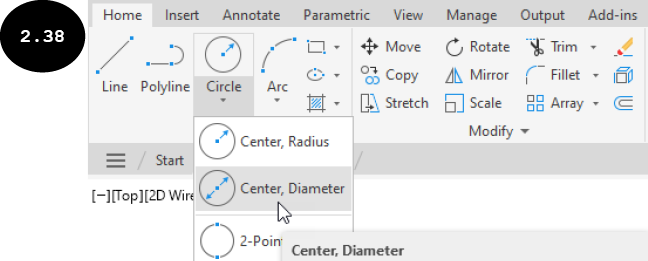
- 调用“圆”弹出菜单,然后单击“圆心, 直径”工具。系统会提示你指定圆的圆心。或者,在命令行窗口中输入
C,然后按ENTER键。
指定圆的圆心或 [三点(3P) 两点(2P) 切点、切点、半径(T)]:
- 在命令行窗口或动态输入框中指定圆心的坐标 (X, Y),然后按
ENTER键。系统会提示你指定圆的直径。
指定圆的半径或 [直径(D)]:_d 指定圆的直径:
注意:如果你通过在命令行窗口中输入 C 或 CIRCLE 来调用创建圆的工具,则在指定圆的圆心后,你需要单击命令提示中的“直径”选项来指定圆的直径。
- 输入圆的直径,然后按
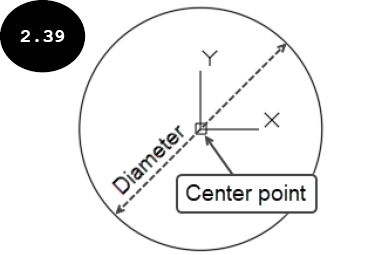
ENTER键。将创建一个具有指定直径的圆,参见图 2.39。
通过定义两点绘制圆
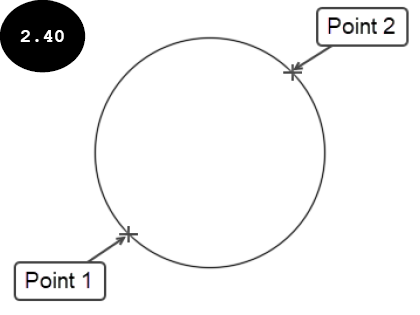
你可以使用“两点”工具通过定义圆周长上的两个直径相对点来绘制圆,参见图 2.40。你也可以在命令行窗口中输入 C 或 CIRCLE,然后单击出现的命令提示中的“两点(2P)”选项,通过定义圆周长上的两个点来创建圆。下面将讨论通过定义两点绘制圆的方法:
- 调用“圆”弹出菜单,然后单击“两点”工具。系统会提示你指定圆周长上的第一个点。或者,在命令行窗口中输入
C,然后按ENTER键。接下来,单击出现的命令提示中的“两点(2P)”选项。
指定圆的圆心或 [三点(3P) 两点(2P) 切点、切点、半径(T)]:_2p 指定圆直径的第一个端点:
- 在命令行窗口或动态输入框中输入第一个点的坐标 (X, Y),然后按
ENTER键。或者,在绘图区域中单击以定义圆的第一个点。指定第一个点后,系统会提示你指定圆的第二个点。
指定圆直径的第二个端点:
- 在命令行窗口或动态输入框中输入圆周长上第二个点的坐标 (X, Y),然后按
ENTER键。圆即被绘制出来,参见图 2.40。你也可以直接在绘图区域中单击以定义圆周长上的第二个点。
通过定义三点绘制圆
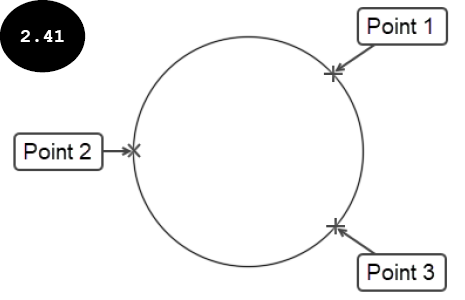
在 AutoCAD 中,你可以通过定义圆周长上的三个点来绘制圆,参见图 2.41。下面将讨论通过定义三点绘制圆的方法:
- 调用“圆”弹出菜单,然后单击“三点”工具。系统会提示你指定圆的圆心。或者,在命令行窗口中输入
C或CIRCLE,然后按ENTER键。接下来,单击命令提示中的“三点(3P)”选项,或在命令行窗口中输入3P。
指定圆的圆心或 [三点(3P) 两点(2P) 切点、切点、半径(T)]:_3p 指定圆上的第一个点:
- 在命令行窗口或动态输入框中输入第一个点的坐标 (X, Y),然后按
ENTER键。或者,你可以直接在绘图区域中单击以定义第一个点。一旦你指定了第一个点,系统会提示你指定圆的第二个点。
指定圆上的第二个点:
- 输入第二个点的坐标 (X, Y)。系统会提示你指定第三个点。此外,会出现圆的预览,使其通过两个指定的点。
指定圆上的第三个点:
- 输入第三个点的坐标 (X, Y)。圆即被绘制出来,参见图 2.41。
通过定义两个切点和半径绘制圆
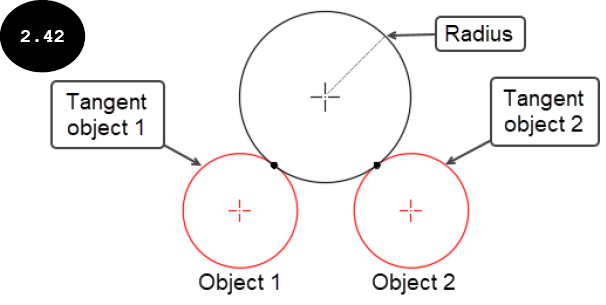
在 AutoCAD 中,你可以绘制与两个对象/实体相切的圆。要绘制与两个对象/实体相切的圆,你需要使用“相切, 相切, 半径”工具定义两个相切对象和圆的半径,参见图 2.42。下面将讨论通过定义两个切点和半径绘制圆的方法:
- 调用“圆”弹出菜单,然后单击“相切, 相切, 半径”工具。系统会提示你指定第一个相切对象。或者,在命令行窗口中输入
C,然后按ENTER键。接下来,单击命令提示中的“切点、切点、半径(T)”选项,或在命令行窗口中输入ttr。
指定圆上的第一个切点:
- 在绘图区域中单击第一个相切对象,参见图 2.42。系统会提示你指定第二个相切对象。
指定圆上的第二个切点:
- 在绘图区域中单击第二个相切对象,参见图 2.42。系统会提示你指定圆的半径。
指定圆的半径:
- 在命令行窗口或动态输入框中输入圆的半径值,然后按
ENTER键。将绘制一个与两个选定对象相切的圆,参见图 2.42。
通过定义三个切点绘制圆
在 AutoCAD 中,你可以绘制与三个对象/实体相切的圆。要绘制与三个对象/实体相切的圆,你需要使用“相切, 相切, 相切”工具定义三个相切对象,参见图 2.43。下面将讨论通过定义三个切点绘制圆的方法:
- 调用“圆”弹出菜单,然后单击“相切, 相切, 相切”工具。系统会提示你指定第一个相切对象。
指定圆的圆心或 [三点(3P) 两点(2P) 切点、切点、半径(T)]:_3p 指定圆上的第一个点:_tan 到
- 在绘图区域中单击第一个相切对象,参见图 2.43。系统会提示你指定第二个相切对象。
指定圆上的第二个点:_tan 到
- 在绘图区域中单击第二个相切对象,参见图 2.43。系统会提示你指定第三个相切对象。
指定圆上的第三个点:_tan 到
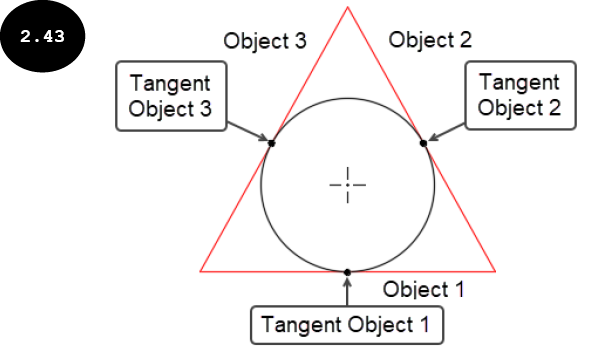
- 单击第三个相切对象,参见图 2.43。将绘制一个与三个选定对象相切的圆,参见图 2.43。