

第 11 章:使用布局

在本章中,将讨论以下主题:
- 开始使用图纸空间/布局
- 了解布局的不同组成部分
- 为布局设置图纸/纸张大小
- 添加、重命名和删除布局
- 使用视口
- 在视口内访问模型空间
- 裁剪视口
- 锁定视口中的对象比例
- 控制视口中对象的显示
- 控制视口的图层特性
- 切换到模型空间
- 在模型空间中创建视口
- 合并两个视口
- 恢复视口
到目前为止,在本教材中,您已经学习了在模型空间中创建图形。AutoCAD 提供了两个不同的工作环境:模型空间和图纸空间。默认情况下,当您启动 AutoCAD 时,模型空间是用于创建图形的激活环境。在模型空间中创建的图形比例为 1:1,它表示模型的真实世界尺寸,而图纸空间用于打印图形和生成不同的图形视图。在图纸空间中,您可以创建多个视口,这些视口表示不同的图形视图。图纸空间不过是一张纸,最终图形可以在其上打印或出图。图纸空间也称为布局。您可以使用位于绘图区左下角的选项卡:模型、布局1 和布局2 在模型空间和图纸空间之间切换,参见图 11.1。
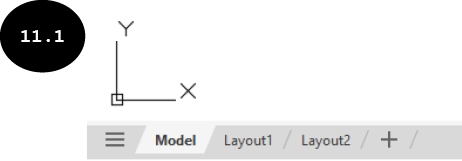
默认情况下,有两个布局:布局1 和布局2 可用作图纸空间。在这些布局中,您可以准备图形以进行出图并生成不同的图形视图。除了默认布局之外,您还可以根据需要添加多个布局。您将在本章后面学习有关添加布局的内容。