练习 1
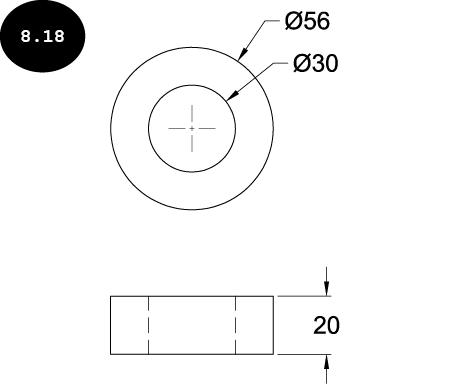
创建图 8.18 所示的图形。在本练习中,您需要为某个标注设置标注特性,然后使用特性匹配(Match Properties)工具将指定的特性传递到图形的其他标注。
第 1 节:启动 AutoCAD
- 启动 AutoCAD,然后打开一个新的图形文件。
第 2 节:创建图形
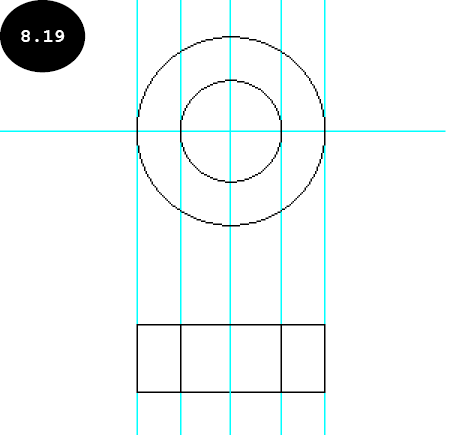
- 使用绘图工具创建图形的主视图和俯视图,如图 8.19 所示。在此图中,构造线用于创建图形视图。此外,为了图像清晰起见,构造线的颜色已更改。您可以在创建图形后删除构造线,或关闭构造线所在的图层。
第 3 节:为隐藏线指定特性
现在,您需要使用特性(PROPERTIES)选项板为图形的隐藏线指定 HIDDEN 线型。但是,您首先需要在图形中加载 HIDDEN 线型。
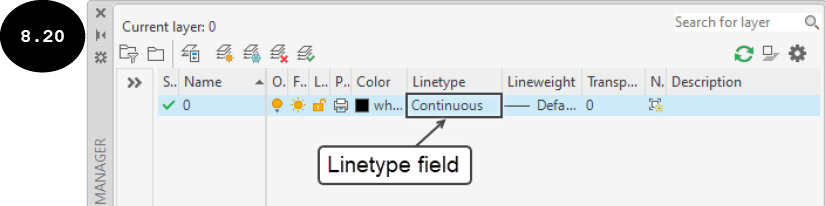
- 单击主页选项卡图层面板中的图层特性(Layer Properties)工具。图层特性管理器(LAYER PROPERTIES MANAGER)窗口出现,参见图 8.20。
- 单击 0 图层的线型(Linetype)字段,参见图 8.20。选择线型(Select Linetype)对话框出现。
- 在选择线型(Select Linetype)对话框中,单击加载(Load)按钮。加载或重载线型(Load or Reload Linetypes)对话框出现。
- 在加载或重载线型(Load or Reload Linetypes)对话框中选择 HIDDEN 线型,然后单击确定(OK)按钮。HIDDEN 线型被加载到对话框中。
- 单击选择线型(Select Linetype)对话框中的取消(Cancel)按钮,然后关闭图层特性管理器(LAYER PROPERTIES MANAGER)窗口。
在图形中加载 HIDDEN 线型后,您可以使用特性(PROPERTIES)选项板将其指定给所需的图形图元。
-
在命令行窗口中输入
PR,然后按ENTER键。特性(PROPERTIES)选项板出现。或者,单击功能区中视图选项卡选项板面板中的特性(Properties)工具以调用特性(PROPERTIES)选项板。 - 单击主视图中要转换为隐藏线的内部垂直线,参见图 8.21。所选直线的当前特性将出现在特性(PROPERTIES)选项板中。
- 单击特性(PROPERTIES)选项板的线型(Linetype)字段。单击出现的箭头。线型(Linetype)下拉列表出现,参见图 8.22。
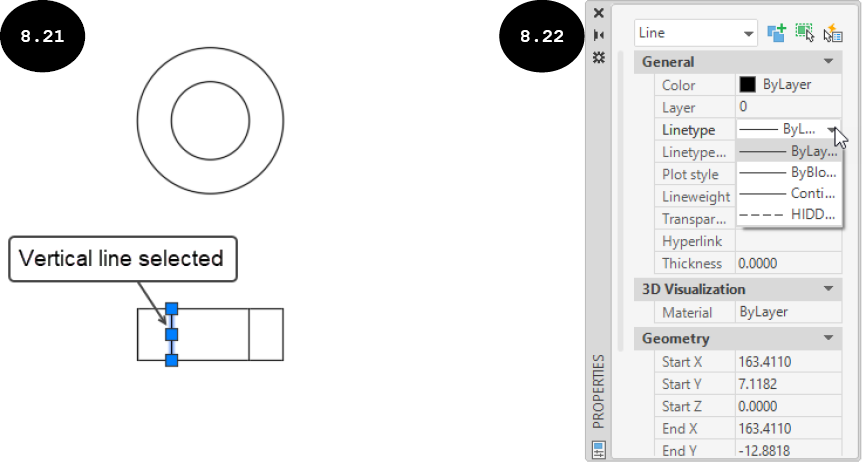
- 在线型(Linetype)下拉列表中单击 HIDDEN 线型。HIDDEN 线型被指定给图形的所选直线。
-
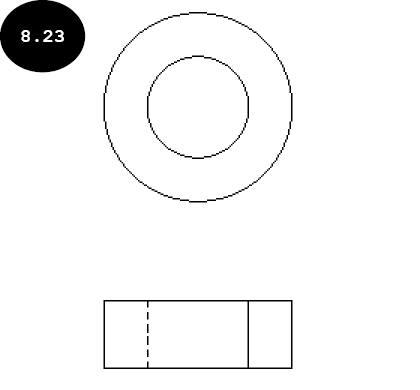
单击特性(PROPERTIES)选项板的线型比例(Linetype scale)字段,然后输入 10 作为所选直线的线型比例。接下来,按
ENTER键。所选直线显示为类似于图 8.23 所示的样式。
第 4 节:匹配隐藏线特性
现在,您需要将左侧隐藏线的特性匹配到右侧隐藏线。
- 单击主页选项卡特性面板中的特性匹配(Match Properties)工具。系统将提示您选择源对象。
选择源对象:
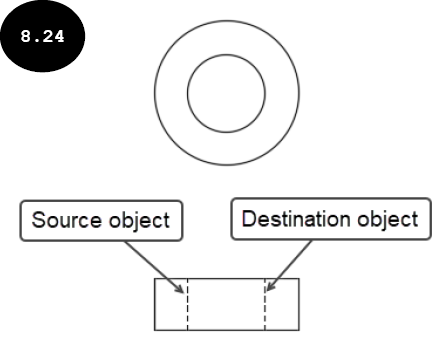
- 单击图形的左侧隐藏线作为源对象。系统将提示您选择目标对象。
选择目标对象或 [设置(S)]:
- 单击图形的右侧内部垂直线作为目标对象,参见图 8.24。所选直线的特性与源对象匹配,参见图 8.24。
第 5 节:应用标注
现在,您需要在图形中应用标注,然后使用特性(PROPERTIES)选项板设置标注特性。
- 单击主页选项卡注释面板中的标注(Dimension)工具。系统将提示您选择要标注的对象。
选择对象或指定第一条尺寸界线原点或 [角度(A) 基线(B) 继续(C) 坐标(O) 对齐(G) 分布(D) 图层(L) 放弃(U)]:
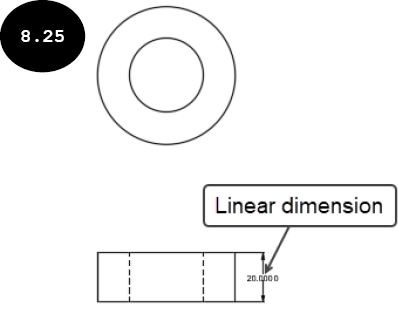
- 将光标移到主视图最右侧的垂直线上,然后当该线在绘图区中高亮显示时单击它。线性标注将附着到光标上。
- 将光标水平向右移动,然后单击以在绘图区中指定标注的放置点。线性标注被应用并放置在指定位置,参见图 8.25。请注意,由于当前标注样式的标注特性,所应用标注的标注文字和箭头在绘图区中可能显示得非常小,参见图 8.25。您将在本练习的后面修改标注特性。
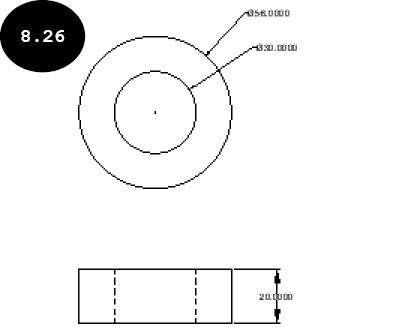
- 同样,在图形中应用直径标注,参见图 8.26。
第 6 节:指定和匹配标注特性
现在,您需要使用特性(PROPERTIES)选项板为图形中的某个标注指定标注特性,然后将这些特性匹配到图形的其他标注。
- 单击图形的线性标注,然后调用特性(PROPERTIES)选项板。
- 单击特性(PROPERTIES)选项板中的箭头大小(Arrow size)字段,然后输入 5 作为标注的箭头大小。
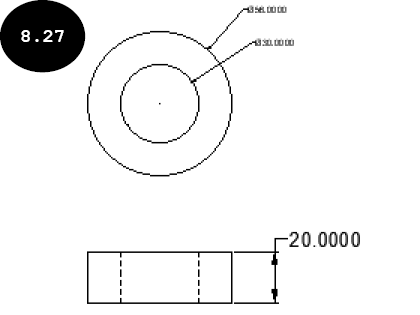
- 同样,在特性(PROPERTIES)选项板的文字高度(Text height)字段中输入 5.5 作为文字高度,在尺寸界线延伸(Ext line ext)字段中输入 1.5,在尺寸界线偏移(Ext line offset)字段中输入 1.5,在文字偏移(Text offset)字段中输入 1.5。所选标注显示为类似于图 8.27 所示的样式。
现在,您需要将标注的精度值设置为 0。
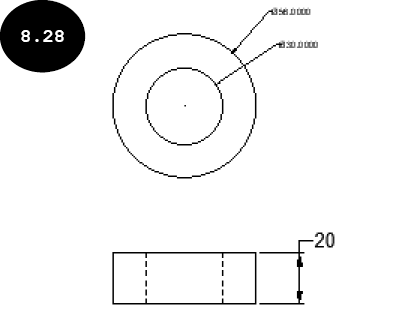
- 在特性(PROPERTIES)选项板的主单位(Primary Units)类别中,单击精度(Precision)字段。接下来,单击出现的箭头。精度(Precision)下拉列表出现。在此下拉列表中,选择 0 选项作为所选标注的精度,参见图 8.28。或者,在绘图区中右键单击该标注。快捷菜单出现。在此快捷菜单中,单击精度(Precision)> 0 以设置所选标注的精度。接下来,按
ESC键。所选标注的标注特性被修改,参见图 8.28。
现在,您需要将此标注的特性匹配到图形的其他标注。
- 单击主页选项卡特性面板中的特性匹配(Match Properties)工具。系统将提示您选择源对象。
选择源对象:
- 单击线性标注作为源对象。系统将提示您选择目标对象。
选择目标对象或 [设置(S)]:
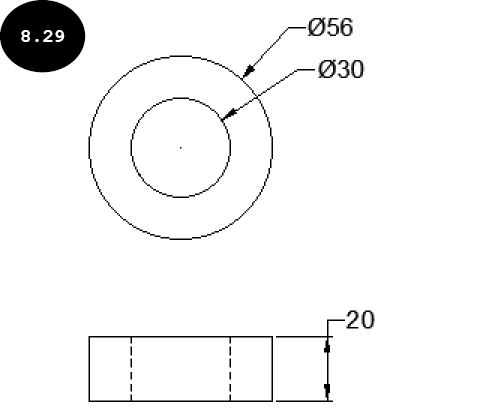
- 逐个单击图形的直径标注,以匹配源标注的特性。图 8.29 显示了匹配所有标注特性后的图形。
第 7 节:保存图形
创建图形后,您需要保存它。
-
单击快速访问工具栏中的保存(Save)工具
 。图形另存为(Save Drawing As)对话框出现。
- 浏览到 AutoCAD 文件夹,然后在 AutoCAD 文件夹内创建一个名为 Chapter 8 的文件夹。
- 在对话框的文件名(File name)字段中输入 Tutorial 1,然后单击保存(Save)按钮。图形以名称 Tutorial 1 保存在 Chapter 8 文件夹中。

上机测试 1
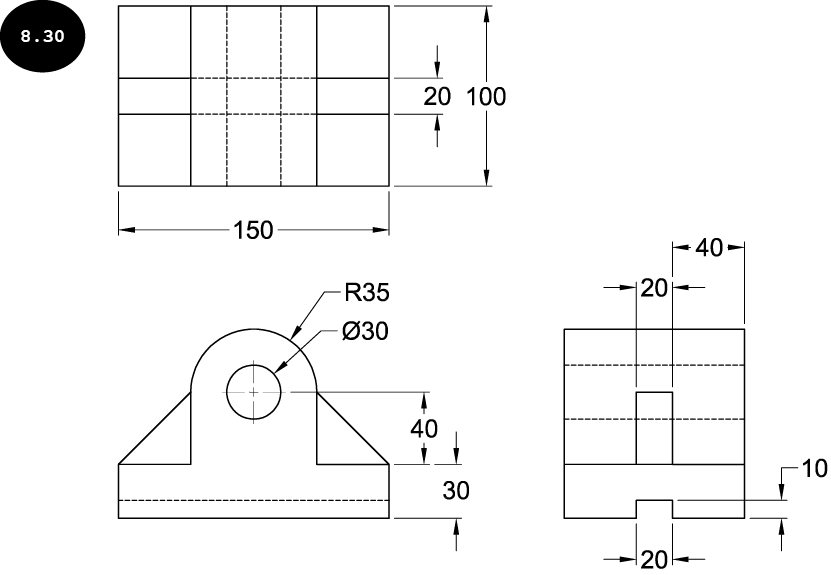
创建图 8.30 所示的图形。修改标注样式的标注特性,然后将标注应用到图形。您可以任意指定标注特性的值。
上机测试 2
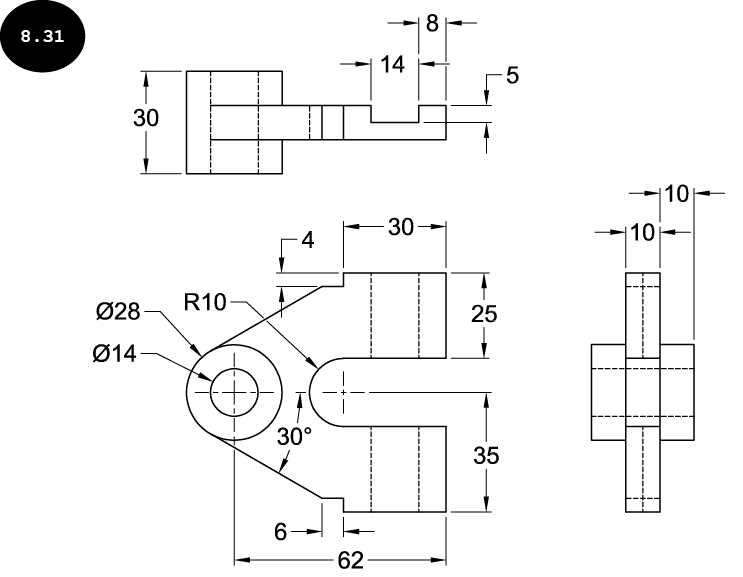
创建图 8.31 所示的图形。修改标注样式的标注特性,然后将标注应用到图形。您可以任意指定标注特性(例如标注高度和箭头大小)的值。