圆角图形实体
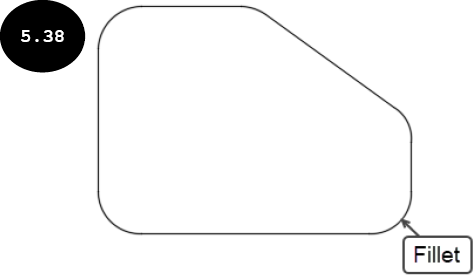
圆角是用于移除或消除模型上可能在处理时造成伤害的尖锐边缘的弯曲边缘。此外,圆角可以分散模型的应力,使模型更耐用并能够承受更大的载荷。图 5.38 显示了在其角上带有圆角的图形。
在 AutoCAD 中,您可以使用“修改”面板中的圆角工具在两个相交或不相交的实体/对象之间创建圆角,参见图 5.39。创建圆角的方法讨论如下:
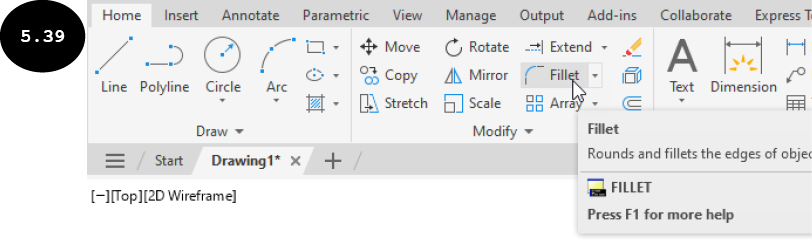
- 单击“修改”面板中的圆角工具,参见图 5.39。系统提示您选择第一个对象。或者,在命令行窗口中输入
F,然后按ENTER键调用圆角工具。
选择第一个对象或 [放弃(Undo) 多段线(Polyline) 半径(Radius) 修剪(Trim) 多个(Multiple)]:
在您选择第一个对象进行圆角之前,建议指定圆角的半径。如果您不指定圆角半径,则将应用默认的圆角半径。
- 单击命令提示中的半径选项,或在命令行窗口中输入
R,然后按ENTER键。系统提示您指定圆角半径。
指定圆角半径 <0.0000>:
- 输入半径值,然后按
ENTER键。系统提示您选择第一个对象。
选择第一个对象或 [放弃(Undo) 多段线(Polyline) 半径(Radius) 修剪(Trim) 多个(Multiple)]:
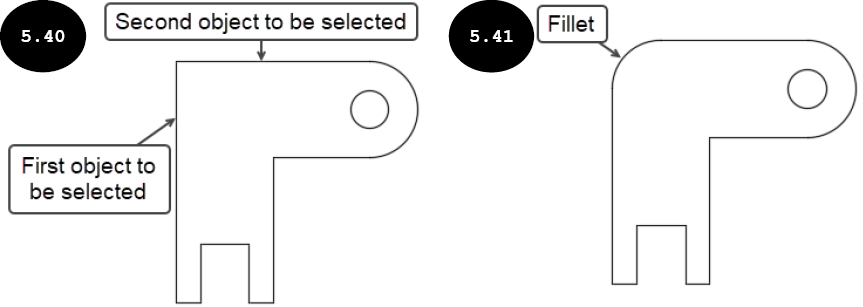
- 单击圆角的第一个对象,参见图 5.40。系统提示您选择第二个对象。
选择第二个对象,或按住 Shift 键选择要应用角点的对象或 [半径(Radius)]:
- 单击圆角的第二个对象,参见图 5.40。将创建具有指定半径的圆角,参见图 5.41。
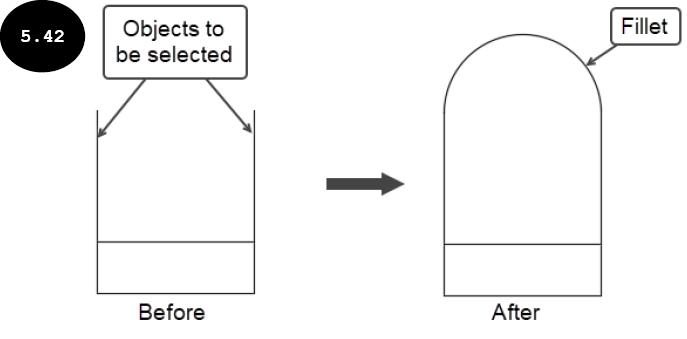
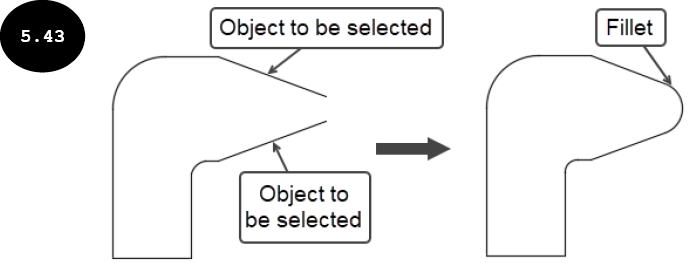
您还可以对平行或非平行实体进行圆角,参见图 5.42 和 5.43。

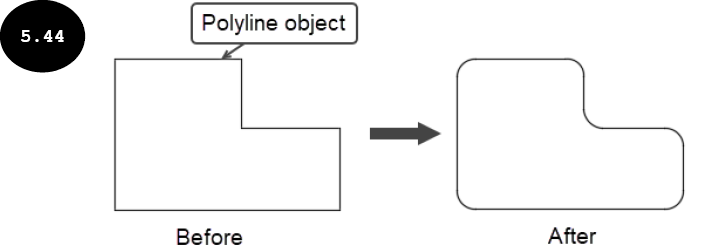
注意:您可以一次对多段线对象的所有角进行圆角,参见图 5.44。为此,当提示您选择第一个对象“选择第一个对象或 [放弃(Undo) 多段线(Polyline) 半径(Radius) 修剪(Trim) 多个(Multiple)]:”时,单击命令提示中的多段线选项。或者,在命令行窗口中输入 P,然后按 ENTER 键。接下来,选择要对其所有角进行圆角的多段线对象。
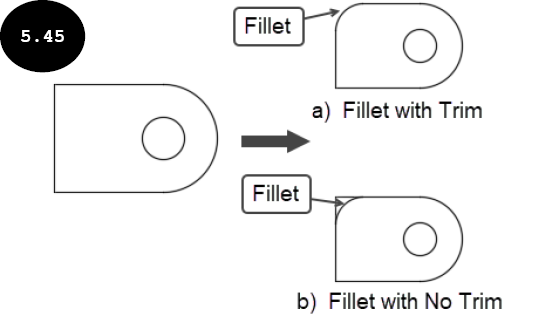
默认情况下,当您在角点处创建圆角时,由于修剪模式设置为修剪,将通过修剪所选对象来创建圆弧,参见图 5.45 (a)。要将修剪模式设置为不修剪,当提示您选择第一个对象“选择第一个对象或 [放弃(Undo) 多段线(Polyline) 半径(Radius) 修剪(Trim) 多个(Multiple)]:”时,单击命令提示中的修剪选项。接下来,在命令行窗口中输入 N,然后按 ENTER 键。现在,在角点处创建圆角时,将在不修剪所选对象的情况下创建圆弧,参见图 5.45 (b)。