

AutoCAD Electrical 界面组件
AutoCAD Electrical 界面中包含各种组件,包括绘图区、命令行窗口、功能区、应用程序菜单、菜单栏、工具选项板、项目管理器、模型和布局选项卡、应用程序状态栏、若干工具栏等,请参见图 1-2。
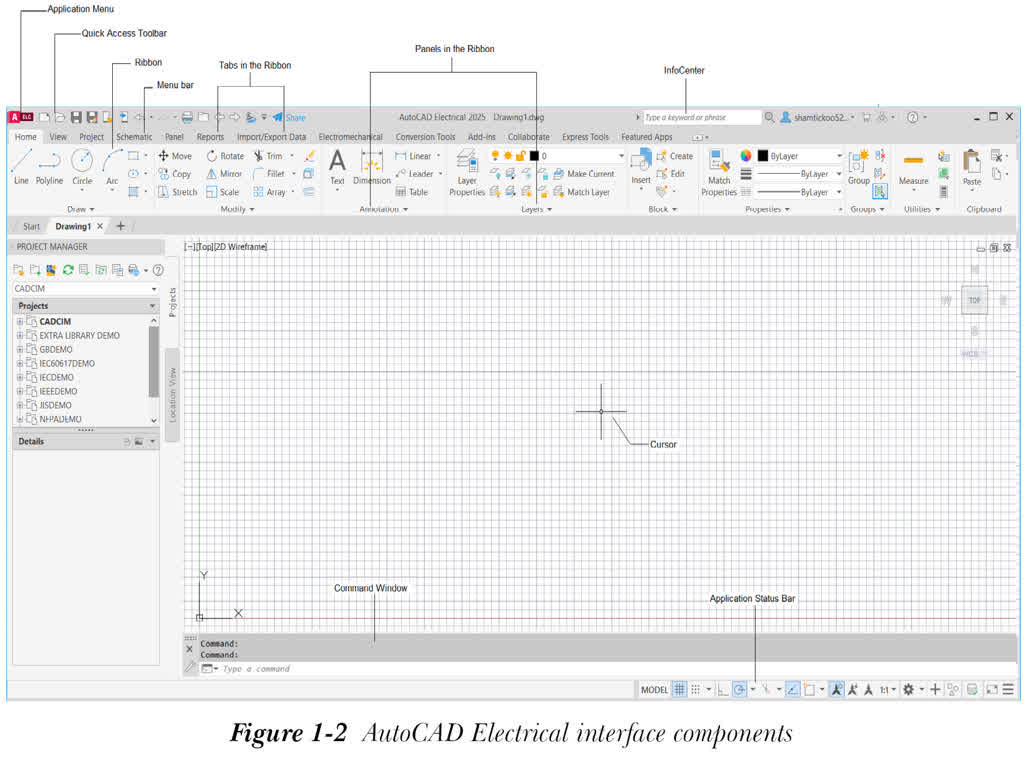
屏幕顶部显示包含 AutoCAD Electrical 符号和当前图形名称的标题栏。此外,屏幕右上角还有标准的窗口按钮,如关闭、最小化和最大化。这些按钮的功能与其他任何标准窗口中的功能相同。
“开始”选项卡
在 AutoCAD Electrical 2025 的初始界面中,“开始”选项卡默认保持打开状态。它显示 AutoCAD Electrical 中常用的选项,请参见图 1-3。下面简要说明这些选项。
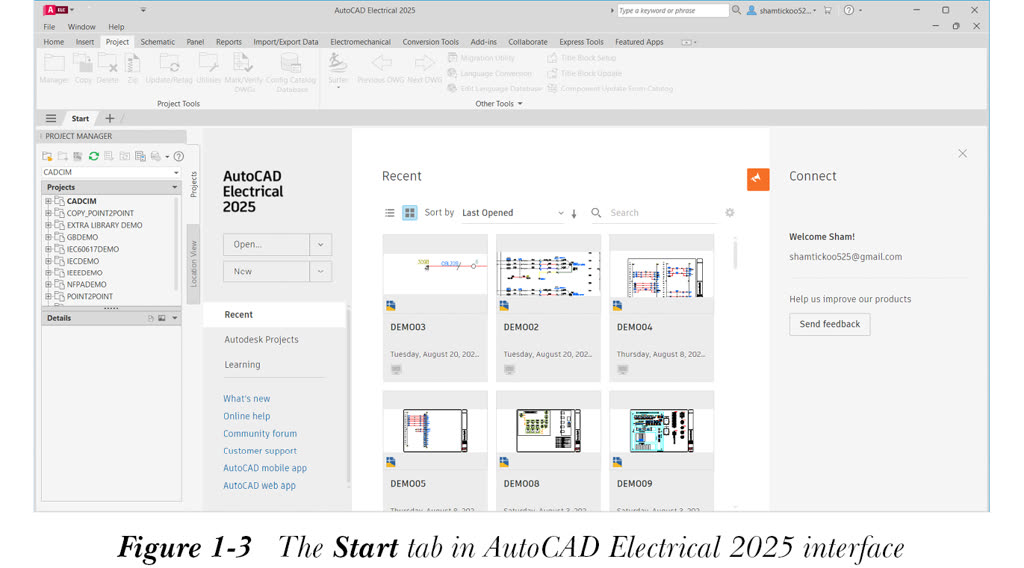
在 AutoCAD Electrical 2025 中,当您右键单击“开始”选项卡时,将出现一个列出不同选项的弹出菜单。使用这些选项,您可以创建或打开图形、在不同图形之间切换,以及保存和关闭所有图形。
打开/新建
选择“打开”按钮以打开现有文件,选择“新建”按钮以从空白状态或模板开始新工作。
Autodesk 项目
使用 Autodesk 项目,您可以在已连接的驱动器中打开或保存文件。您需要安装 Desktop Connector 才能访问 Autodesk 项目中的已连接驱动器。
安装 Desktop Connector 并选择 Autodesk 项目后,将出现一个新显示,其中包含中心选择器和项目路径树。
Desktop Connector
Desktop Connector 是一项桌面服务,它将 Autodesk 数据管理源(或数据源)与您的桌面文件夹和文件结构集成在一起,以便于文件管理。数据源中的文件会复制到已连接的驱动器中。您可以像在计算机上的任何其他文件夹中一样,通过已连接的驱动器管理数据源中的文件。请注意,您在已连接驱动器中所做的更改将自动上传到数据源。
最近使用的文件
当您选择此选项卡时,您最近处理过的所有文件将显示在“最近使用的文件”区域中。在 AutoCAD Electrical 2025 中,“最近使用的文件”选项卡包含小缩略图,以便可以显示更多图形。使用此选项卡,您现在可以在列表视图和网格视图中搜索和排序最近的图形文件。
排序和搜索
在网格视图中,您可以通过从“排序方式”下拉列表中选择一个选项来对图形进行排序。您还可以通过单击下拉列表旁边的箭头来反转排序顺序。
学习
当您单击“学习”选项时,将显示“学习”页面。“学习”页面提供了帮助您学习 AutoCAD Electrical、探索产品、学习新技能或提高现有技能、了解产品中的新变化或接收相关通知的工具。它还包含“提示”、“视频”和“在线资源”部分,可帮助您进一步了解该软件。
绘图区
绘图区占据屏幕的大部分区域。在此区域中,您可以绘制对象并使用命令。要绘制对象,您需要定义坐标点,这些坐标点可以使用定点设备来选择。定点设备的位置在屏幕上由光标表示。绘图区的左下角有一个坐标系图标。
命令行窗口
绘图区底部的命令行窗口包含命令提示,您可以在其中输入所需的命令。它还显示后续的提示序列和消息。您可以将光标放在上边缘(称为抓取条的双线栏)上,然后拖动它来更改窗口的大小,并查看所有以前使用过的命令。您也可以按 F2 键显示 AutoCAD 文本窗口,其中显示以前使用过的命令和提示。

自动更正命令名称
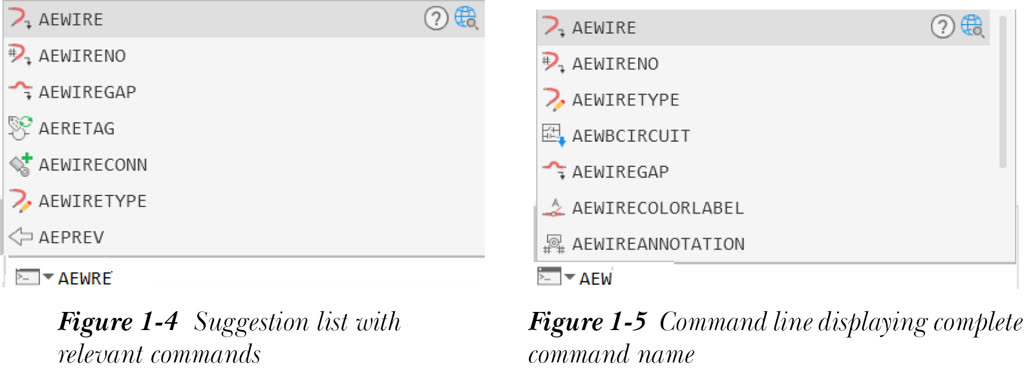
如果您在命令提示下键入错误的命令名称,将显示一个包含最相关命令的建议列表,请参见图 1-4。您可以通过从此列表中选择相应的选项来调用所需的命令。
自动完成命令名称
当您开始在命令提示下键入命令名称时,命令的完整名称将自动显示。同时,将显示相应命令的列表,如图 1-5 所示。长时间未使用的命令将分组在列表底部的文件夹中。
Internet 搜索
您可以使用命令行中命令名称旁边的“在帮助中搜索”和“在 Internet 上搜索”按钮来获取有关命令的更多信息,请参见图 1-6。
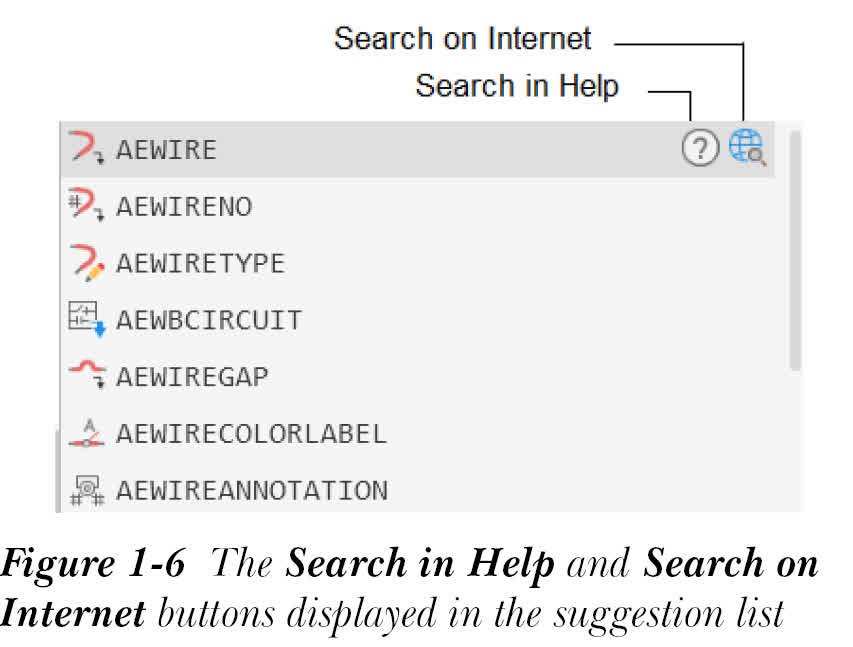
如果您选择“在帮助中搜索”按钮,将显示 AutoCAD Electrical 2025 - 帮助窗口。在此窗口中,您可以找到有关该命令的信息。通过使用“在 Internet 上搜索”按钮,您可以在 Internet 上查找有关该命令的信息。
输入搜索选项
在 AutoCAD Electrical 中,您可以使用“输入搜索选项”对话框中的选项来启用或禁用自动完成和自动更正等功能。要调用此对话框,请右键单击命令提示;将显示一个快捷菜单。接下来,从快捷菜单中选择“输入搜索选项”;将显示“输入搜索选项”对话框,请参见图 1-7。
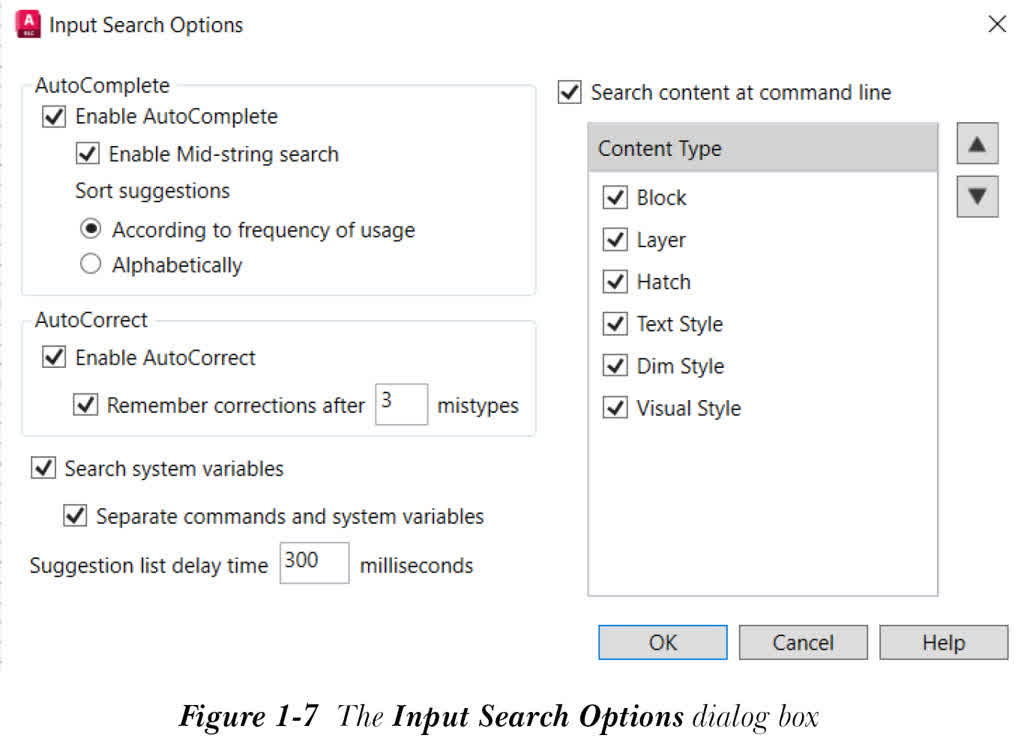
现在,您可以使用此对话框启用或禁用所需的功能。
应用程序状态栏
应用程序状态栏显示在屏幕底部,请参见图 1-8。
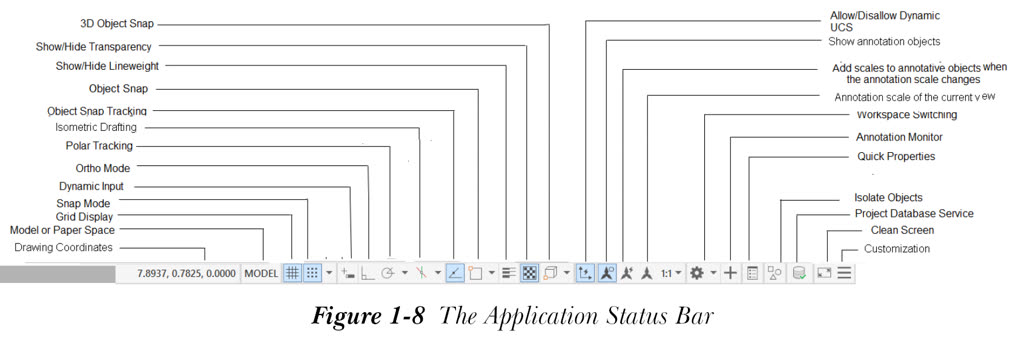
它包含一些有用的信息和按钮,有助于轻松更改某些 AutoCAD 和 AutoCAD Electrical 功能的状态。您可以通过选择大多数这些按钮来在开和关状态之间切换。其中一些按钮默认不可用。要在应用程序状态栏中显示/隐藏按钮,请选择应用程序状态栏最右下角的“自定义”按钮;将显示一个弹出菜单。接下来,从此弹出菜单中选择所需的选项。下面将讨论应用程序状态栏中最常用的按钮。
绘图坐标
坐标信息显示在应用程序状态栏的左角。您可以从选择“自定义”按钮时显示的弹出菜单中选择“坐标”选项,以打开和关闭坐标显示。
捕捉模式
捕捉模式允许您以固定的增量移动光标。如果捕捉模式已打开,则应用程序状态栏中的“捕捉模式”按钮将被选中;否则,它将被停用。您也可以使用 F9 功能键作为切换键来打开或关闭捕捉。
栅格显示
栅格线用作在 AutoCAD Electrical 中绘制对象的参考线。选择“栅格显示”按钮以在屏幕上显示栅格线。F7 功能键可用于打开或关闭栅格显示。
正交模式
如果应用程序状态栏中的“正交模式”按钮被选中,您只能以直角绘制直线。您可以使用 F8 功能键来打开或关闭正交模式。
极轴追踪
如果您打开极轴追踪,光标的移动将沿着基于极轴角度设置中所设角度的路径受到限制。选择应用程序状态栏中的“极轴追踪”按钮可打开或关闭极轴追踪。您也可以使用 F10 功能键来打开或关闭极轴追踪。请注意,打开极轴追踪会自动关闭正交模式。
对象捕捉
“对象捕捉”按钮是一个切换按钮,用于打开或关闭对象捕捉。您也可以使用 F3 功能键来打开或关闭对象捕捉。
三维对象捕捉
“三维对象捕捉”按钮是一个切换按钮,用于打开或关闭三维对象捕捉。您也可以使用 F4 功能键来打开或关闭三维对象捕捉。
对象捕捉追踪
此按钮用于打开或关闭对象捕捉追踪。您也可以使用 F11 功能键来打开或关闭对象捕捉追踪。
动态 UCS
此按钮使您能够使用动态 UCS。您也可以使用 F6 功能键或 CTRL + D 键来打开或关闭动态 UCS。
动态输入
“动态输入”按钮用于打开或关闭动态输入模式。您也可以使用 F12 功能键来打开或关闭此模式。打开它可以促进抬头设计方法,因为所有命令、提示和尺寸输入现在都将显示在绘图区中,您无需一直查看命令提示。这节省了设计时间,也提高了用户的效率。如果动态输入模式已打开,您可以通过指针输入框输入命令,并通过尺寸输入框输入数值。此外,您可以借助图形窗口中的动态提示选项来选择命令选项。
显示/隐藏线宽
此按钮用于打开或关闭图形中线宽的显示。如果未选择此按钮,线宽的显示将被关闭。
透明度
此按钮用于打开或关闭图层和对象的透明度。
快速特性
如果您选择一个绘制的图元并选择应用程序状态栏中的“快速特性”按钮,所选图元的特性将显示在一个面板中。
模型或图纸空间
此按钮用于在模型空间和图纸空间之间切换。模型空间用于在绘图区中工作。图纸空间用于准备图形以供打印。
显示注释对象
此按钮用于控制绘图区中不支持当前注释比例的注释对象的可见性。
注释比例更改时向注释对象添加比例
如果选择此按钮,将自动把所有设置为当前的注释比例添加到图形中存在的所有注释对象。
当前视图的注释比例
此按钮控制模型空间中注释对象的大小和显示。
工作空间切换
当您选择“工作空间切换”按钮时,将显示一个弹出菜单。此弹出菜单包含预定义的工作空间以及“工作空间设置”、“自定义”等选项。此弹出菜单中的选项将在后面详细讨论。
自定义
“自定义”按钮位于应用程序状态栏的右下角,用于在应用程序状态栏中添加或移除按钮。
导航栏
在 AutoCAD Electrical 中,导航工具组合在一起,可在绘图区中使用,如图 1-9 所示。
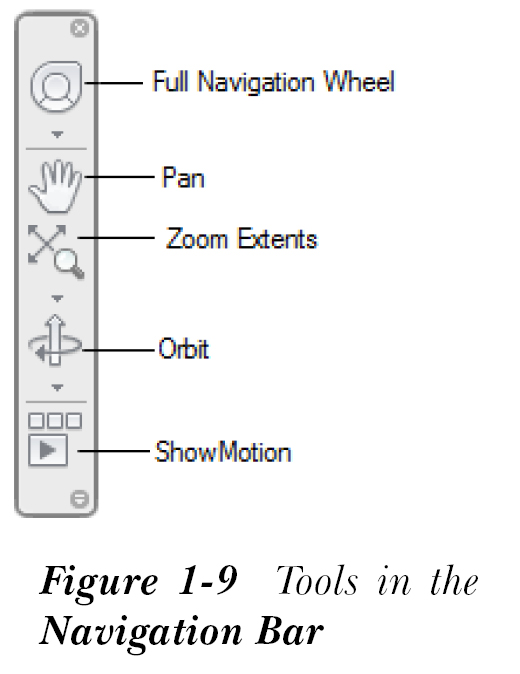
下面将讨论导航栏中的工具。
全导航控制盘
全导航控制盘具有一组导航工具,可用于平移、缩放等操作。
平移
此工具允许您查看当前显示区域之外的图形部分。为此,请选择应用程序状态栏中的此按钮,按住鼠标左键,然后拖动绘图区。按 ESC 键退出此命令。
范围缩放
从该组中选择一个工具,以根据您的要求在屏幕上缩放图形的视图,而不影响对象的实际大小。
动态观察
这组工具用于在三维空间中旋转视图。
ShowMotion
选择此按钮可按顺序捕获不同的视图,并在需要时将它们制作成动画。
项目数据库服务
项目数据库服务(PDS)自动更新临时项目数据库。它还用于将块文件中的所有非 AutoCAD Electrical 属性保存到项目中。此外,如果在相应文件夹中找不到项目的图形文件,将在项目数据库服务消息框中显示错误消息。
单位
此按钮用于显示和控制图形的单位。它有一个弹出菜单,显示可用于图形的所有单位系统。
锁定 UI
此按钮用于停靠/取消停靠工具栏、面板和窗口。
全屏显示
“全屏显示”按钮位于屏幕的右下角。当您选择此按钮时,除命令行窗口、应用程序状态栏和菜单栏外,所有显示的工具栏都将消失,并显示图形的扩展视图。也可以通过从菜单栏中选择“视图”>“全屏显示”或使用 CTRL+0 键来显示绘图区的扩展视图。再次选择“全屏显示”按钮以恢复以前的显示状态。