教程 2
在本教程中,您将使用“电气审核”和“图形审核”工具审核 CADCIM 项目的 C06_tut01.dwg 图形,并向该图形中的元件添加目录数据。您还将在 demo004.dwg 图形中冲浪一个元件。(预计时间:20 分钟)
完成本教程需要执行以下步骤:
a. 打开图形。
b. 使用 DWG 审核工具审核图形。
c. 使用电气审核工具审核图形。
d. 冲浪元件。
e. 保存图形文件。
打开图形
- 在“项目管理器”的“项目”卷展栏中右键单击 CADCIM 项目的 C06_tut01.dwg 图形文件;将显示快捷菜单。从快捷菜单中选择“打开”选项;图形将被打开。
使用 DWG 审核工具审核图形
- 从“报表”选项卡的“原理图”面板中选择“DWG 审核”工具;“图形审核”对话框将显示。
- 选择“活动图形”单选按钮(如果默认未选中)。接下来,选择“确定”按钮;修改后的“图形审核”对话框将显示。
- 在修改后的“图形审核”对话框中选择“确定”按钮;“图形审核”消息框将显示。
- 在“图形审核”消息框中选择“确定”按钮;“报表:此图形的审核”对话框将显示。
- 从“报表:此图形的审核”对话框中选择“关闭”按钮。
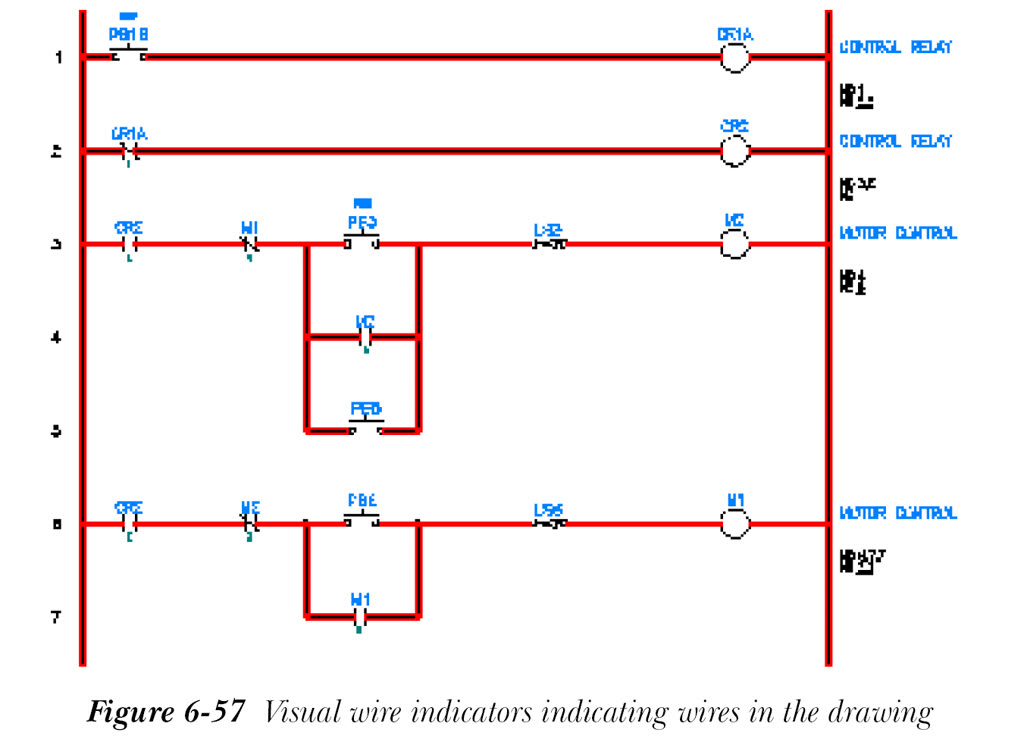
图中的可视导线指示符以红色显示,请参见图 6-57。
- 从菜单栏中选择“视图”>“重画”以消除导线指示符。
使用电气审核工具审核图形
- 从“报表”选项卡的“原理图”面板中选择“电气审核”工具;“电气审核”对话框将显示。
- 从“电气审核”对话框中选择“活动图形”单选按钮;C06_tut01.dwg 图形文件中的错误将显示在“活动图形”单选按钮右侧的编辑框中。
- 从“电气审核”对话框中选择“详细信息”按钮以将其展开。
- 从“电气审核”对话框中选择“元件 - 无目录号”选项卡。接下来,从该选项卡的“标记名称”列中选择 PB1B 按钮。接下来,选择“转到”按钮;PB1B 按钮将在图形区域中放大显示。
注意
选择“转到”按钮后,如果显示 QSAVE 消息框,请在该消息框中选择“确定”按钮以保存更改。
- 右键单击 PB1B 元件;将显示标记菜单。从标记菜单中选择“编辑元件”选项;“插入/编辑元件”对话框将显示。
- 从“插入/编辑元件”对话框的“目录数据”区域中选择“项目”按钮;“查找:目录指定”对话框将显示。选择“活动项目”单选按钮(如果未选中)。
- 从“查找:目录指定”对话框中选择“确定”按钮;“HPB11 / VPB11 目录值(此项目)”对话框将显示。
注意
如果显示 QSAVE 消息框,请在其中选择“确定”按钮以保存更改。
- 从“目录号”列中选择 800T-A2A 目录号,然后从“HPB11 / VPB11 目录值”对话框中选择“确定”按钮;“插入/编辑元件”对话框的“制造商”编辑框中将显示 AB,“目录”编辑框中将显示 800T-A2A。
- 接下来,从“插入/编辑元件”对话框中选择“确定”按钮以保存更改并退出该对话框。现在,您可以注意到“电气审核”对话框中 PB1B 左侧的“x”。
- 从“电气审核”对话框中选择“关闭”按钮。
通过这种方式,您可以从图形中纠正缺失目录号的错误。现在,您需要检查错误是否已纠正。
- 从“报表”选项卡的“原理图”面板中选择“电气审核”工具;“电气审核”对话框将显示。选择“活动图形”按钮以显示活动图形中的错误。
- 选择“详细信息”按钮以展开该对话框。接下来,从“电气审核”对话框中选择“元件 - 无目录号”选项卡。
您会注意到所选错误已纠正,并且不再显示在“电气审核”对话框中。换句话说,PB1B 不再显示在列表中。
- 选择“关闭”按钮以退出“电气审核”对话框。
冲浪元件
- 如第 2 章所述,将 NFPADEMO 项目中的 demo002.dwg 图形添加到 CADCIM 项目中。
- 确保 CADCIM 项目已激活。接下来,打开 demo004.dwg 图形。
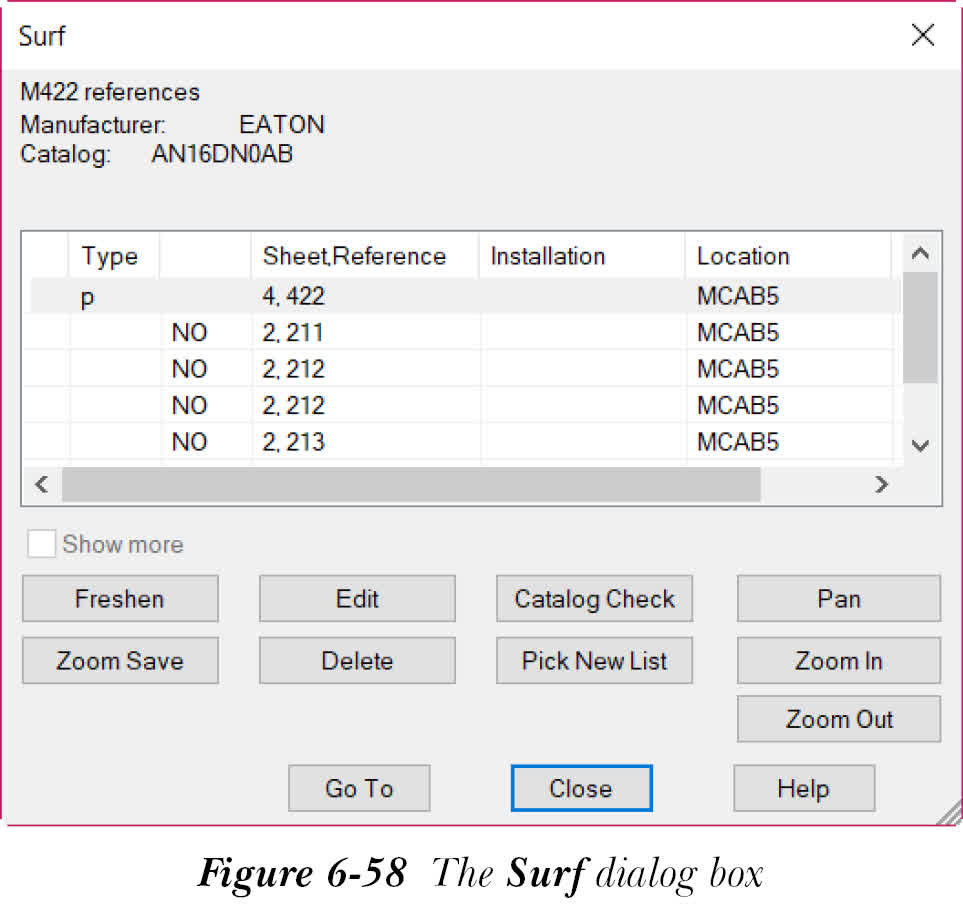
- 从“项目”选项卡的“其他工具”面板中选择“冲浪”工具;系统将提示您选择用于冲浪追踪的标记。选择与梯形图参考编号 422 对应的 M422 标记;“冲浪”对话框将显示,如图 6-58 所示。
请注意,“冲浪”对话框显示了 M422 的所有五个常开触点以及制造商网站链接地址。
- 在“冲浪”对话框中选择第二个条目并选择“转到”;demo002.dwg 图形将打开,并显示放大的所选常开触点。此外,所选条目最左侧列中显示“x”,表示已冲浪。现在,关闭“冲浪”对话框。
保存图形文件
- 从“应用程序菜单”中选择“保存”以保存图形文件。