

教程 1
在本教程中,您将生成 CADCIM 项目的原理图材料清单报表,然后将表格插入到图形中。此外,您将生成原理图元件报表,并将报表保存为 Excel 电子表格格式文件(.xls)。(预计时间:20 分钟)
完成本教程需要以下步骤:
a. 创建新图形。
b. 生成原理图材料清单报表并将其放置在图形中。
c. 在原理图材料清单报表中添加属性字段。
d. 生成并保存元件报表。
e. 关闭 Excel 电子表格格式文件(.xls)。
f. 保存图形文件。
创建新图形
- 如果 CADCIM 项目在“项目管理器”中处于非活动状态,请将其激活。
-
从“项目管理器”中选择“新建图形”按钮;将显示“创建新图形”对话框。在此对话框中,在“名称”编辑框中输入
C09_tut01,在“说明 1”编辑框中输入Schematic BOM。选择“确定”按钮;将创建C09_tut01.dwg文件,并显示在 CADCIM 项目图形列表的底部。接下来,将C09_tut01.dwg移动到 CADCIM 项目的TUTORIALS子文件夹中。
生成原理图材料清单报表并将其放置在图形中
- 从“报表”选项卡的“原理图”面板中选择“报表”工具;将显示“原理图报表”对话框,如图 9-43 所示。
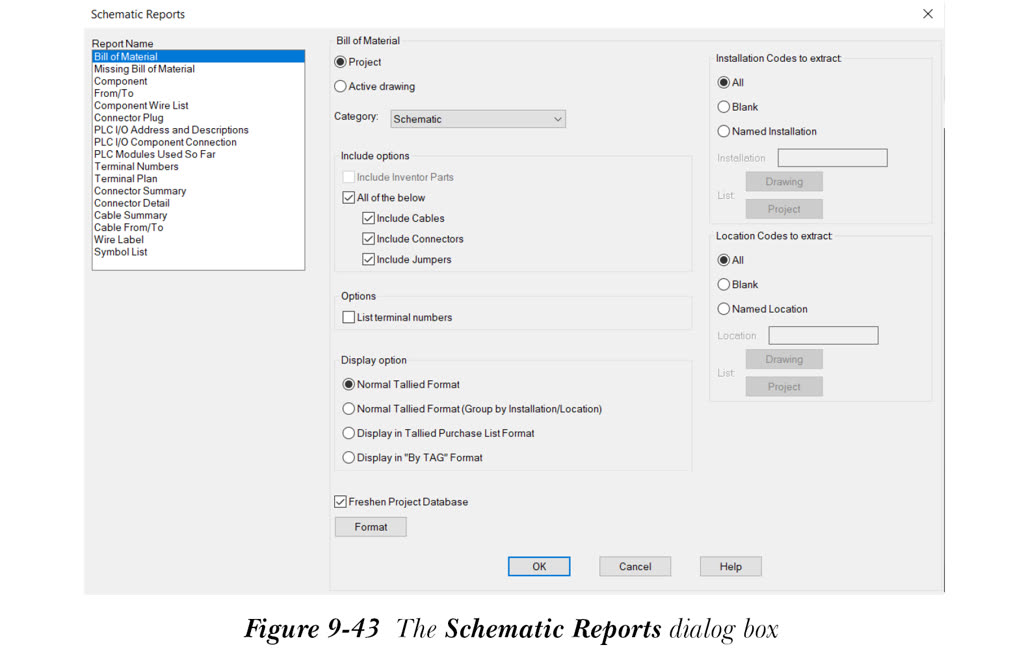
- 如果未选择,请从“报表名称”区域中选择“材料清单”选项。接下来,在“原理图报表”对话框中指定所需的选项,参见图 9-43。
- 从“原理图报表”对话框中选择“确定”按钮;将显示“选择要处理的图形”对话框。从此对话框中选择“全部执行”按钮;对话框顶部列表中的所有图形都将转移到下方列表中。接下来,从此对话框中选择“确定”按钮;将显示“报表生成器”对话框。
注意
如果显示“QSAVE”消息框,请从中选择“确定”按钮以显示“报表生成器”对话框。
- 从“报表生成器”对话框中选择“放置到图形上”按钮;将显示“表格生成设置”对话框。如果尚未选择,请从“表格”区域中选择“插入新表格”单选按钮,并从“列标签”区域中选择“包含列标签”复选框。保留对话框中其余默认值。
- 接下来,在“表格生成设置”对话框中选择“确定”按钮;系统将提示您指定表格的插入点。单击标题栏的左上角;材料清单报表将插入到图形中,并再次显示“报表生成器”对话框。在“报表生成器”对话框中单击“关闭”按钮以退出。
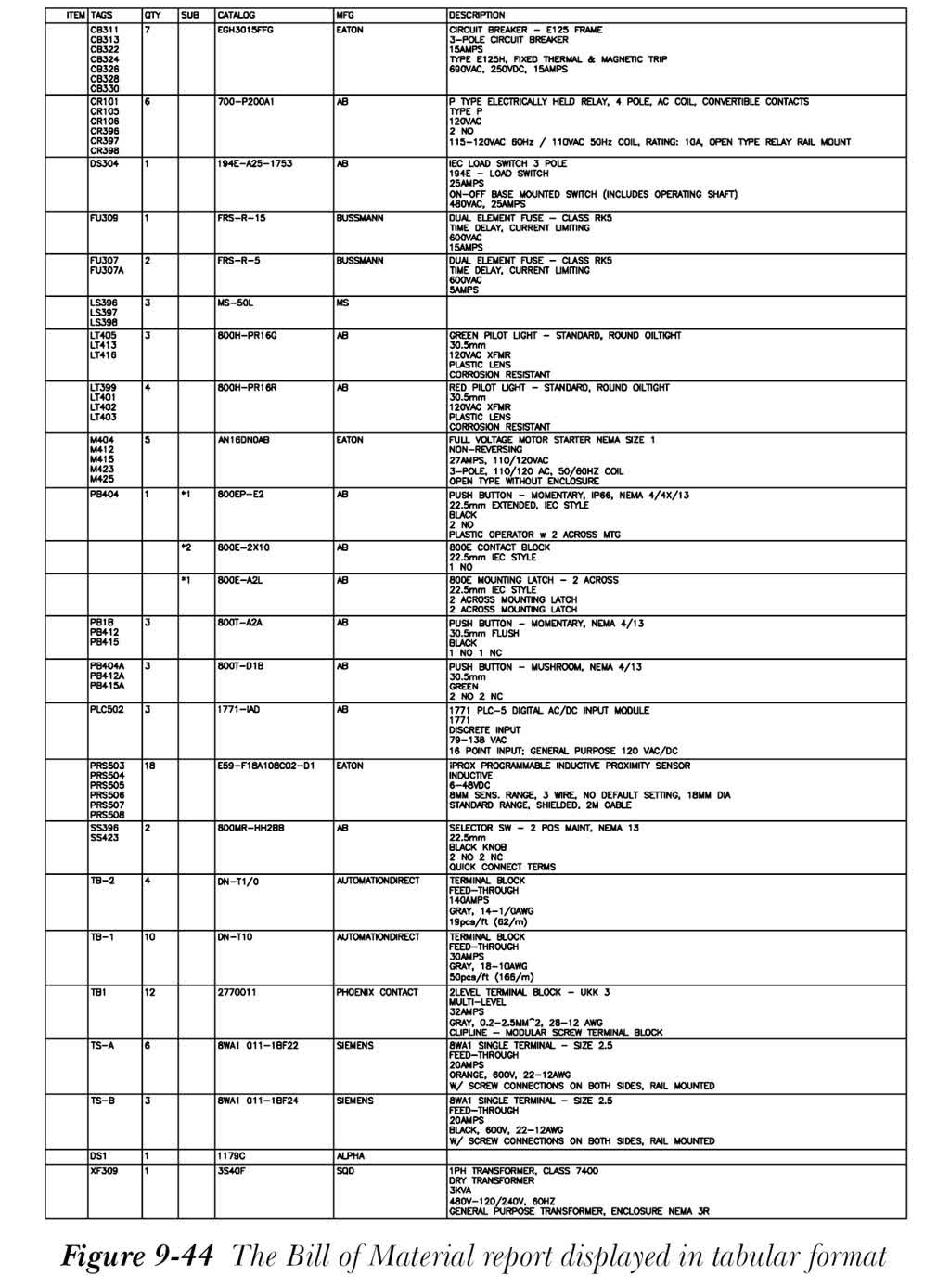
- 从菜单栏中选择“视图”>“缩放”>“放大”以缩放表格。报表以表格格式显示,如图 9-44 所示。
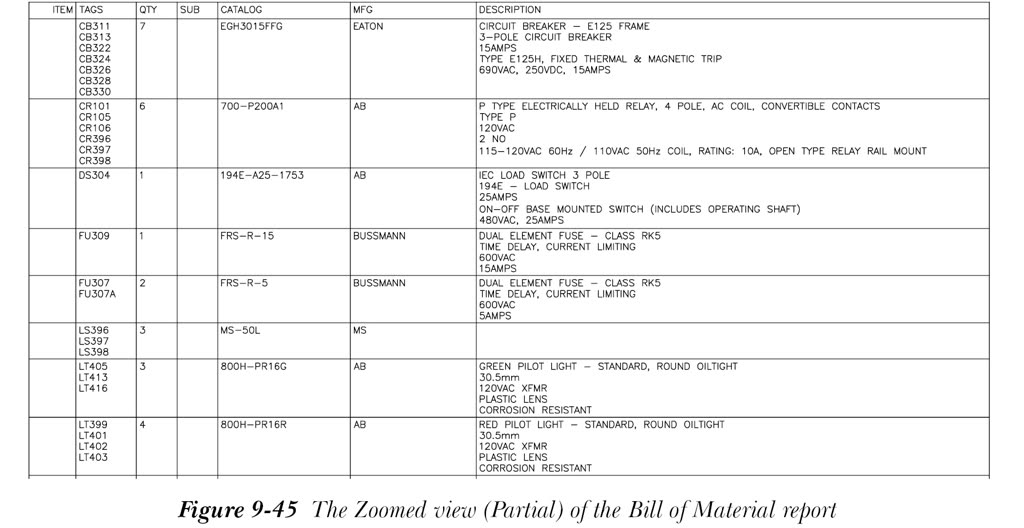
表格格式报表的放大视图如图 9-45 所示。
在原理图材料清单报表中添加属性字段
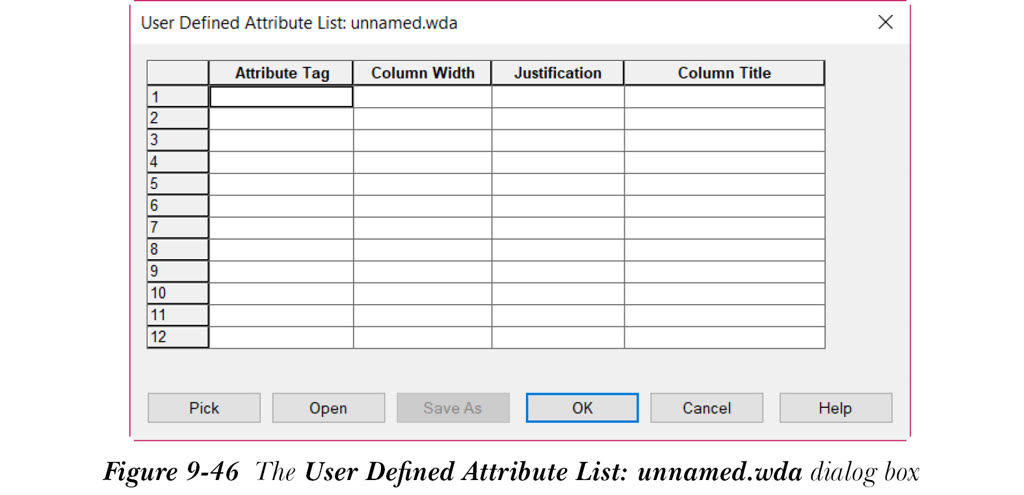
- 从“报表”选项卡的“杂项”面板中选择“用户属性”工具;将显示“用户定义属性列表: unnamed.wda”对话框,如图 9-46 所示。
-
在此对话框的“属性标记”和“列标题”列的第一个单元格中输入
FAMILY。 - 单击“对齐”列的第一个单元格;将显示一个下拉列表。从中选择“左上”选项。
即使您将此选项留空,默认情况下也会选择“左上”选项。
由于“用户定义属性列表: unnamed.wda”对话框的“列宽”列留空,因此该属性的列宽限制为 24 个字符。
-
选择“另存为”按钮;将显示“创建文件”对话框。从“保存于”下拉列表中浏览到
C:UsersUser nameDocumentsAcade 2025AeDataProjCADCIM,然后确保“文件名”编辑框中显示CADCIM。接下来,从对话框中选择“保存”;将在指定位置创建一个扩展名为.wda的 CADCIM 文本文件。 - 在“用户定义属性列表: unnamed.wda”对话框中单击“确定”按钮以将其关闭。接下来,从“报表”选项卡的“杂项”面板中选择“报表格式设置”工具;将显示“报表格式文件设置 - 未命名”对话框。确保在此对话框的“原理图报表”列表中选择了“材料清单”选项。
-
接下来,从“报表格式文件设置 - 未命名”对话框中选择“更改报表字段”按钮;将显示“材料清单要报告的数据字段”对话框。您会注意到
Family字段已添加到该对话框的“可用字段”区域中。 -
从“可用字段”区域中选择
Family;它将自动移动到“要报告的字段”区域。
注意
您可以使用“要报告的字段”区域下方的“上移”和“下移”按钮来更改该区域中字段的顺序。
- 选择“确定”按钮以关闭此对话框。接下来,从“报表格式文件设置 - 未命名”对话框中选择“完成”按钮以将其关闭;将显示“保存报表格式更改”消息框。在消息框中选择“是”按钮;将显示“选择材料清单 *.set 格式文件”对话框。现在,在此对话框中指定所需的名称和位置,以文件形式保存报表格式更改,然后选择“保存”按钮以关闭对话框。
- 从“报表”选项卡的“原理图”面板中选择“报表”工具;将显示“原理图报表”对话框。如果尚未选择,请从“报表名称”区域中选择“材料清单”选项。
- 选择“格式”按钮;将显示“报表格式设置文件选择, 报表类型=BOM”对话框。单击位于对话框底部的“浏览”按钮;将显示“选择 BOM*.set 格式文件”对话框。在此对话框中,浏览到步骤 8 中指定的位置,然后选择已保存的格式文件。接下来,选择“打开”按钮;格式文件的名称和位置将显示在“格式”按钮的右侧。
- 从“原理图报表”对话框中选择“确定”按钮;将显示“选择要处理的图形”对话框。在此对话框中,选择“全部执行”按钮;对话框顶部列表中的所有图形都将转移到下方列表中。从此对话框中选择“确定”按钮;将显示“QSAVE”消息框。从中选择“确定”按钮;将显示“报表生成器”对话框。
您会注意到 Family 属性字段已添加到“报表生成器”对话框中。
- 在“报表生成器”对话框中单击“关闭”按钮以将其关闭。
生成并保存元件报表
- 从“报表”选项卡的“原理图”面板中选择“报表”工具;将显示“原理图报表”对话框。
- 从此对话框的“报表名称”区域中选择“元件”选项。
- 接受此对话框中的默认值,并在“原理图报表”对话框中选择“确定”按钮;将显示“选择要处理的图形”对话框。
- 从“选择要处理的图形”对话框中选择“全部执行”按钮;顶部列表中的所有图形都将转移到该对话框的下方列表中。
- 从“选择要处理的图形”对话框中选择“确定”按钮;将显示“报表生成器”对话框。
注意
如果显示“QSAVE”消息框,请从中选择“确定”按钮以显示“报表生成器”对话框。
- 从“报表生成器”对话框中选择“排序”按钮;将显示“排序”对话框。
-
从“主排序”下拉列表中选择
TAGNAME,从“次排序”下拉列表中选择ITEM,从“第三排序”下拉列表中选择MFG。接下来,从“排序”对话框中选择“确定”按钮;“报表生成器”对话框中显示的报表将相应排序。 - 从“报表生成器”对话框中选择“保存到文件”按钮;将显示“将报表保存到文件”对话框。
- 选择“Excel 电子表格格式(.xls)”单选按钮,并在此对话框中选择“确定”按钮;将显示“选择报表文件”对话框。
-
从“保存于”下拉列表中浏览到
C:UsersUser NameDocumentsAcade 2025AeDataProjCADCIM,然后在“文件名”编辑框中输入COMPONENT。默认情况下,“保存类型”编辑框中显示*.xls。请勿更改此文件扩展名。 - 从“选择报表文件”对话框中选择“保存”按钮;将显示“可选脚本文件”对话框。
- 选择“关闭 - 无脚本”按钮以返回到“报表生成器”对话框。
- 选择“关闭”按钮以退出“报表生成器”对话框。
-
从
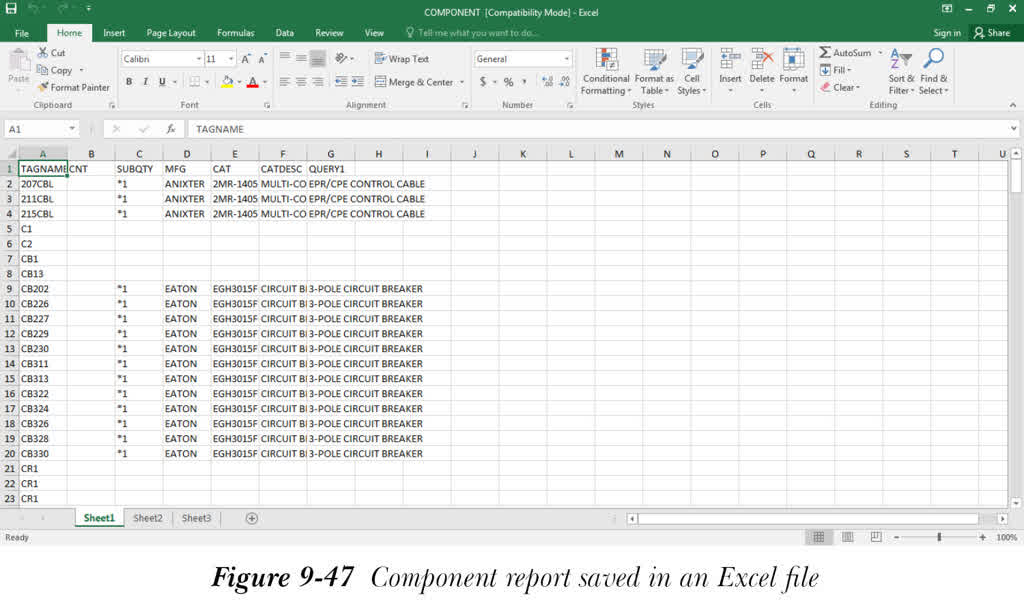
C:UsersUser NameDocumentsAcade 2025AeDataProjCADCIM打开保存的COMPONENT.xls文件。该 Excel 文件如图 9-47 所示。
关闭 Excel 电子表格格式文件
- 从“Office 按钮”中选择“关闭”,或从菜单栏中选择“文件”>“退出”,以退出
COMPONENT.xls文件。
保存图形文件
-
从“应用程序菜单”中选择“保存”,以保存图形文件
C09_tut01.dwg。 - 从“应用程序菜单”中选择“关闭”>“当前图形”,以关闭图形文件。