

修改连接器
AutoCAD Electrical 具有各种用于修改连接器和更改连接器方向的工具。使用这些修改工具,您可以断开、添加或移除连接器的引脚。
向连接器添加引脚
功能区:原理图 > 编辑元件 > 修改连接器下拉列表 >
添加连接器引脚
工具栏:ACE:主电气 > 插入连接器下拉列表 > 添加连接器引脚
或 ACE:插入连接器 > 添加连接器引脚
菜单:元件 > 插入连接器 > 添加连接器引脚
命令:AECONNECTORPIN
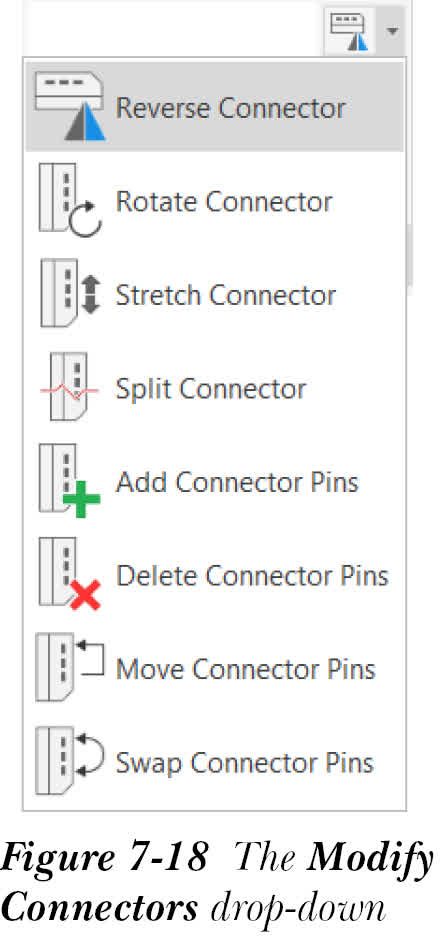
“添加连接器引脚”工具用于向现有连接器添加额外的引脚。为此,请从“原理图”选项卡“编辑元件”面板的“修改连接器”下拉列表中选择“添加连接器引脚”工具,参见图 7-18;
系统将提示您选择连接器。选择连接器后,系统将提示您指定新引脚的插入点。接下来,指定插入点;下一个可用的引脚编号将添加到连接器,并且每个引脚将与其余连接器引脚成一直线添加。此外,您可以根据需要手动指定连接器的引脚编号。要手动指定连接器的引脚编号,请在命令提示下输入连接器的引脚编号,然后指定插入点。
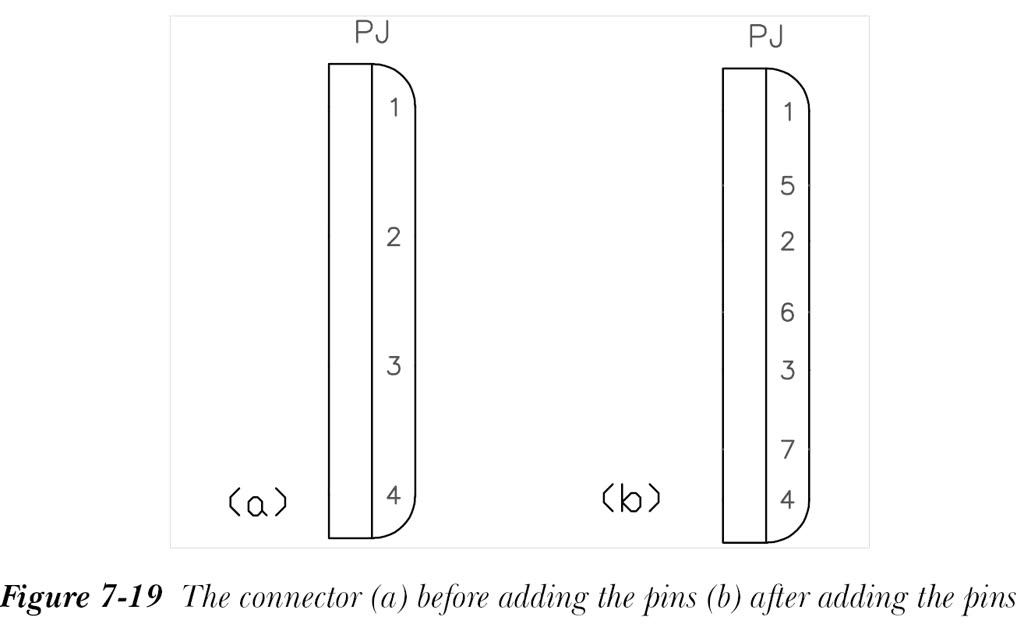
AECONNECTORPIN 命令将持续执行,直到您按 Esc 或 Enter 键。或者,右键单击屏幕并从快捷菜单中选择“Enter”选项以退出命令。图 7-19 显示了添加引脚之前和之后的连接器。
删除连接器引脚
功能区:原理图 > 编辑元件 > 修改连接器下拉列表 > 删除连接器引脚 工具栏:ACE:主电气 > 插入连接器下拉列表 > 删除连接器引脚 或 ACE:插入连接器 > 删除连接器引脚 菜单:元件 > 插入连接器 > 删除连接器引脚 命令:AEERASEPIN
“删除连接器引脚”工具用于从连接器中删除引脚。为此,请从“原理图”选项卡“编辑元件”面板的“修改连接器”下拉列表中选择“删除连接器引脚”工具,参见图 7-18;系统将提示您选择要删除的连接器引脚。选择连接器引脚;引脚编号将从连接器中删除。接下来,按 Enter 或 Esc 键退出命令,或右键单击屏幕以结束命令。
移动连接器引脚
功能区:原理图 > 编辑元件 > 修改连接器下拉列表 >
移动连接器引脚
工具栏:ACE:主电气 > 插入连接器下拉列表 > 移动连接器引脚
ACE:插入连接器 > 移动连接器引脚
菜单:元件 > 插入连接器 > 移动连接器引脚
命令:AEMOVEPIN
“移动连接器引脚”工具用于在现有连接器内移动引脚。为此,请从“原理图”选项卡“编辑元件”面板的“修改连接器”下拉列表中选择“移动连接器引脚”工具;系统将提示您选择要移动的连接器引脚。选择连接器引脚;系统将提示您为所选连接器引脚指定新位置。接下来,为引脚指定新位置;连接器引脚将移动到指定位置。按 Enter 或 Esc 键退出命令,或右键单击屏幕以终止命令。
交换连接器引脚
功能区:原理图 > 编辑元件 > 修改连接器下拉列表 >
交换连接器引脚
工具栏:ACE:主电气 > 插入连接器下拉列表 > 交换连接器引脚
ACE:插入连接器 > 交换连接器引脚
菜单:元件 > 插入连接器 > 交换连接器引脚
命令:AESWAPPINS
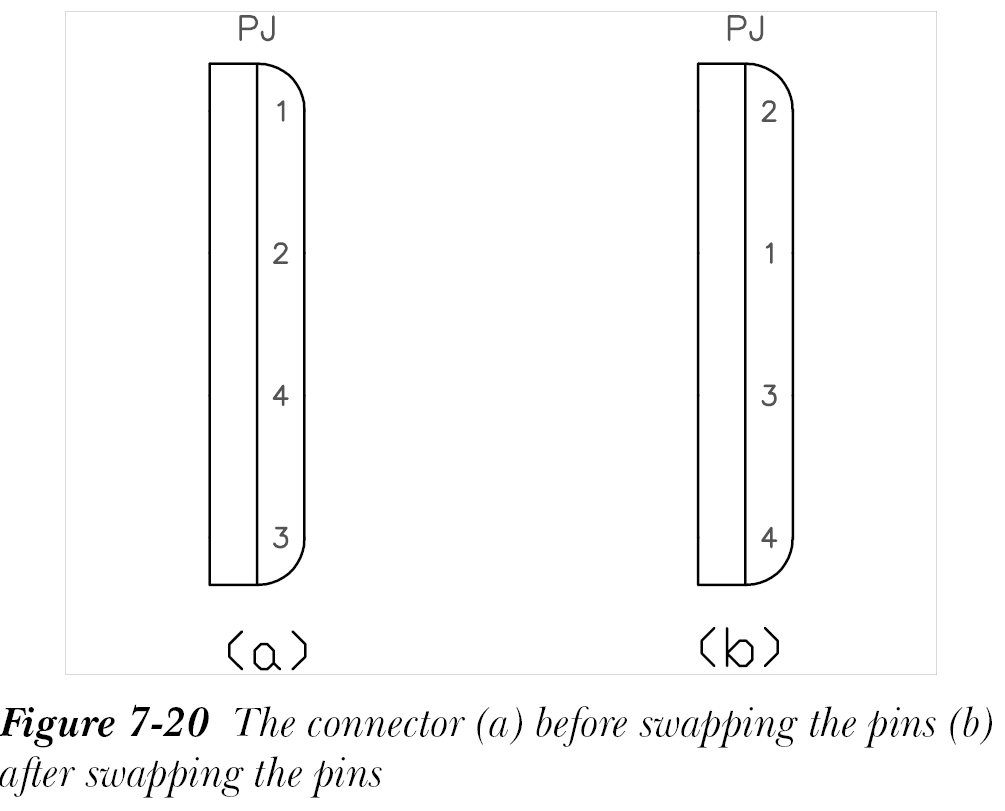
“交换连接器引脚”工具用于在现有连接器上将一组连接器引脚编号与另一组互换,或在图形上的不同连接器之间互换。使用此工具,您可以在不更改引脚位置的情况下交换连接器的引脚编号。要交换连接器的引脚编号,请从“原理图”选项卡“编辑元件”面板的“修改连接器”下拉列表中选择“交换连接器引脚”工具;系统将提示您选择要交换的连接器引脚。选择连接器引脚;所选引脚编号周围将绘制临时图形,这表示引脚已包含在交换列表中,系统将提示您选择要与之交换的连接器引脚。接下来,选择要交换的连接器引脚。AESWAPPINS 命令将持续执行,直到您按 Enter 或 Esc 键。或者,右键单击屏幕以结束命令。图 7-20 显示了交换引脚之前和之后的连接器。
反转连接器
功能区:原理图 > 编辑元件 > 修改连接器
下拉列表 > 反转连接器
工具栏:ACE:主电气 > 插入连接器下拉列表 > 反转连接器
或 ACE:插入连接器 > 反转连接器
菜单:元件 > 插入连接器 > 反转连接器
命令:AEREVERSE
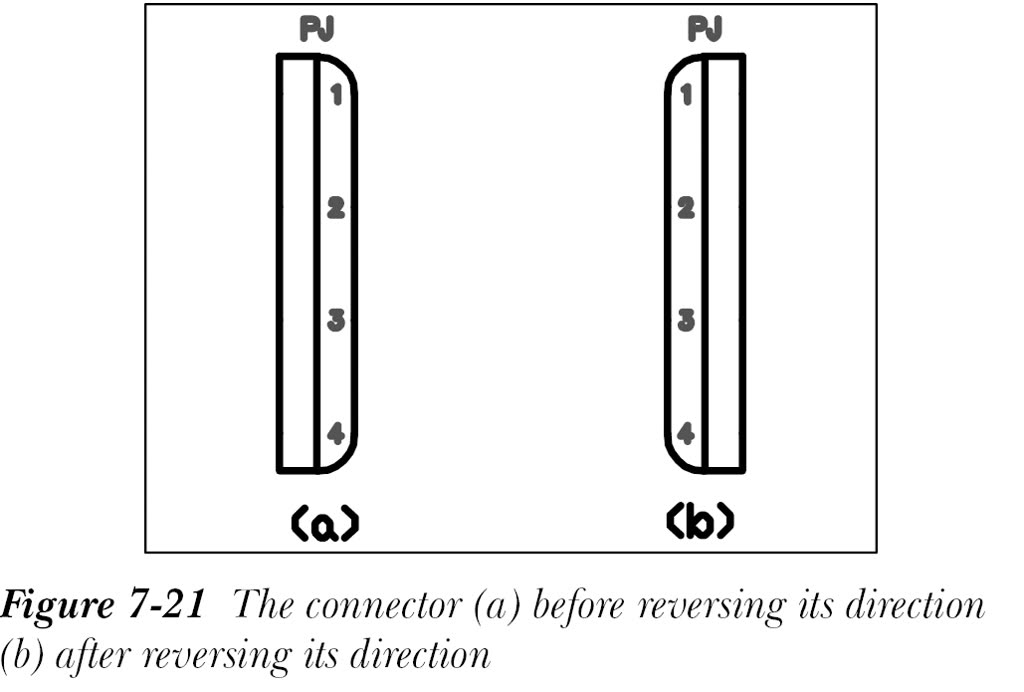
“反转连接器”工具用于围绕连接器的水平轴或垂直轴反转其方向。要反转连接器的方向,请从“原理图”选项卡“编辑元件”面板的“修改连接器”下拉列表中选择“反转连接器”工具;系统将提示您选择要反转的连接器。选择要反转的连接器;连接器的方向将被反转。AEREVERSE 命令将持续执行,直到您按 Enter 或 Esc 键。或者,右键单击以退出命令。图 7-21 显示了反转方向之前和之后的连接器。
注意
如果您反转没有圆角的插座连接器,图形外观将保持不变,但导线连接属性将移动到连接器的另一侧。
旋转连接器
功能区:原理图 > 编辑元件 > 修改连接器下拉列表 >
旋转连接器
工具栏:ACE:主电气 > 插入连接器下拉列表 > 旋转连接器
或 ACE:插入连接器 > 旋转连接器
菜单:元件 > 插入连接器 > 旋转连接器
命令:AEROTATE
“旋转连接器”工具用于将连接器逆时针旋转 90 度。要围绕其插入点旋转连接器,请从“原理图”选项卡“编辑元件”面板的“修改连接器”下拉列表中选择“旋转连接器”工具;系统将提示您选择要旋转的连接器。接下来,选择连接器;所选连接器将逆时针旋转 90 度。继续选择连接器,直到达到连接器的适当方向。您还可以通过在命令提示下输入 H 来更改连接器属性的方向。按 Enter 或 Esc 键退出命令。或者,右键单击屏幕并从快捷菜单中选择“Enter”以退出命令。
以下提示序列显示了使用“旋转连接器”工具旋转连接器的过程。
选择“旋转连接器”工具
当前设置: 保持属性方向=是

选择要旋转的连接器或 [保持(H)]: 选择要旋转的连接器。

选择要旋转的连接器或 [保持(H)]: 输入 H 以将属性保持在其原始方向。

将属性保持在原始方向? [是(Y)/否(N)]<是>: 输入 Y 以将属性保持在其原始位置。

将属性保持在原始方向? [是(Y)/否(N)]<是>: 输入 N 以将属性与连接器的原始方向一起旋转。

当前设置: 保持属性方向=否

选择要旋转的连接器或 [保持(H)]: 再次选择连接器。

选择要旋转的连接器或 [保持(H)]: 退出命令。
将属性保持在连接器原始方向的设置将保留,直到您更改它。
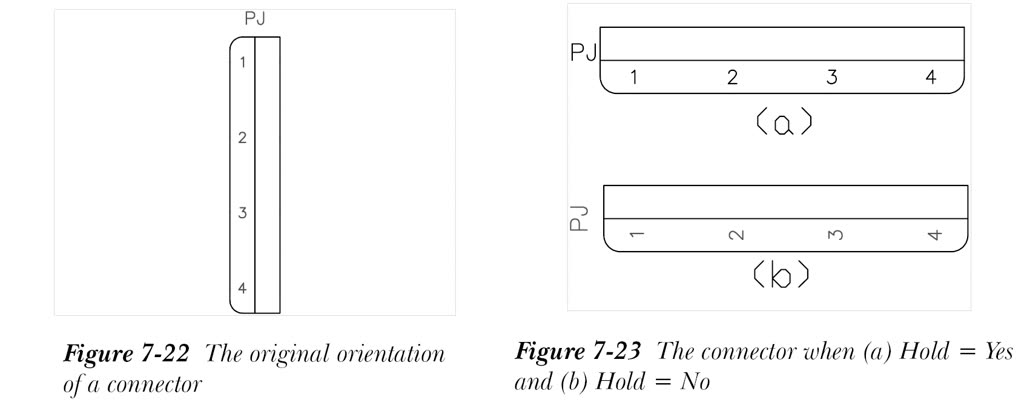
图 7-22 显示了具有原始方向的连接器,图 7-23 显示了“保持 = 是”和“保持 = 否”的连接器。
拉伸连接器
功能区:原理图 > 编辑元件 > 修改连接器下拉列表 >
拉伸连接器
工具栏:ACE:主电气 > 插入连接器下拉列表 > 拉伸连接器
或 ACE:插入连接器 > 拉伸连接器
菜单:元件 > 插入连接器 > 拉伸连接器
命令:AESTRETCH
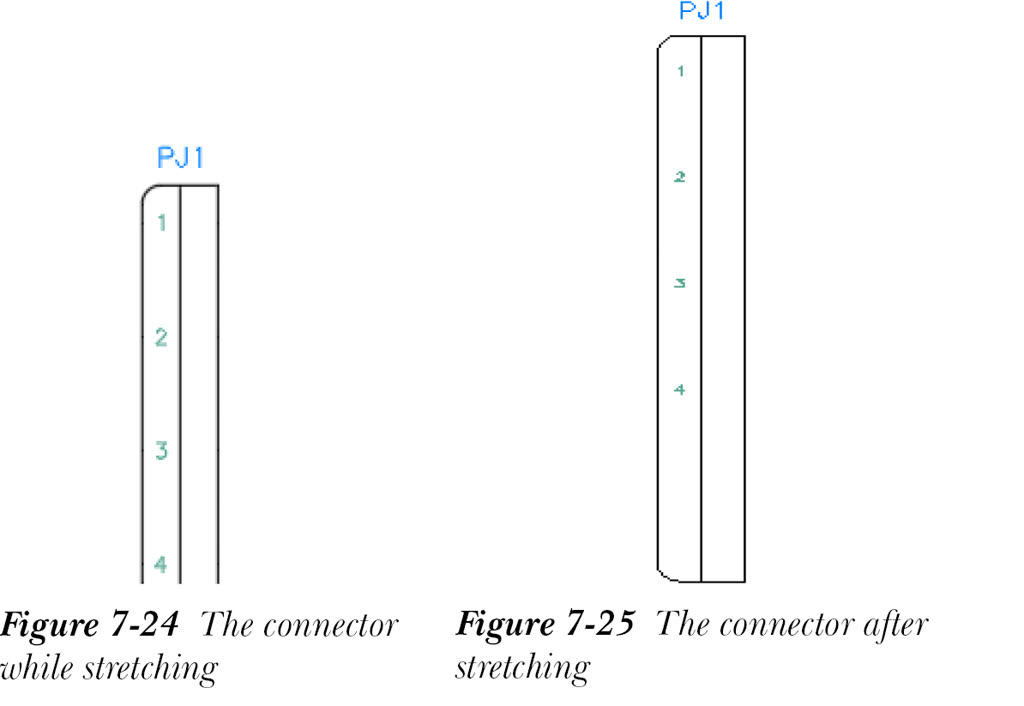
“拉伸连接器”工具用于拉伸连接器。使用此工具,您可以增加或减少连接器的长度。要拉伸连接器,请从“原理图”选项卡“编辑元件”面板的“修改连接器”下拉列表中选择“拉伸连接器”工具;系统将提示您指定要拉伸的连接器端。接下来,选择连接器的端部;屏幕上将显示一条随光标移动的直线,系统将提示您指定位移的第二点。指定连接器的位移第二点,或向下拖动光标;连接器将被拉伸。图 7-24 显示了拉伸时的连接器,图 7-25 显示了拉伸后的连接器。
注意
“拉伸连接器”工具仅用于拉伸连接器。此工具无法重新定位其任何引脚。要重新定位其引脚,您可以使用“移动连接器引脚”按钮,如本章前面所述。
拆分连接器
功能区:原理图 > 编辑元件 > 修改连接器下拉列表 >
拆分连接器
工具栏:ACE:主电气 > 插入连接器下拉列表 > 拆分连接器
或 ACE:插入连接器 > 拆分连接器
菜单:元件 > 插入连接器 > 拆分连接器
命令:AESPLIT
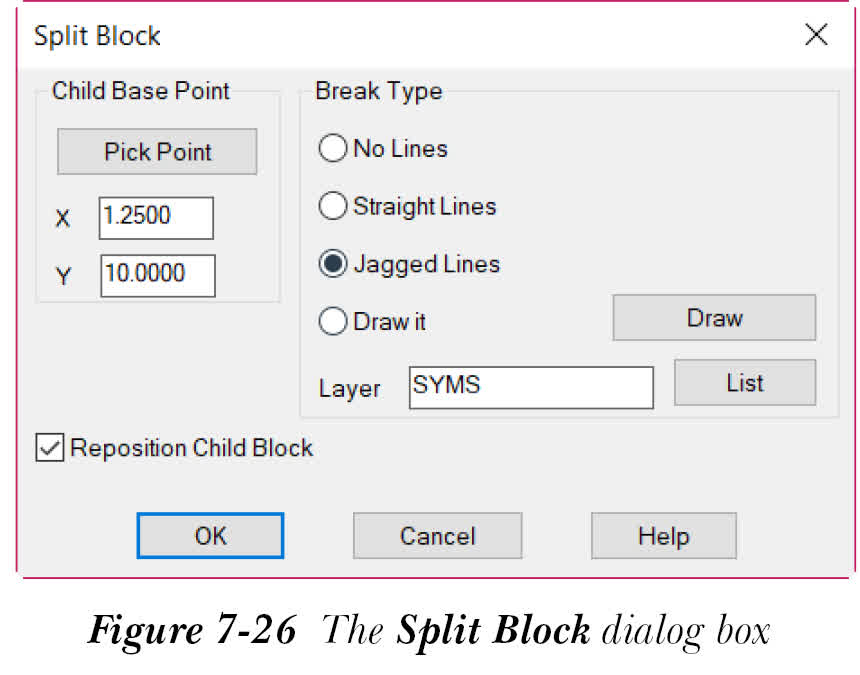
“拆分连接器”工具用于将连接器拆分为两个独立部分,例如父元件和子元件,或子元件和另一个子元件。此外,此工具用于将连接器的一部分放置在原始位置以外的位置。要拆分连接器,请从“原理图”选项卡“编辑元件”面板的“修改连接器”下拉列表中选择“拆分连接器”工具;系统将提示您选择要拆分的连接器块。选择连接器块;系统将提示您指定连接器的拆分点。接下来,指定拆分点;“拆分块”对话框将显示,如图 7-26 所示。接下来将讨论此对话框中的选项。
子元件基点区域
“子元件基点”区域用于指定拆分连接器时创建的子符号放置的基点。您可以在 X 和 Y 编辑框中指定坐标,也可以使用“拾取点”按钮手动选择子部分的插入点。
断点类型区域
“断点类型”区域用于指定连接器的断点类型。接下来将讨论此区域中的选项。
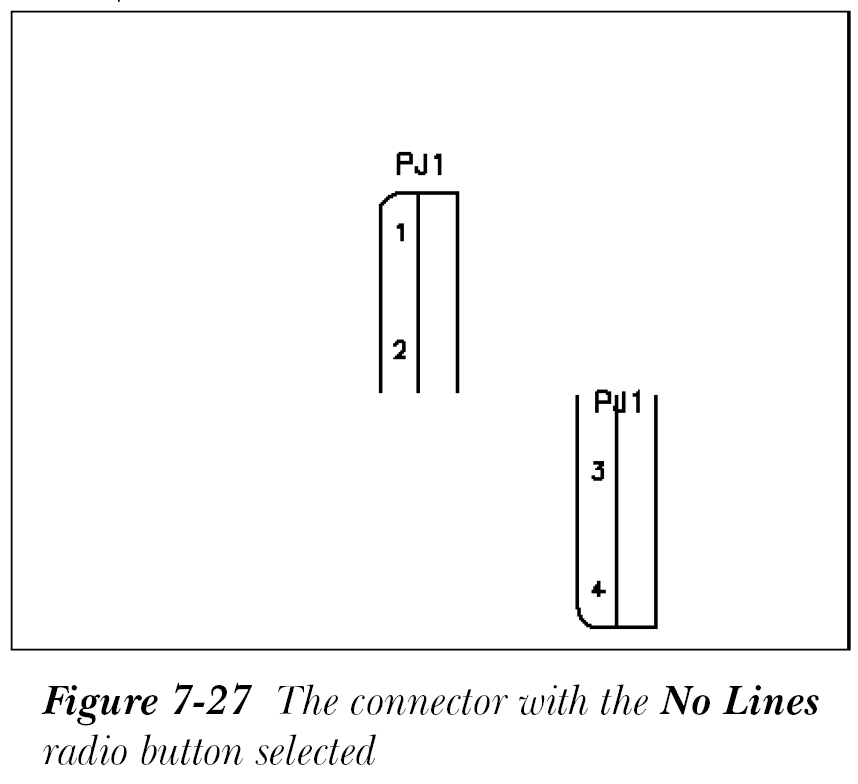
无线
选择“无线”单选按钮以断开连接器而不创建任何线,如图 7-27 所示。
直线
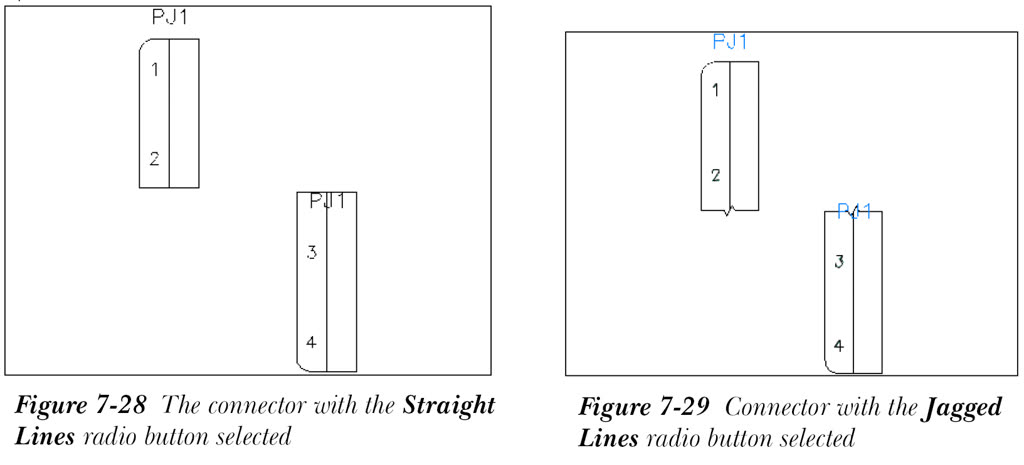
选择“直线”单选按钮;将在连接器断开处绘制一条直线,如图 7-28 所示。
锯齿线
默认情况下,选中“锯齿线”单选按钮。因此,将在连接器断开处绘制锯齿线,如图 7-29 所示。
绘制
“绘制”单选按钮用于手动为连接器绘制断点类型。绘制的线可用于父元件和子元件。要手动绘制断点类型,请选择“绘制”单选按钮;“拆分块”对话框将消失,系统将提示您在拆分点处绘制断点线。绘制断点线并按 Enter 键或右键单击屏幕;“拆分块”对话框将再次出现。
绘制
“绘制”按钮使您能够在拆分点处手动绘制断点线。绘制的线可用于父元件和子元件。
图层
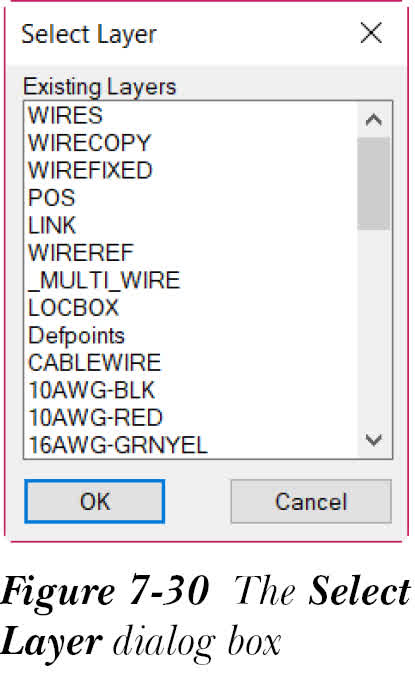
此编辑框用于指定子块的图层。默认情况下,此编辑框中显示 SYMS。或者,选择“列表”按钮;“选择图层”对话框将显示,如图 7-30 所示。此对话框显示现有图层的列表。从此对话框中选择一个图层;所选图层将显示在“图层”编辑框中。
重新定位子块
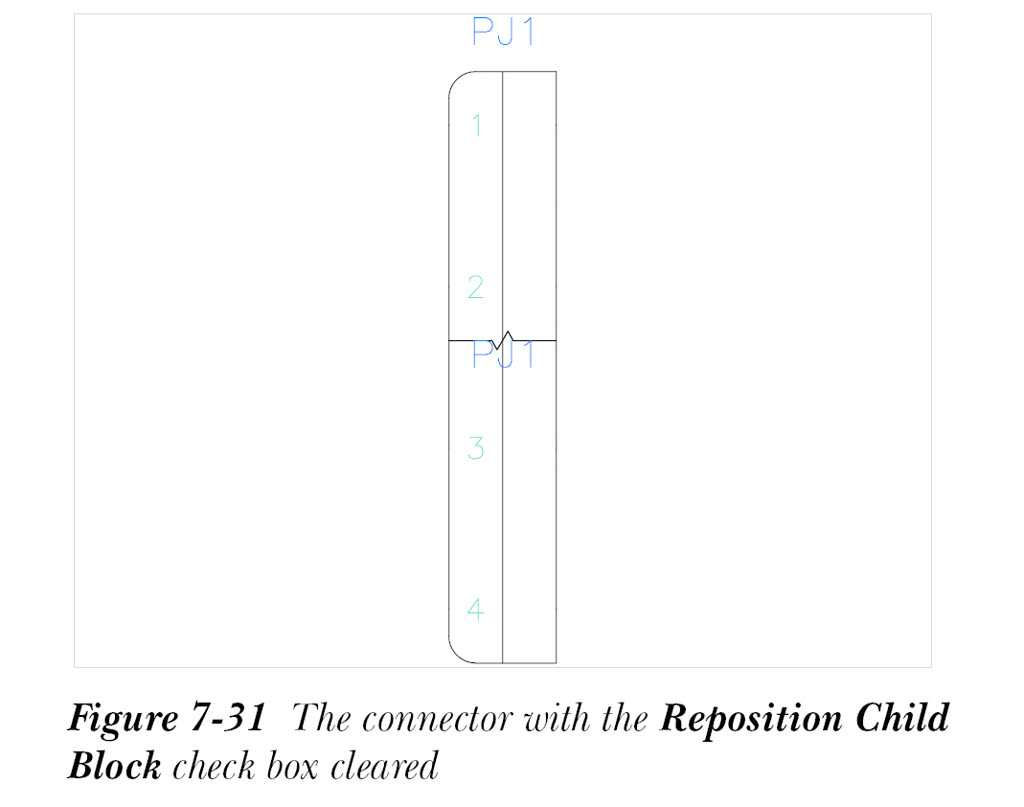
“重新定位子块”复选框用于将子块移动到新位置。默认情况下,选中此复选框。如果清除此复选框,连接器将拆分,连接器的各部分将保留在其原始位置。此外,将在连接器的两个拆分部分之间创建断点线,如图 7-31 所示。
仅当您在 X 和 Y 编辑框中指定 X 和 Y 坐标时,“确定”按钮才会被激活。在“拆分块”对话框中指定所需选项,然后在此对话框中选择“确定”按钮;系统将提示您指定子块的插入点。指定插入点;子块将插入到图形中。