

从面板列表插入端子
功能区:原理图 > 插入元件 > 图标菜单下拉列表 >
端子(面板列表)
工具栏:ACE:主电气 > 插入元件 > 插入端子(面板列表)
或 ACE:插入元件 > 插入端子(面板列表)
菜单:元件 > 插入端子(面板列表)
命令:AETERMINALPNL
“端子(面板列表)”工具用于使用面板列表将原理图端子插入图形中。从“原理图”选项卡的“插入元件”面板中选择“端子(面板列表)”工具;将显示“面板端子列表 --> 原理图端子插入”对话框,如图 11-12 所示。
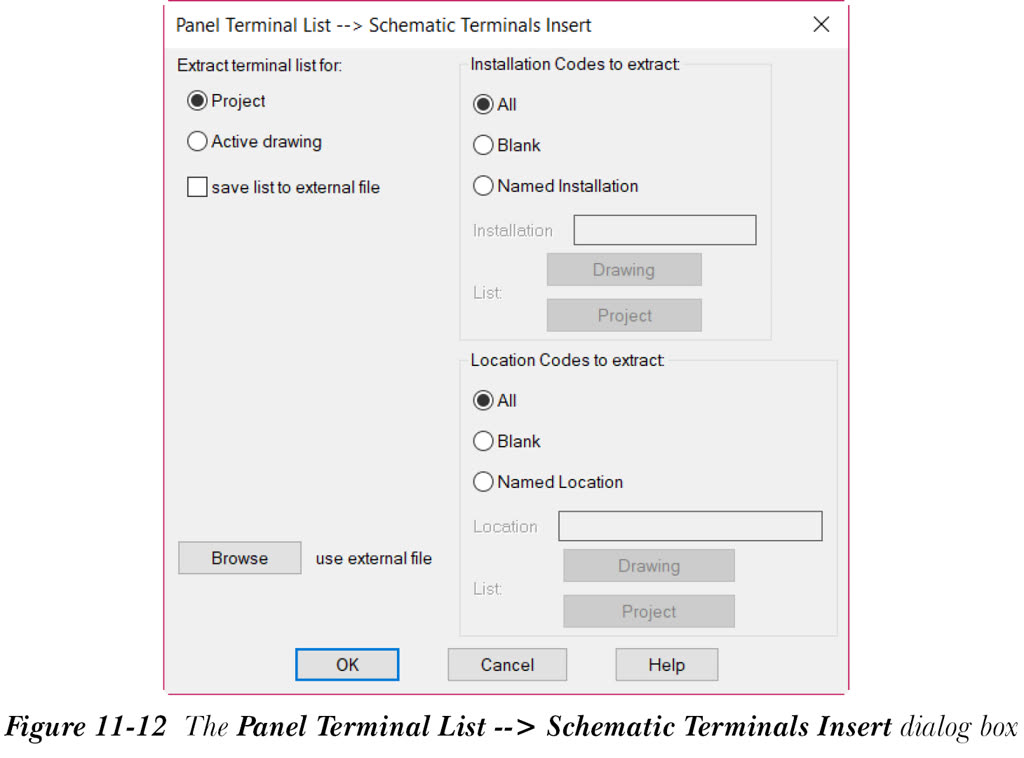
该对话框中的选项与“面板布局列表 --> 原理图元件插入”对话框的选项相同,已在第 5 章中讨论过。
默认情况下,“项目”单选按钮处于选中状态。在“面板端子列表 -> 原理图端子插入”对话框中选择“确定”按钮;将显示“选择要处理的图形”对话框。选择所需的图形并选择“处理”按钮;图形将从上方列表转移到下方列表。接下来,在“选择要处理的图形”对话框中选择“确定”按钮;将显示“面板端子”对话框,如图 11-13 所示。
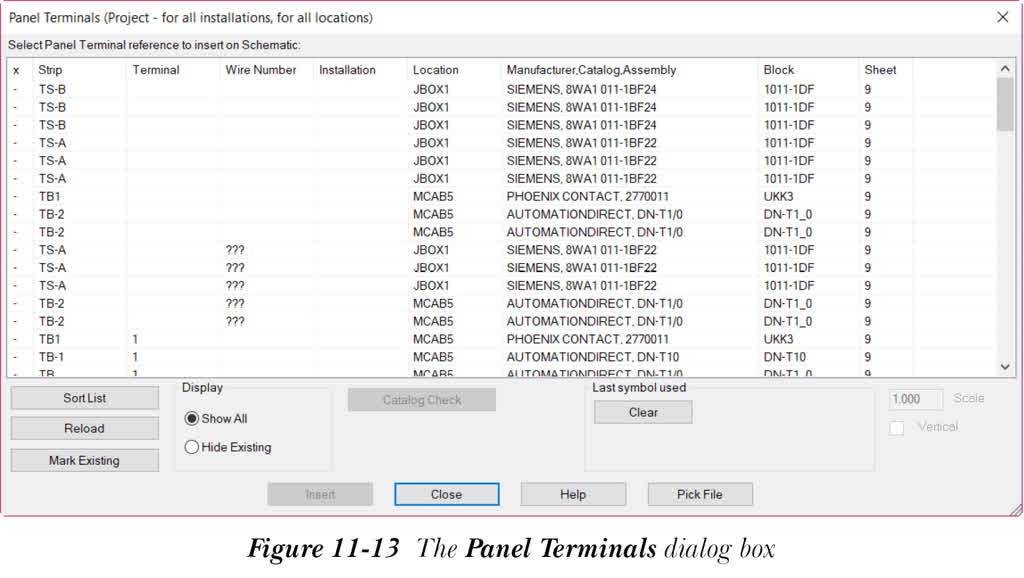
“面板端子”对话框中的选项与“原理图端子”对话框中讨论的选项相同,请参见图 11-8。这两个对话框的唯一区别是“面板端子”对话框具有“上次使用的符号”区域。接下来将讨论“上次使用的符号”区域。
“上次使用的符号”区域显示先前插入图形中的符号的名称和描述。选择“清除”按钮以移除先前插入符号的名称。
接下来,从“面板端子”对话框中选择面板端子参考;“插入”按钮、“目录检查”按钮、“比例”编辑框和“垂直”复选框将被激活。选择“插入”按钮;将显示“插入”对话框,如图 11-14 所示。
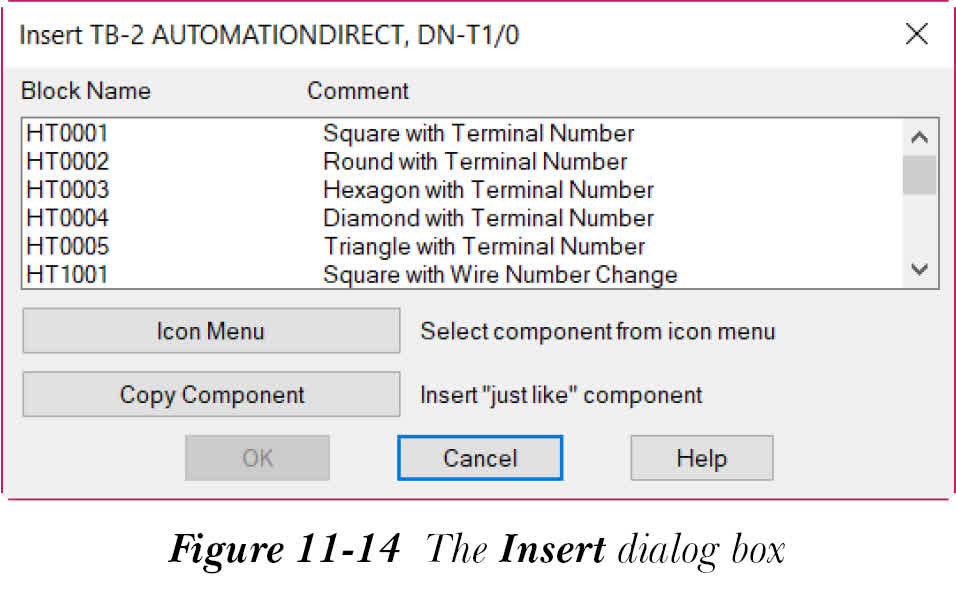
接下来,从该对话框中选择端子;“确定”按钮将被激活。选择“确定”按钮;将提示您指定插入点。指定插入点;将显示“插入/编辑端子符号”对话框。在该对话框中指定所需信息。选择“确定”按钮;端子将插入到图形中,并且“面板端子”对话框将再次出现在屏幕上。选择“关闭”按钮以退出该对话框。
注意
- 只有当您首次将端子符号插入图形中时,才会显示“插入”对话框。
- 如果从“面板端子”对话框中选择多个端子并选择“插入”按钮,将显示“插入间距”对话框。该对话框中的选项已在前面章节中讨论过。